如何清理电脑使速度更快
1、首先可到官网下载360安全卫士,安装完成后运行,可以看到如下主界面。
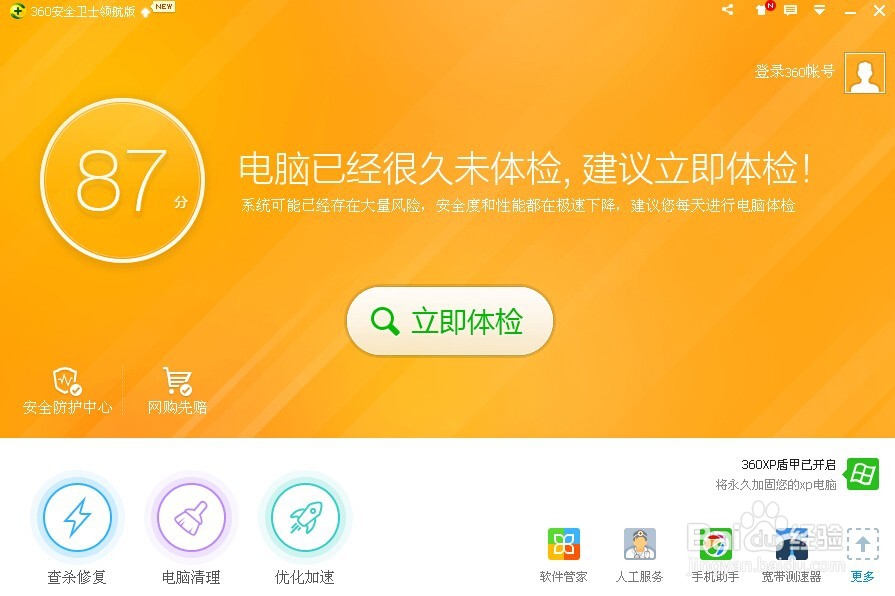
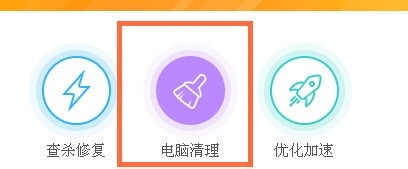
2、点击“电脑清理”图标。
3、在弹出界面中,可以点击“一键扫描”,让软件自动对计算机各个方面情况进行自动扫描。
也可以对部分模块进行扫描,点击相应按钮即可。
在此,为了方便快捷的对计算机进行完全清理,点击“一键扫描”。

4、等待软件自动扫描结束,可以看到扫描结果。

5、在扫描结果中,可对部分软件中包含的垃圾进行筛选。若不想清理某软件的内容,则需把右下角的勾去掉。
若想对某一模块里的部分内容进行选择,可单击该模块,在弹出的内容框中进行选择。在此,以“360手机助手”为例。
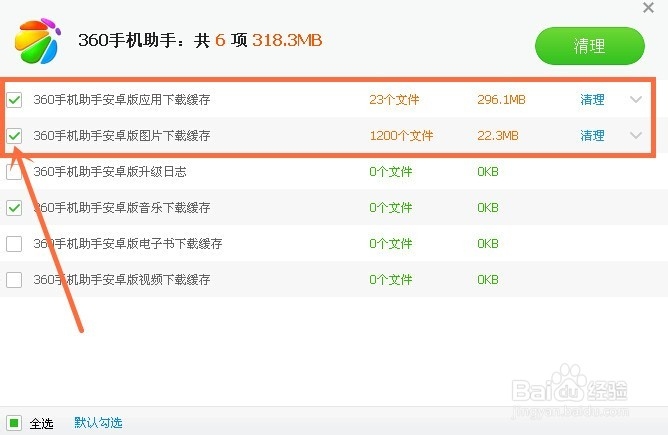
6、在选择完要清理的内容后,点击“一键清理”,软件就自动对垃圾文件进行清理。

7、清理完成后,软件自动出具清理报告,显示本次清理释放计算机存储空间大小、清理项目数、项目类别、清理时间等信息。

1、点击:开始--程序--附件--系统工具--磁盘清理。
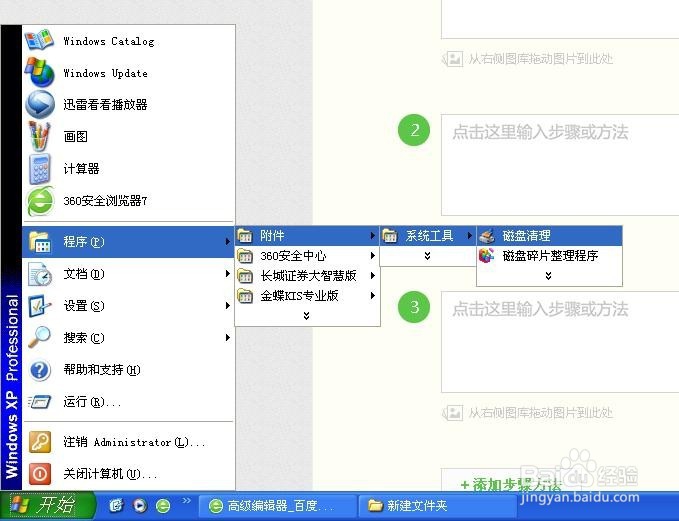
2、在弹出的对话框中选择要清理的分区,在此以“D盘”为例,点击确定。

3、等待工具运行,大约需要几分钟时间。
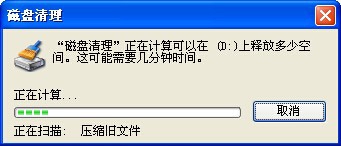
4、扫描结束后,弹出结果报告,勾选需要清理的板块,点击确定,接着在弹出的确定提示框点击确定。
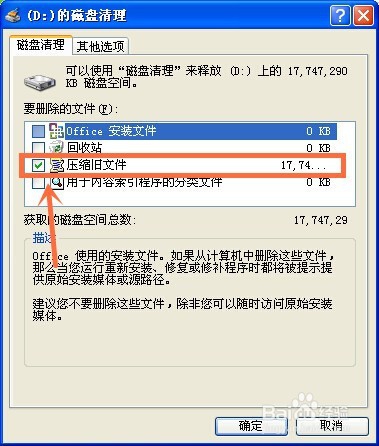
5、耐心等待工具清理垃圾文件完毕之后,计算机运行速度明显提高。
1、点击:开始--程序--附件--系统工具--磁盘碎片整理程序。
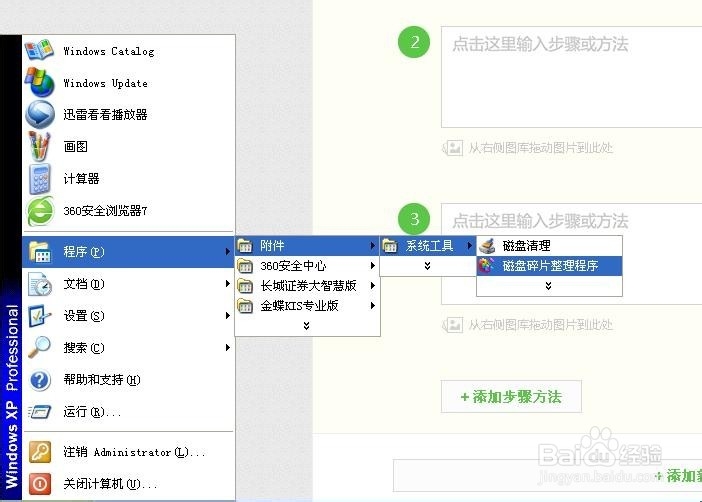
2、在弹出框中可选中分区,进行碎片分析及整理操作,再次以E盘为例。
选择E盘,点击“分析”。
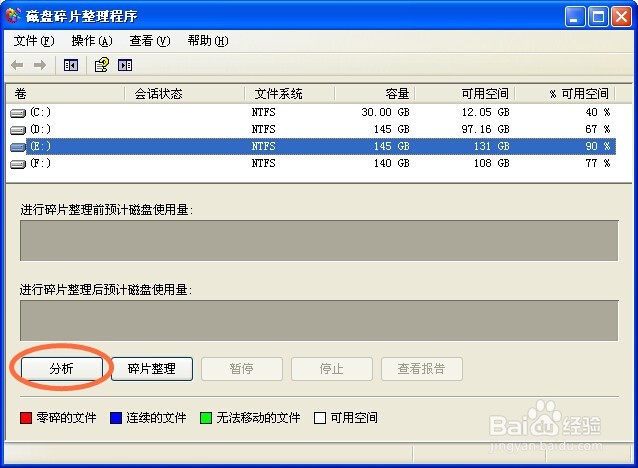
3、分析结束后,可查看分析报告,可知各种零碎文件信息。
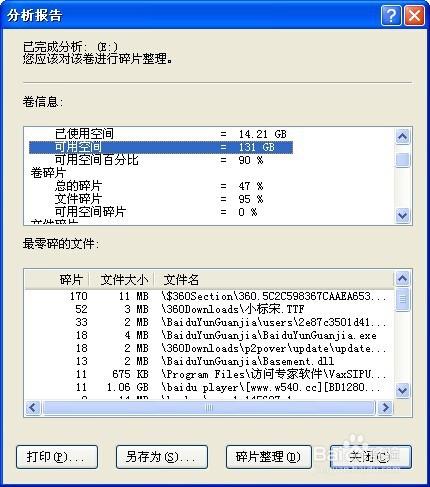
4、点击“碎片整理”,工具自动进行碎片整理,通过状态可知碎片整理进度情况。
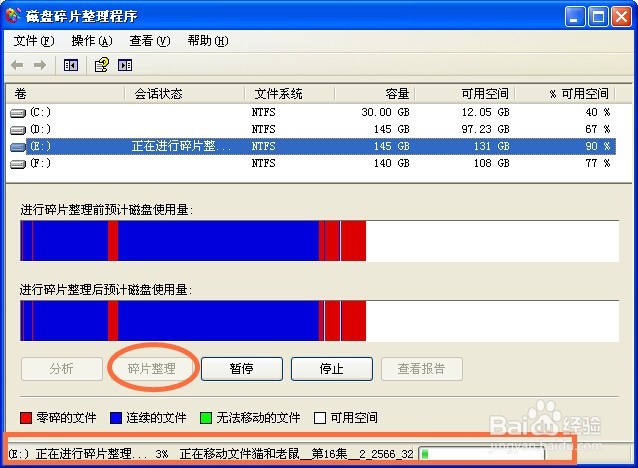
5、耐心等待工具整理完毕之后,计算机文件碎片得到有效清理,运行速度明显提高。
声明:本网站引用、摘录或转载内容仅供网站访问者交流或参考,不代表本站立场,如存在版权或非法内容,请联系站长删除,联系邮箱:site.kefu@qq.com。
阅读量:161
阅读量:190
阅读量:86
阅读量:154
阅读量:51