怎样对Word表格中的数据进行计算?
1、如下图所示,这是一份的Word表格制作的个人收支情况表,现在的计算一年的总支出、总收入、月平均支出、月平均收入等数据。
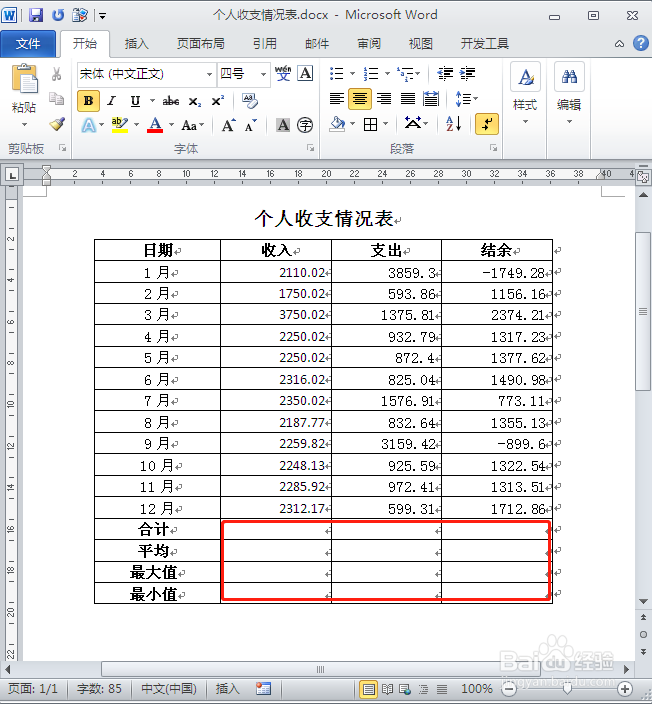
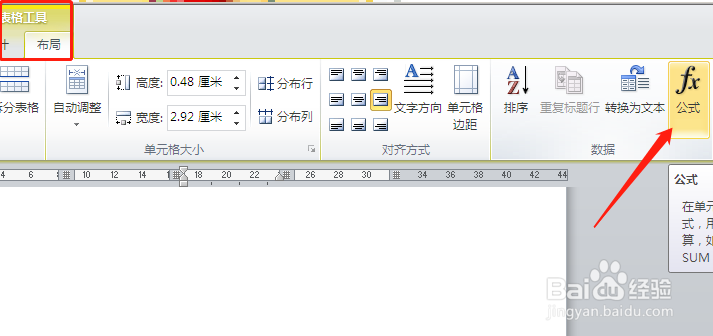
2、首先计算全年收入合计,将光标定位在该单元格内。然后单击【表格工具-布局】选项卡下【数据】组中的【公式】按钮,打开“公式”对话框。
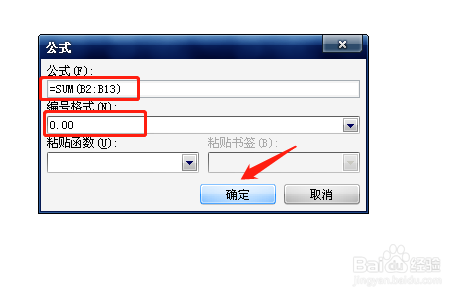
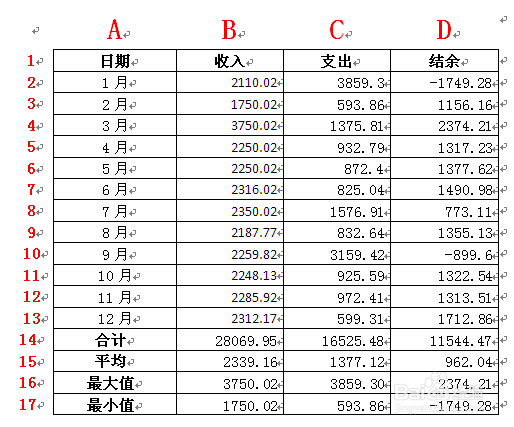
3、在“公式”对话框中的“公式”框中输入“=SUM(B2:B13)”,在“编号样式”下拉框中选择“0.00”(即结果保留两位小数),最后单击【确定】按钮。计算结果如下如所示:
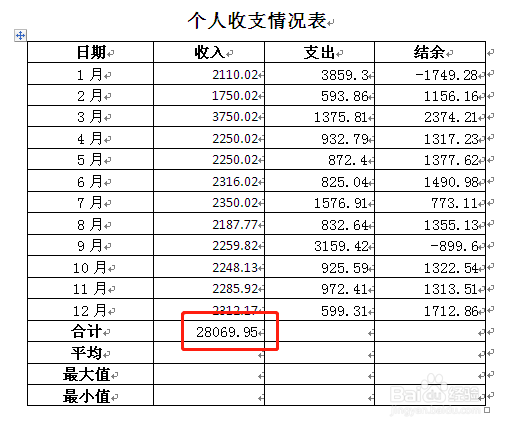
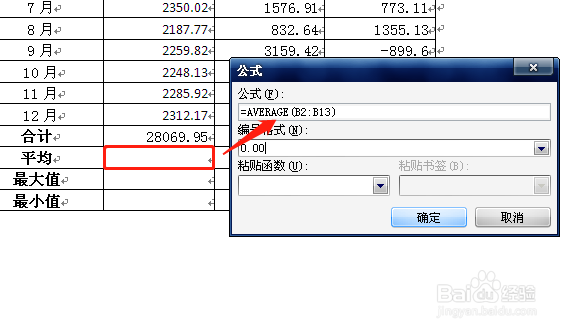
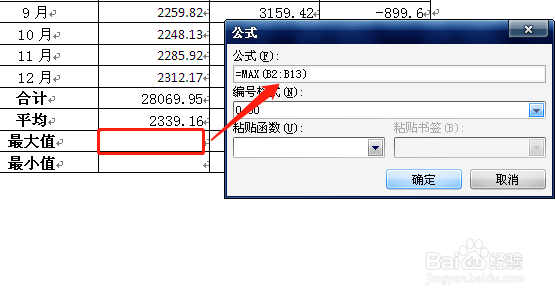
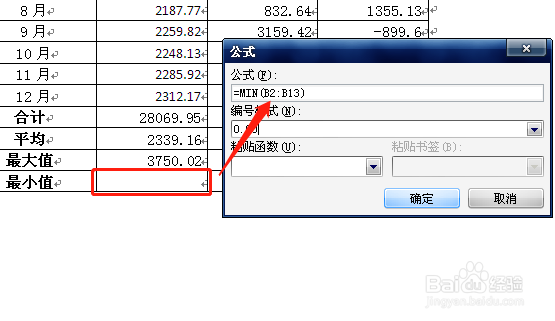
4、按照上述方法计算月平均收入、最大值和最小值。计算结果如下图所示:
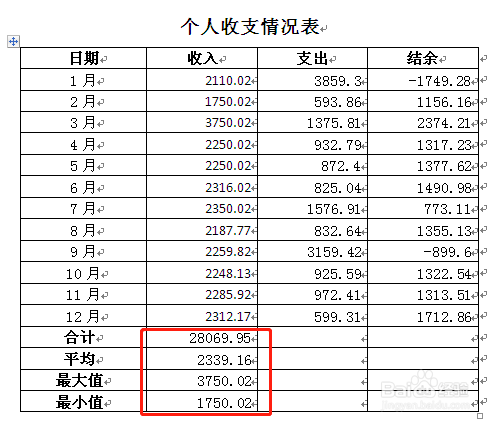
5、将其它部分的计算也完成。完成后如下图所示:
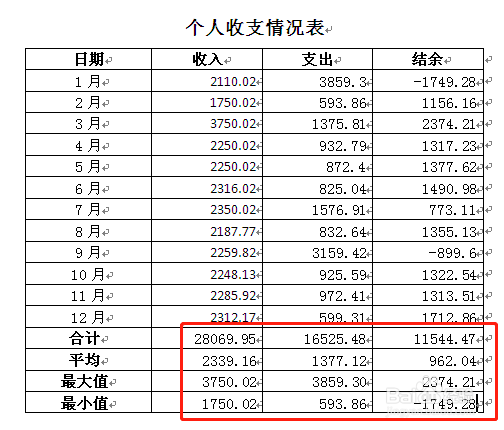
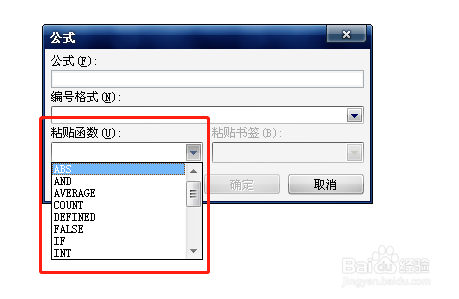
6、通过上述的计算可以发现,Word中的计算公式基本和Excel一样,求和函数用SUM、平均数公式AVERAGE、最大值MAX、最小值MIN。除了以上函数以外,Word还有ABS、IF、COUNT等。可以在“公式”对话框的“粘贴函数”下拉框中选择。
7、在Word中虽然没有用行、列来表达单元格的方式,但也可以自行将表格的行、列分别用字母和数字表示来定位单元格位置。
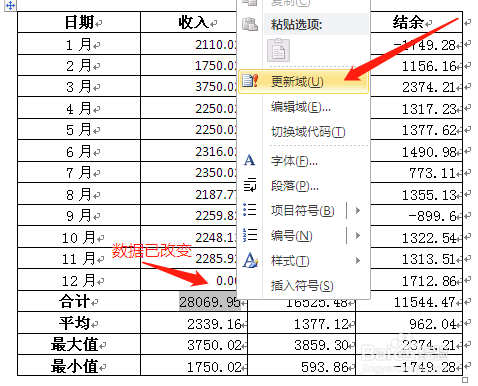
8、要注意的是,当表格中的数据改变时,计算结果并不会自动更改,需要选中计算结果,单击右键,在弹出的右键菜单中选择【更新域】,然后计算结果才会更改。
声明:本网站引用、摘录或转载内容仅供网站访问者交流或参考,不代表本站立场,如存在版权或非法内容,请联系站长删除,联系邮箱:site.kefu@qq.com。
阅读量:67
阅读量:123
阅读量:182
阅读量:98
阅读量:41