AutoCAD二维绘图训练八
1、如下所示,
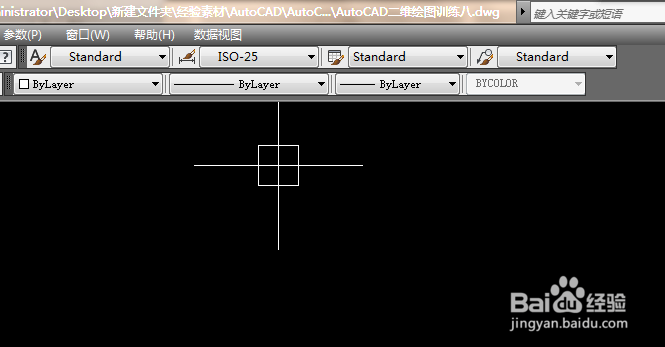
打开AutoCAD2012软件,新建一空白的CAD文件,
另存为:AutoCAD二维绘图训练八
2、如下所示,
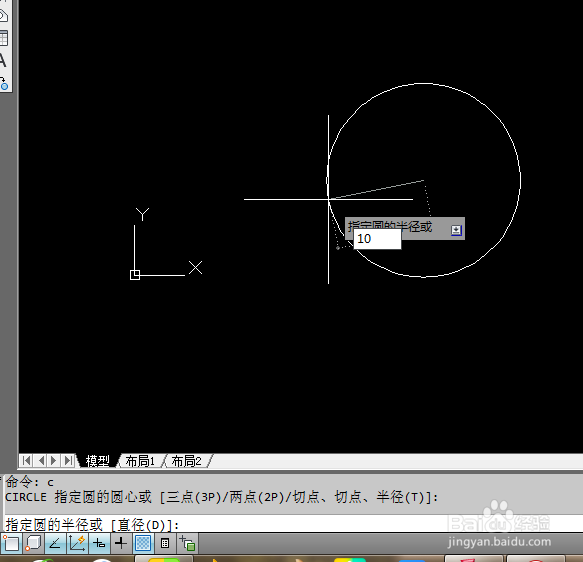
输入c,回车,激活圆命令,
随意指定一点为圆心画一个圆,
输入10,回车,一个半径R10的圆就画好了。
3、如下所示,
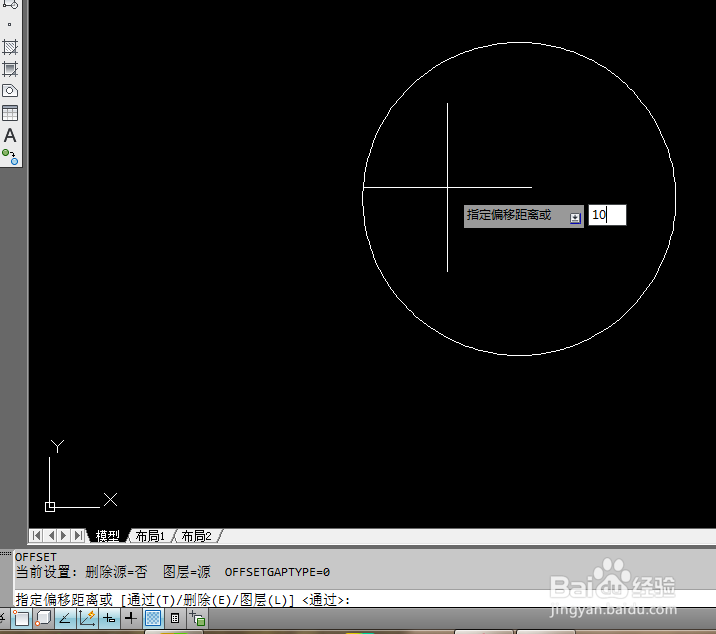
输入o,回车,激活偏移命令,
输入10,回车,指定偏移距离,
4、如下所示,
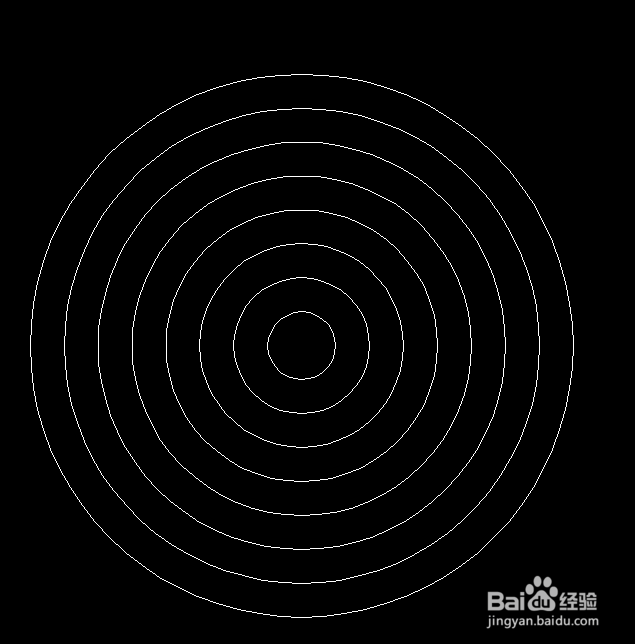
选中圆,在圆外点一下,向外偏移10,
连续七次,向外偏移7次,最后一次回车,退出偏移命令。
5、如下所示,
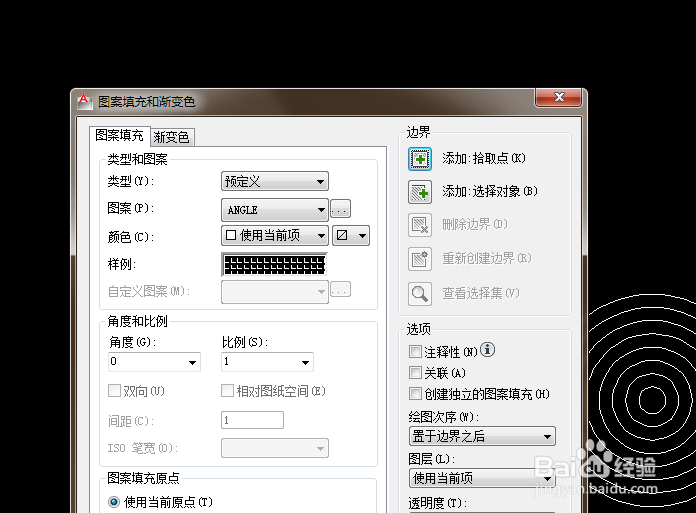
输入h,回车,激活填充命令,
点击“添加拾取点”,
拾取想填充的区域,回车,
6、如下所示,
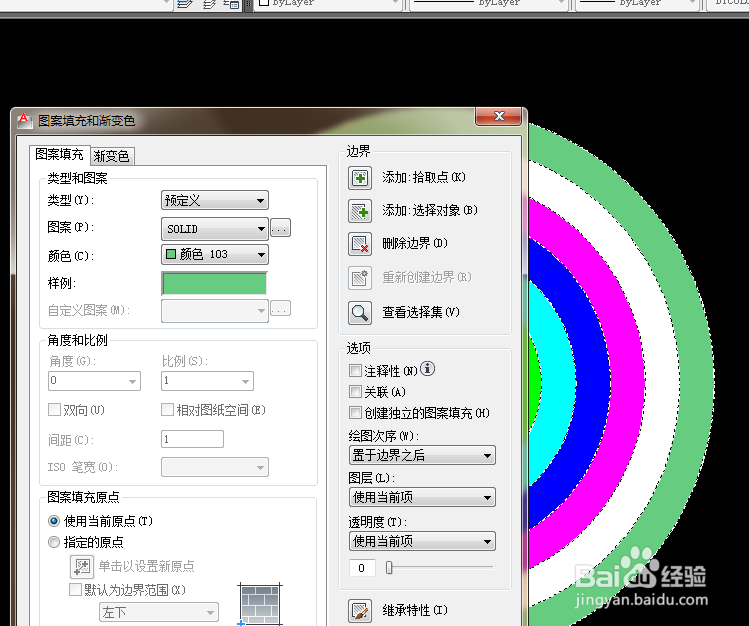
设置填充颜色,确定,
重复填充八次,
每次颜色都不一样。
!!!至此,
这个美丽的图形就画好了,
CAD本次训练结束。
声明:本网站引用、摘录或转载内容仅供网站访问者交流或参考,不代表本站立场,如存在版权或非法内容,请联系站长删除,联系邮箱:site.kefu@qq.com。
阅读量:40
阅读量:185
阅读量:138
阅读量:79
阅读量:139