手机如何用360手机助手无线连接电脑
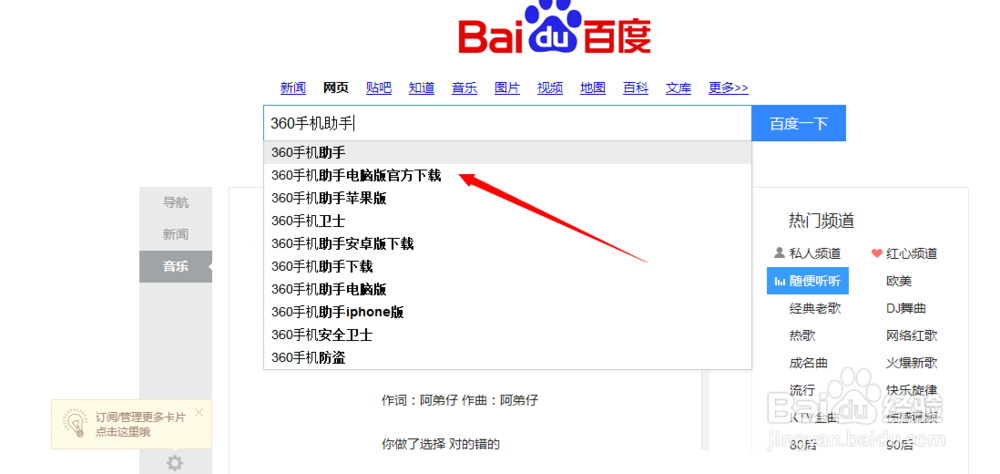
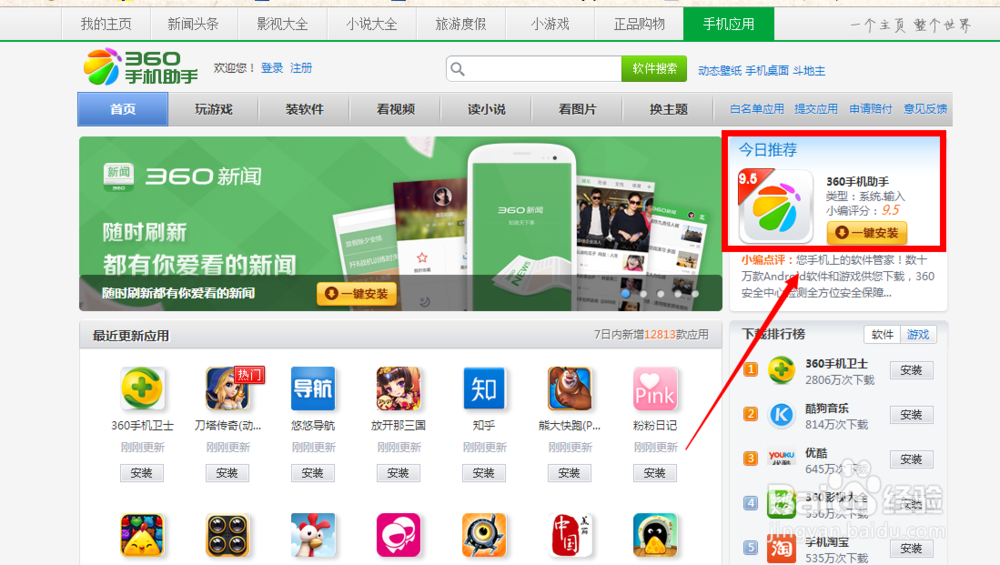
1、首先大家在百度首页上搜索360手机助手官网,再点击进入官网下载360手机助手,进入官网右上角就有360手机助手提示,点击一键安装!

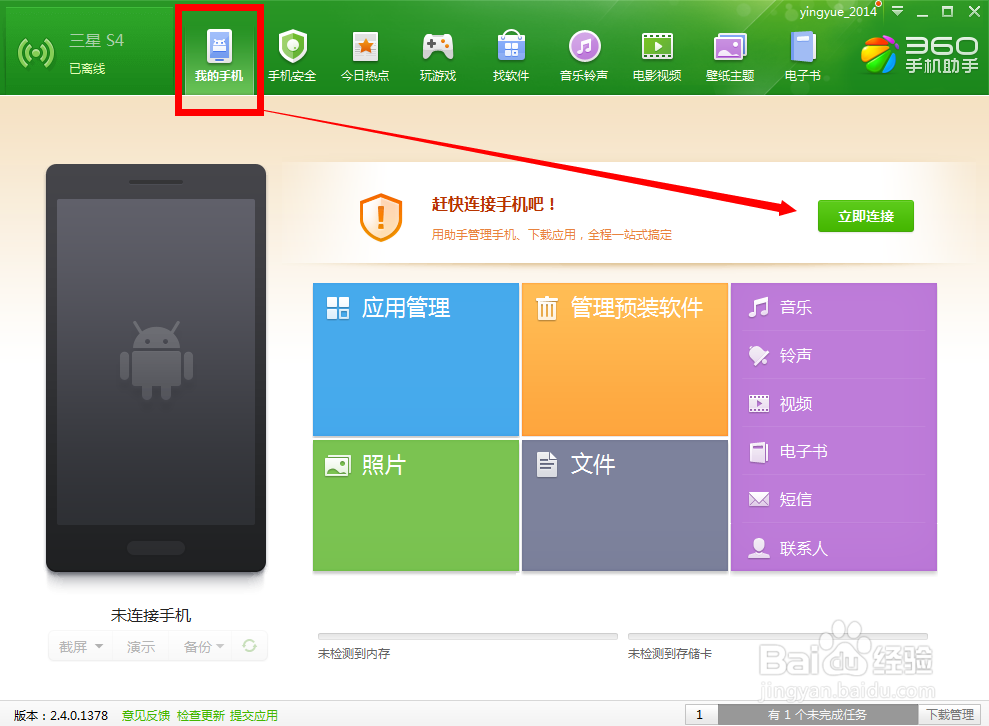
2、安装完360手机助手后,点击打开再点击助手的左上方的我的手机,就出现连接画面!


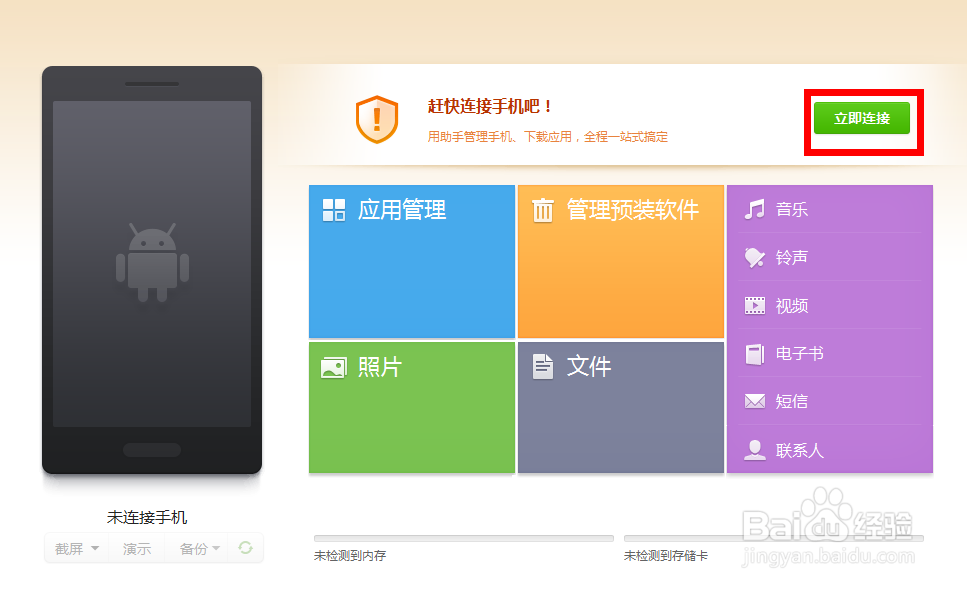
3、点击连接电脑出现连接向导,有2个连接选择:免费无线WIFI连接和USB数据线连接,那么就点击第一个免费无线WIFI连接。

4、这时再出现连接向导,右边出现4个连接方式:USB连接 二维码连接 用短信连接 无线WiFi连接。
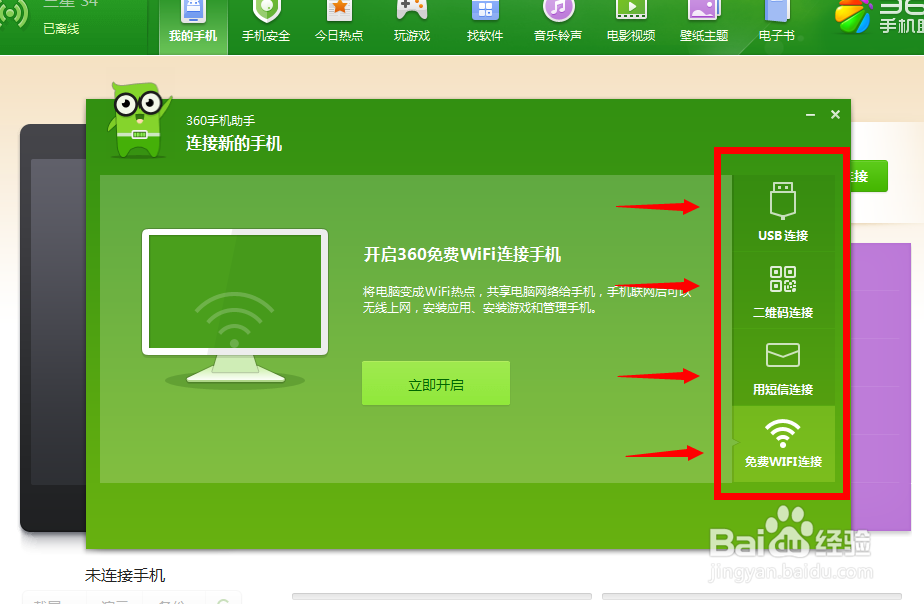
5、下面09教大家每一种的连接方法:USB连接和用短信连接不推荐,麻烦阻碍不方便。
1、在手机上下载安装360手机助手,点击打开手机上的360手机助手
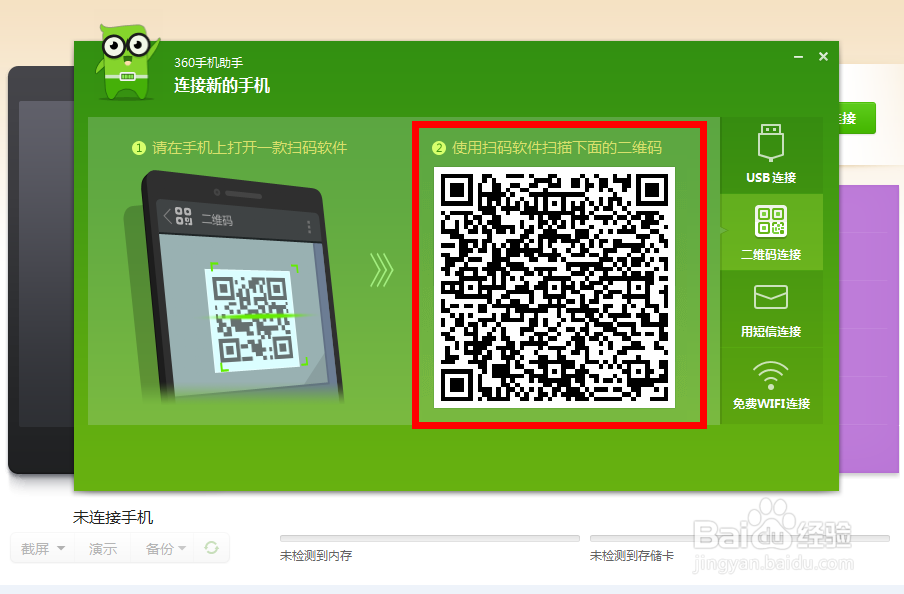
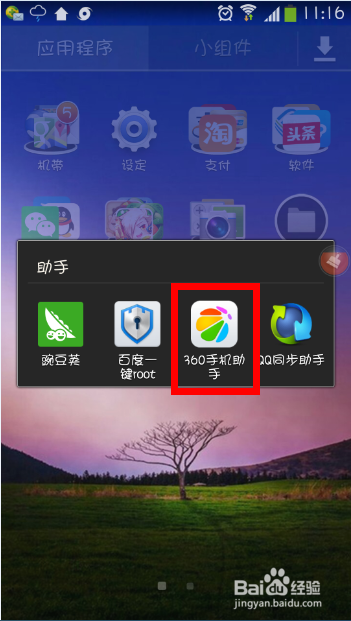
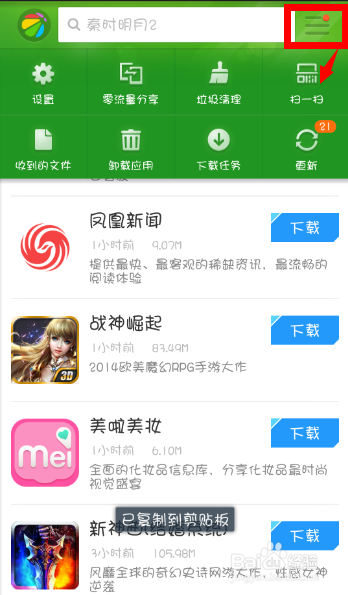
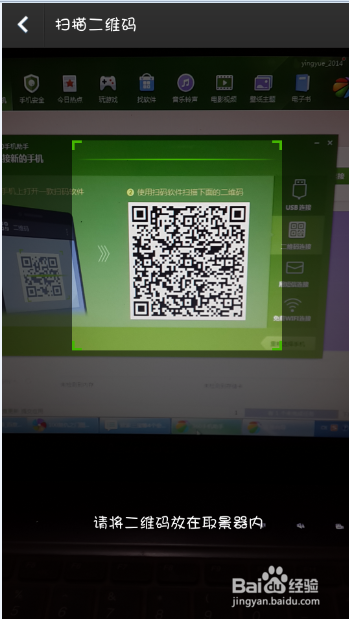
2、再点击手右上角的三条横线,再点扫一扫把手机移到电脑前的二维码,这样就连接上360手机助手了,手机上也提示连接成功!
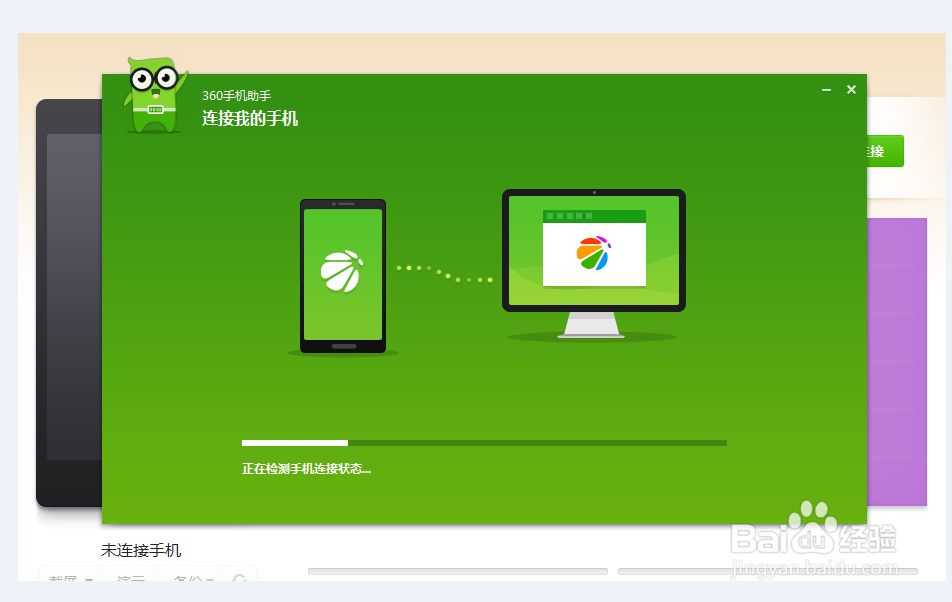
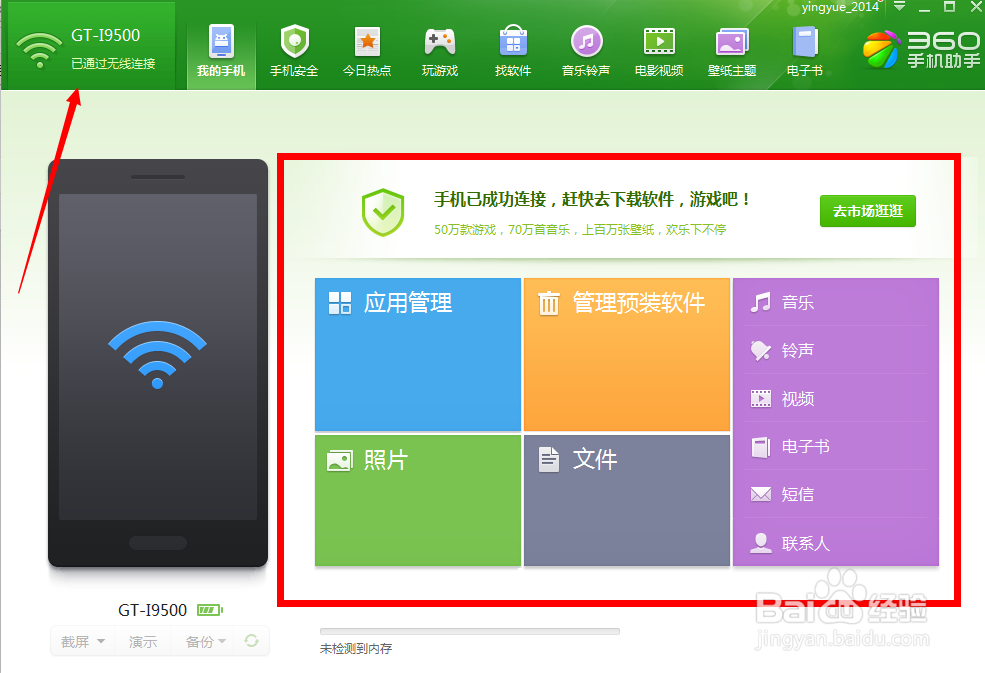
1、点击立即开启,这样就自动建立新的无线wifi
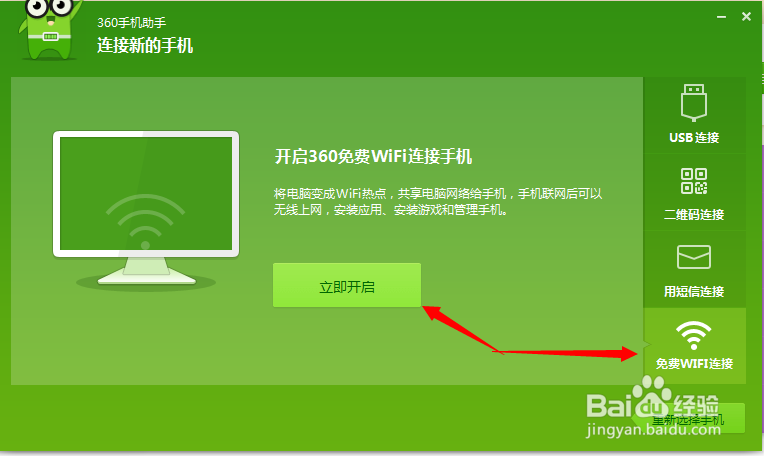
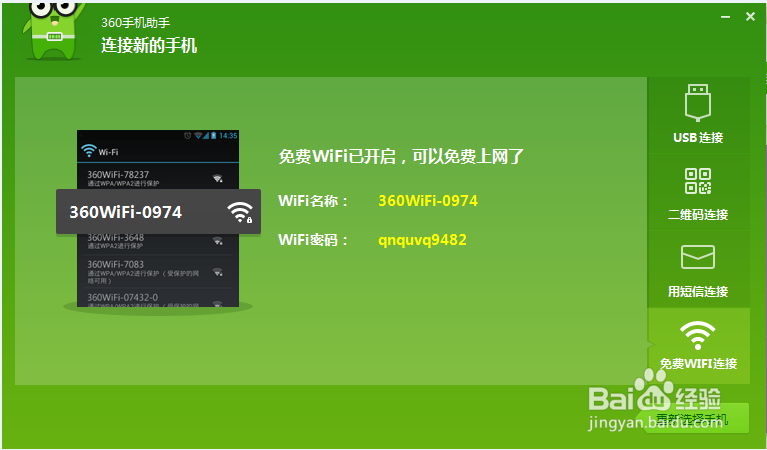
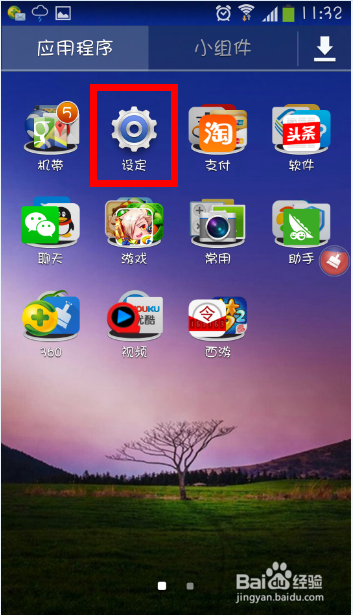
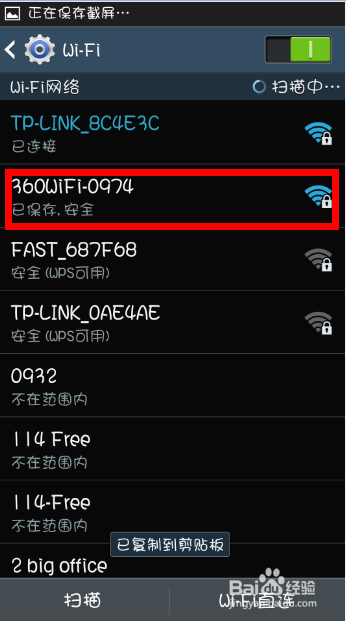
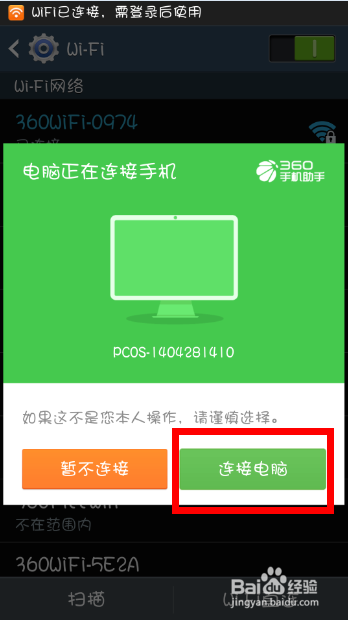
2、打开手机的上设定,点击wifi打开出现很多无线wifi,找到刚刚建立的360wifi点击进入输入密码连接,连接成功后手机就会提示暂不连接和连接电脑,点击连接电脑,这样就连接成功了!

声明:本网站引用、摘录或转载内容仅供网站访问者交流或参考,不代表本站立场,如存在版权或非法内容,请联系站长删除,联系邮箱:site.kefu@qq.com。
阅读量:193
阅读量:144
阅读量:24
阅读量:132
阅读量:173