PS CS6 如何做出逼真的素描图片?
1、找开PS,拉入一张图片。
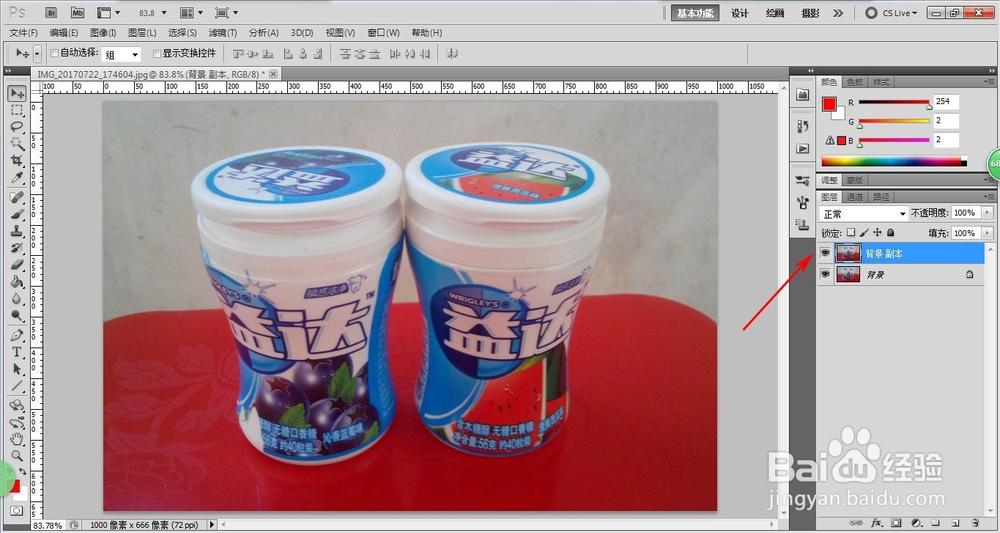
2、复制图层,
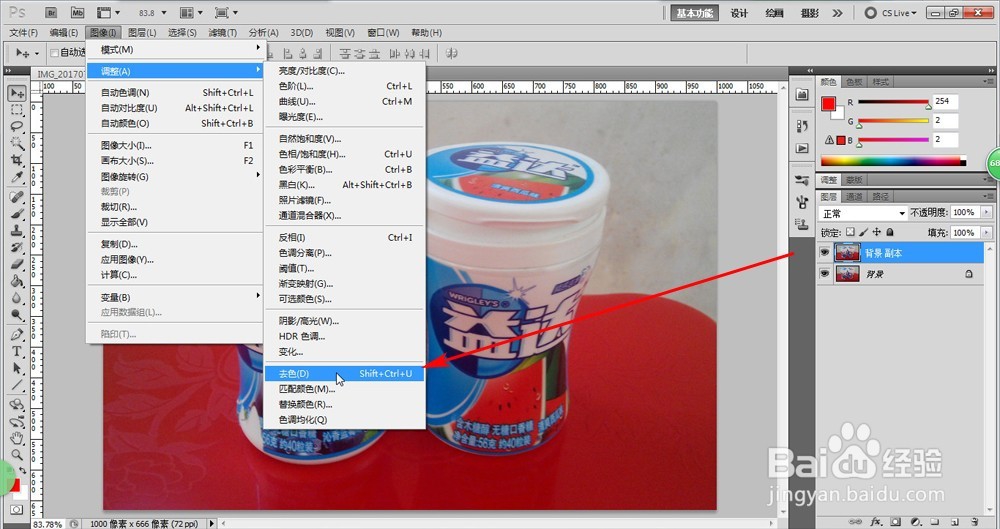
对此图层去色处理,
操作“图像---调整---去色”
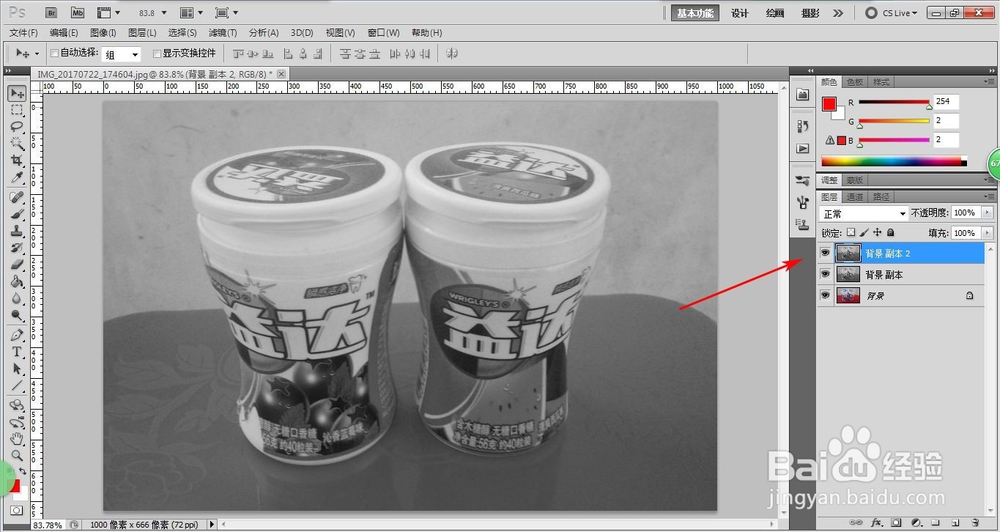
3、处理后,如图
图片变成黑白色。
再复制去色后的图层,
多出一个图层了,方便你下面的操作
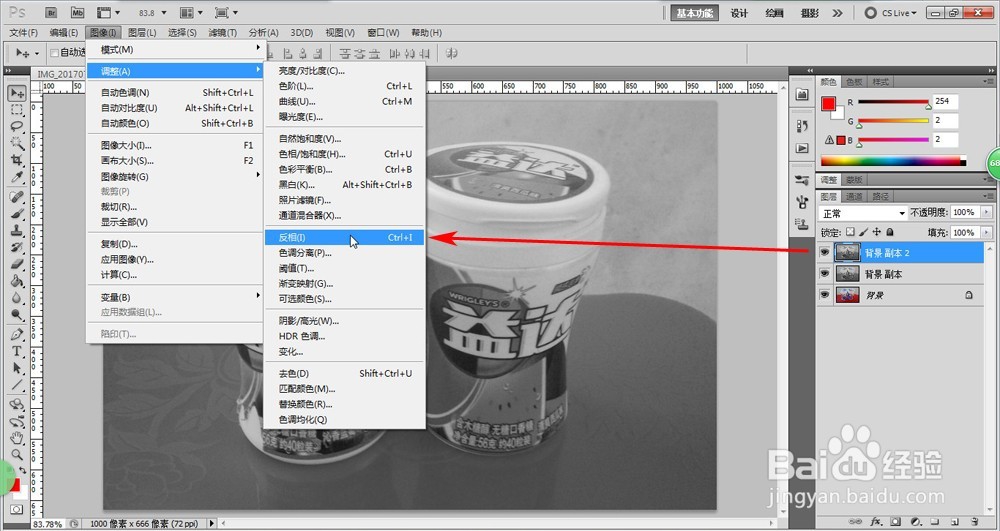
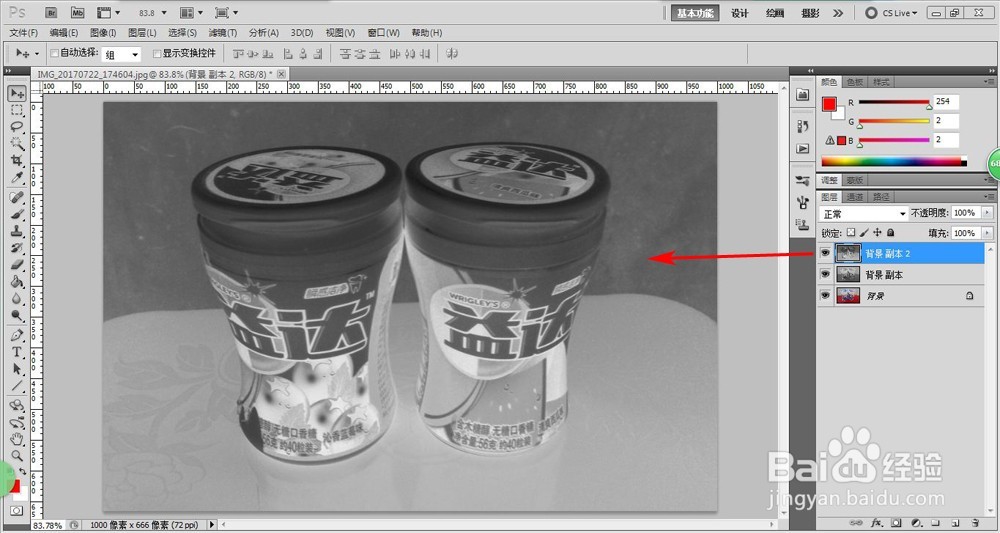
4、对刚复制的图层,反相处理;
操作“图像---调整---反相”
5、反相后,图片效果
明显变得更黑了。
如图
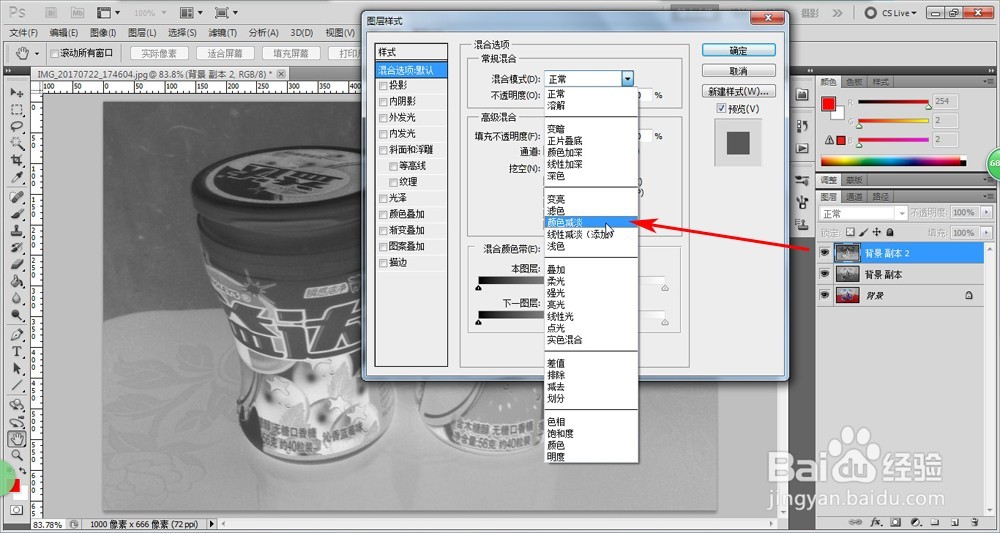
6、双击图层,
混合选项内,下拉选择“颜色减淡”。
确定
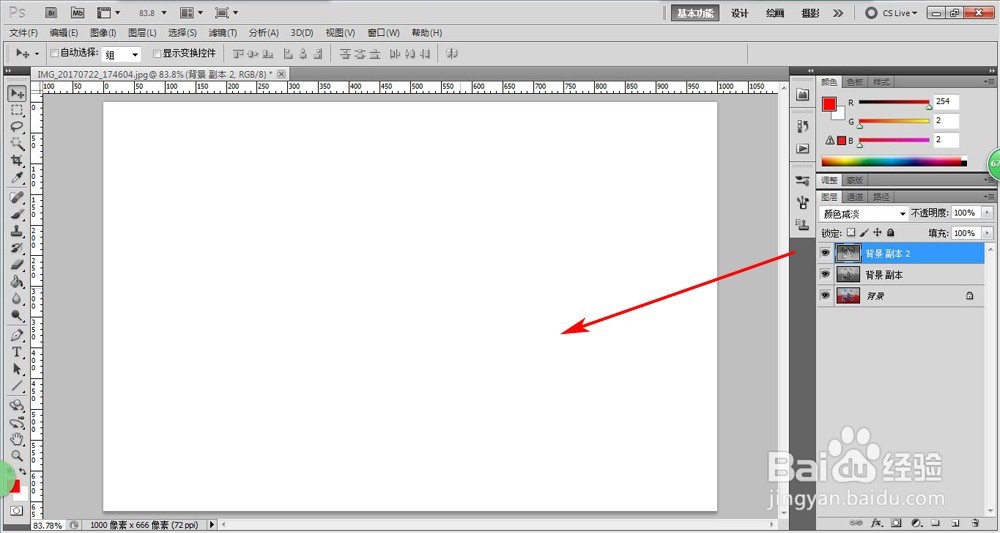
7、图片一般会变成白色一遍,
放心,并不是图案没有了。
8、对此图层再处理,
操作“滤镱---其它---最小值”
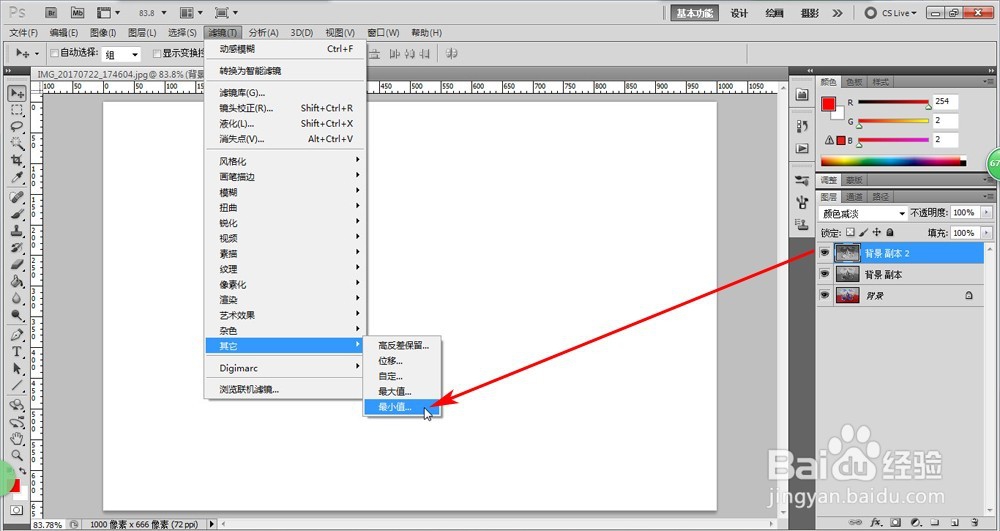
9、输入半径3
当然,你也可以更改其它数据,以达到你想要的效果。
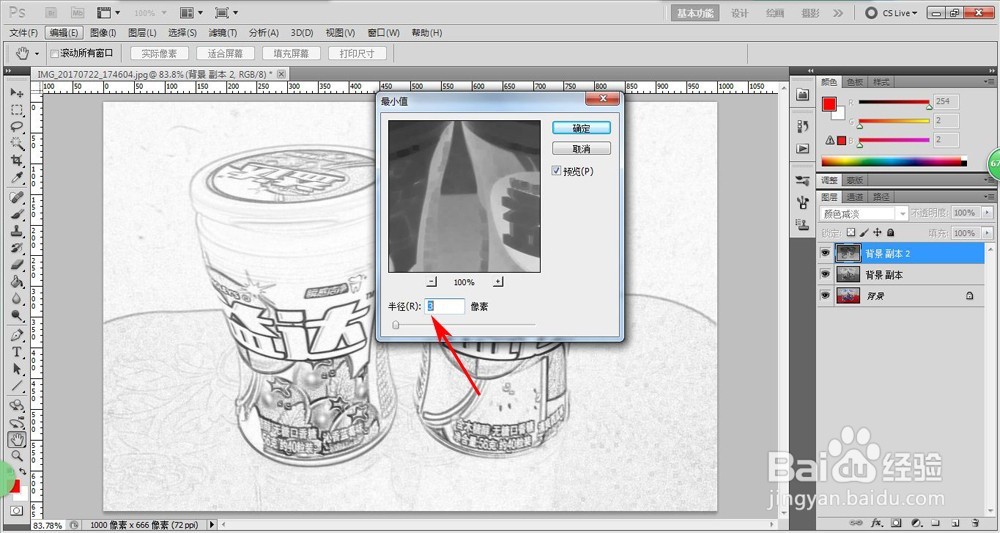
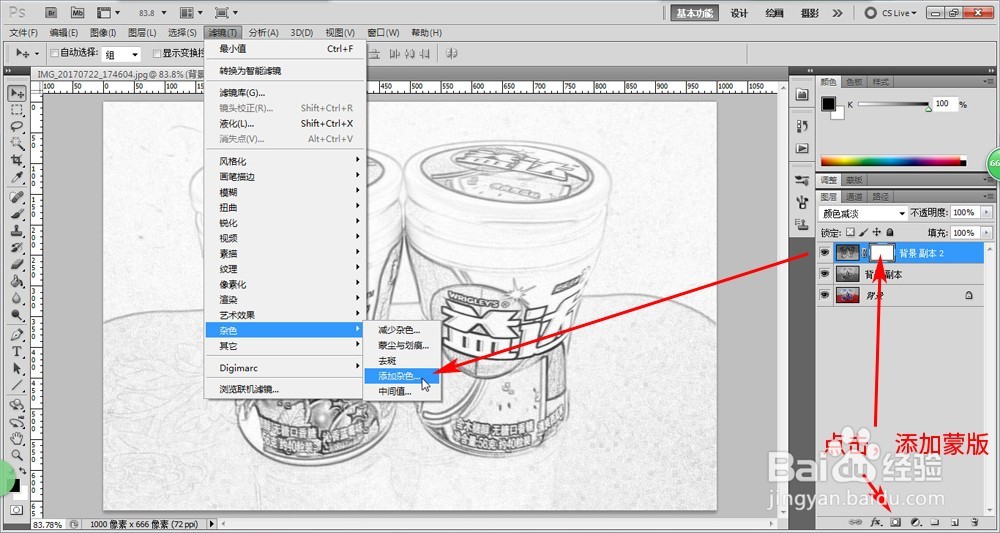
10、对图层添加蒙版,如图方式;
添加蒙版是为了能防止对图片处理效果,但也不会改变原图;如果你操作有误,可以删除蒙版再重新操作都可以的。
.
然后,对图层蒙版操作
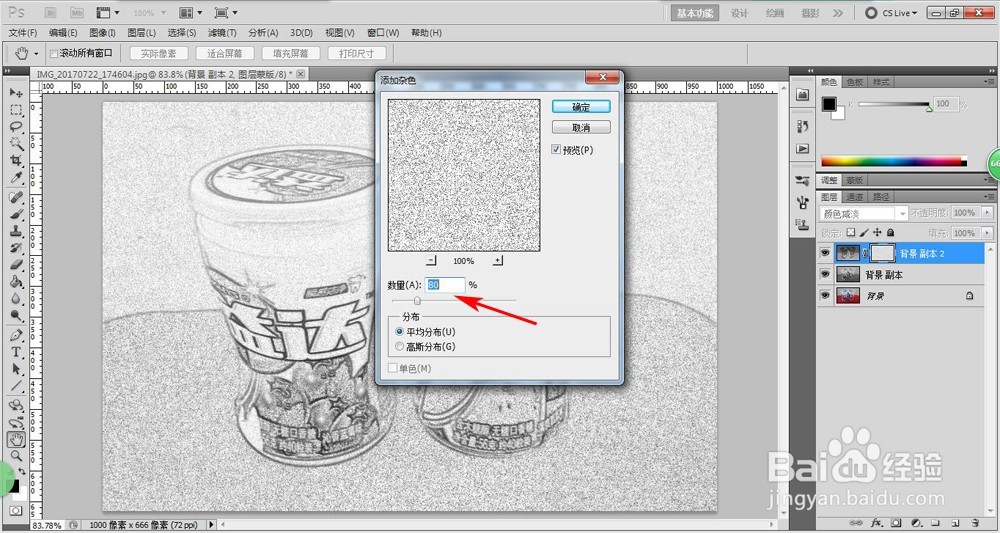
“滤镱---杂色---添加杂色”
11、输入数量“80%”
你可以根据自已的情况更改数量。
以达到理想效果即可
12、图层蒙版操作
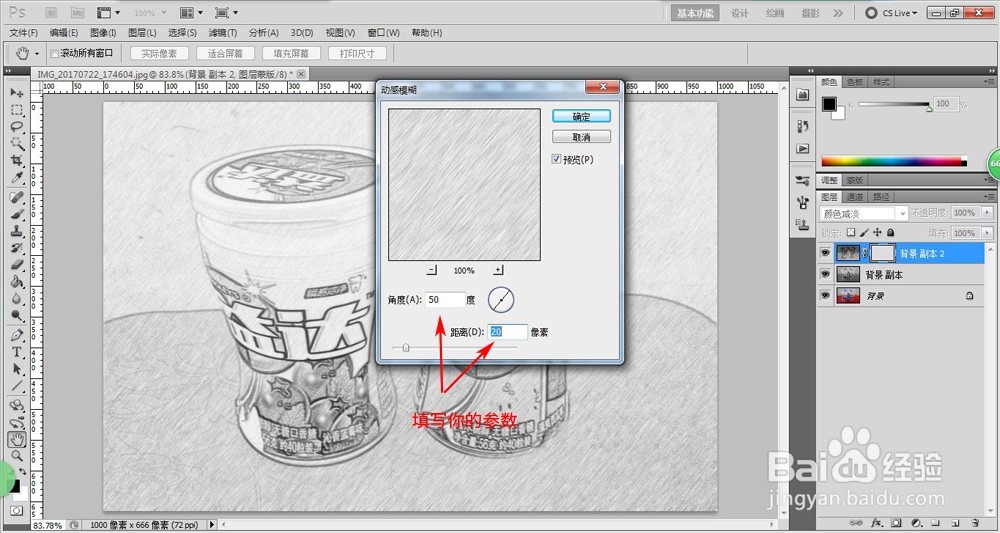
“滤镜---模糊---动感迷糊”
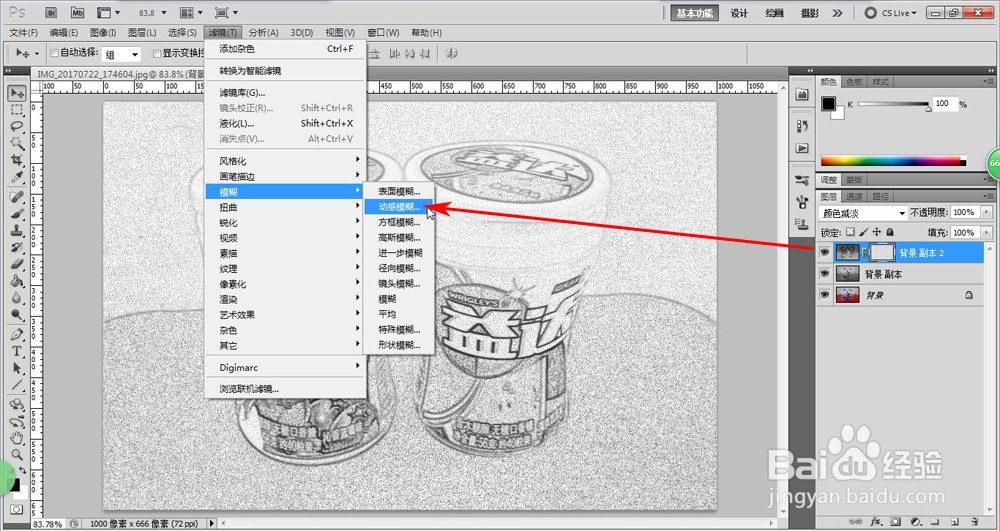
13、输入角度50
距离20
具体你可以自行修改数据,以达到对应效果。
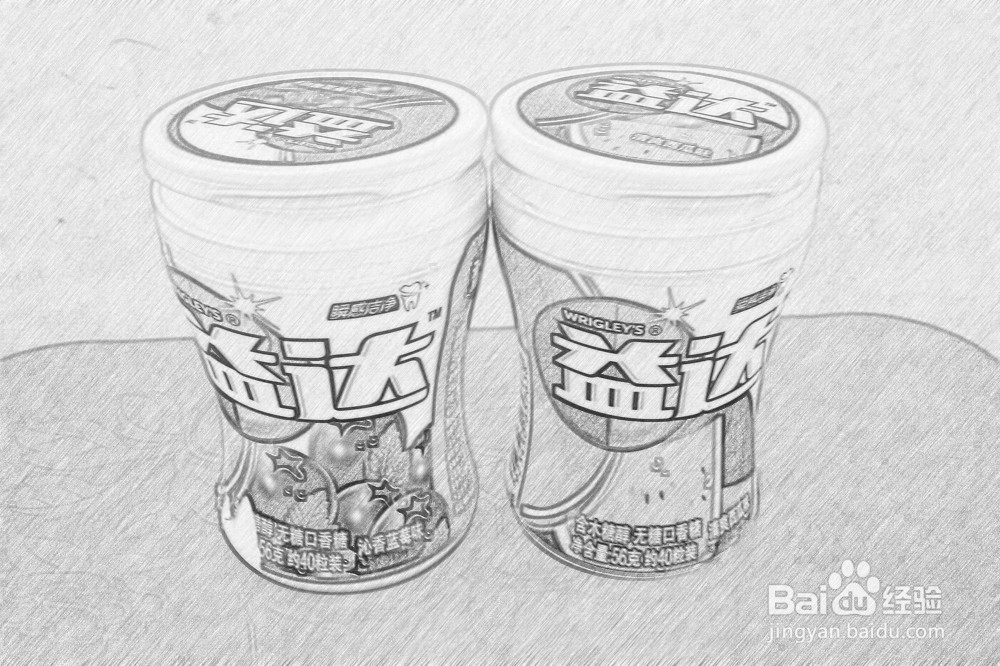
14、大功告成!
.
你也可以对人像素描效果的处理,方法一样。
.
**您喜欢这篇文章吗?
**若内容帮到你的……
朋友们,请支持投票、评论一下!
**您也可点击右下边绿色按钮“分享”,即分享到自已的空间,让更多的朋友们学习交流。
**更多经验……
你更可以关注右边作者名称并进入长期学习交流。谢谢!
声明:本网站引用、摘录或转载内容仅供网站访问者交流或参考,不代表本站立场,如存在版权或非法内容,请联系站长删除,联系邮箱:site.kefu@qq.com。
阅读量:49
阅读量:190
阅读量:123
阅读量:40
阅读量:22