如何设置商品点购功能
1、打开“网吧营销大师”后台管理,找到“服务”—“便捷服务”—“商品点购”,点击“基础设置”,打开其设置页面。
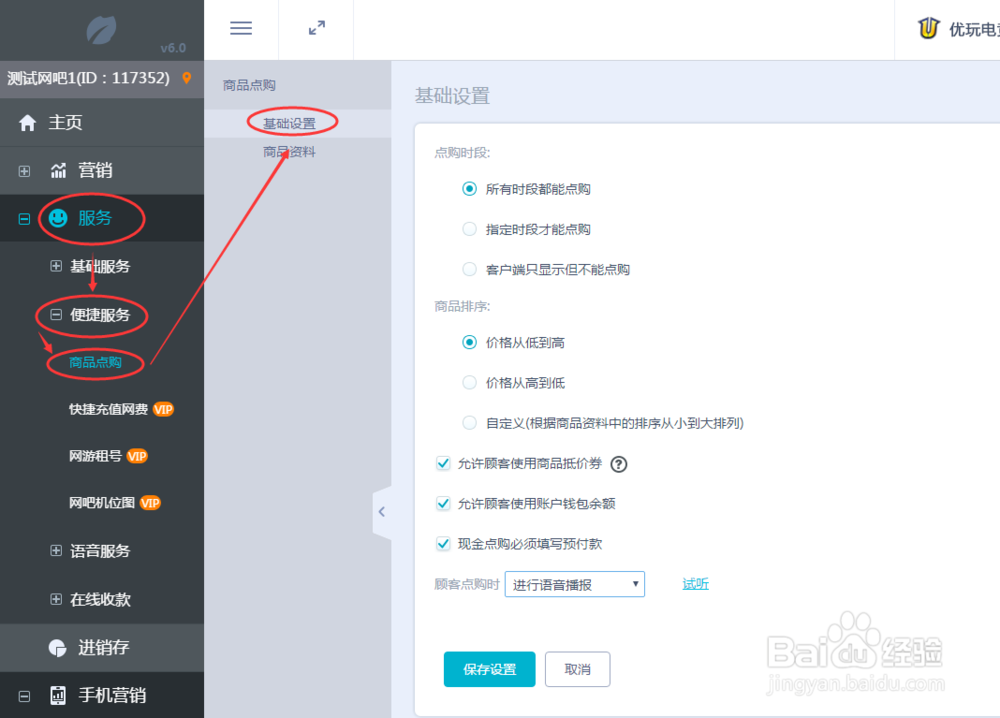
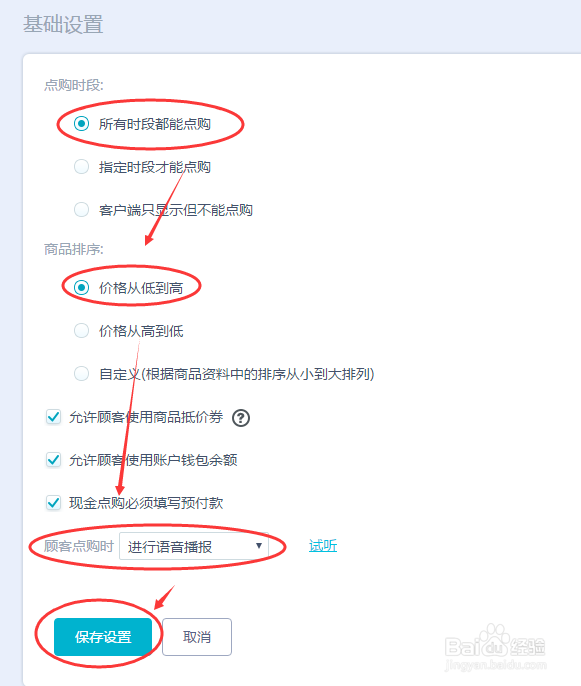
2、按照网吧实际需求,选择商品点购时段、商品排序等各类内容。
为了在顾客点购商品后能够及时把商品送到顾客手上,建议使用语音播报功能。
选择好所有内容后,点击保存设置。
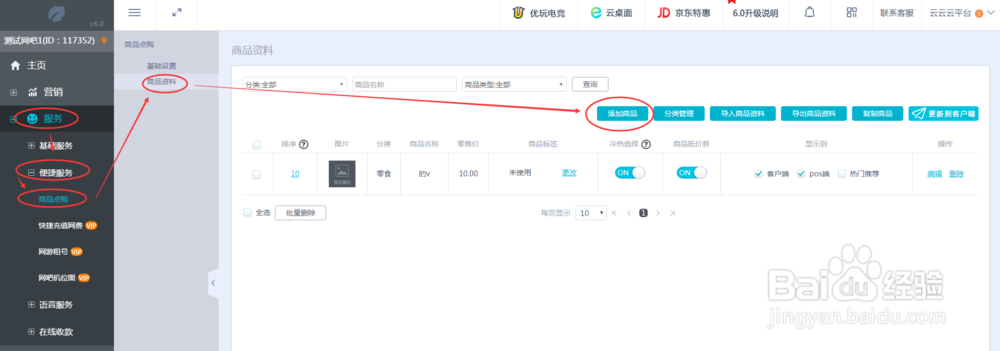
1、点击“商品资料”,打开其设置页面后,点击“添加商品”按钮。
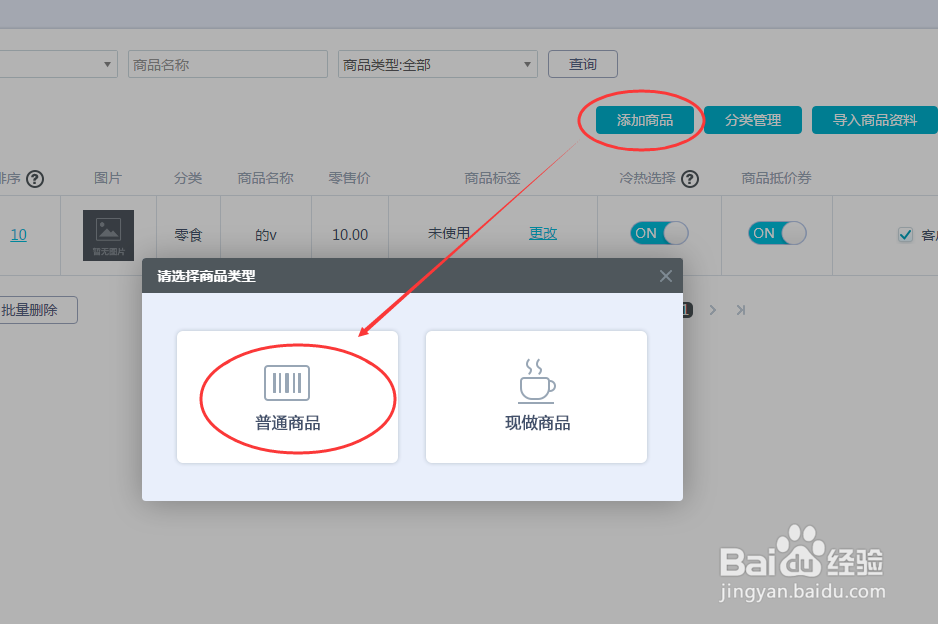
2、选择产品种类,下面以“可爱多雪糕”为例,故选择普通商品。
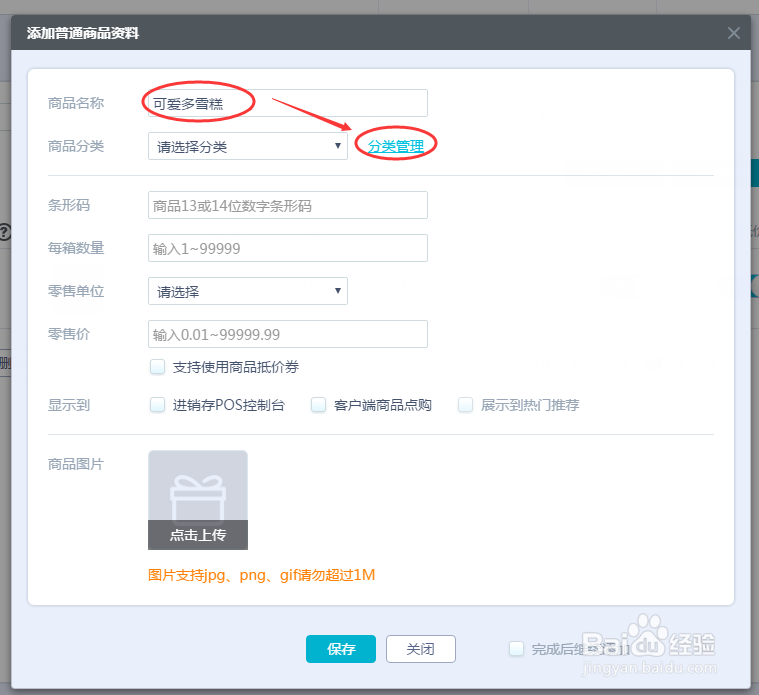
3、在“添加普通商品资料”弹窗中,填写商品名称“可爱多雪糕”,后点击“分类管理”按钮。
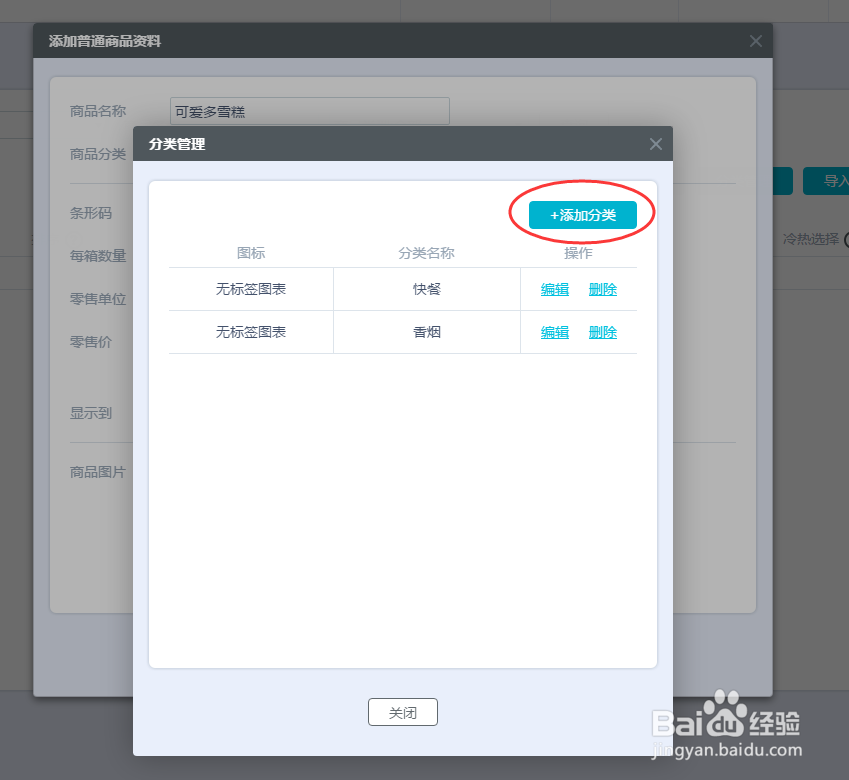
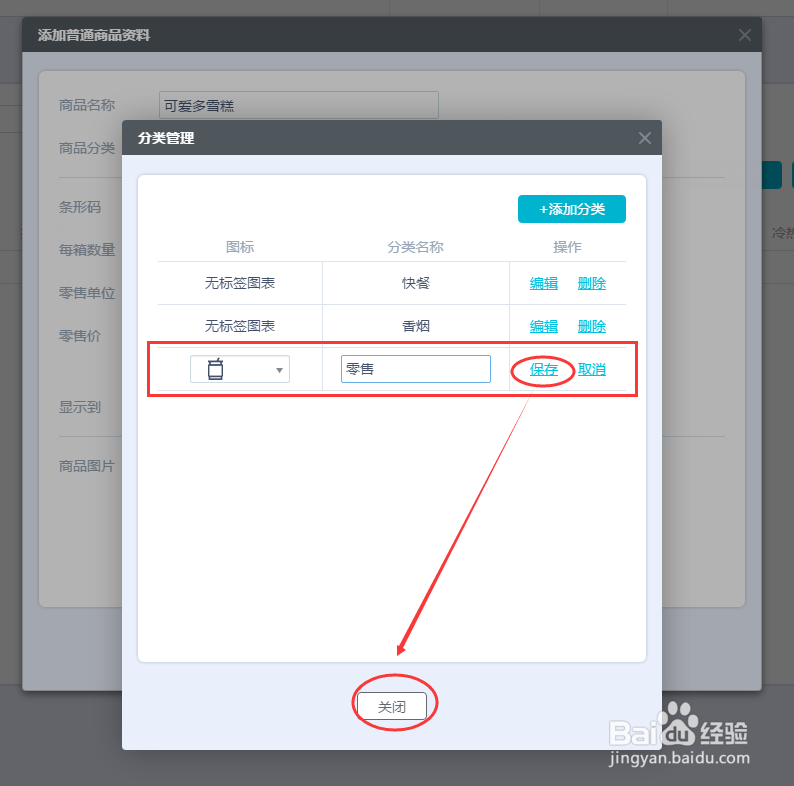
4、在“分类管理”弹窗中,点击“添加分类”。编辑“零售”类别,点击“保存”按钮并关闭弹窗页面。
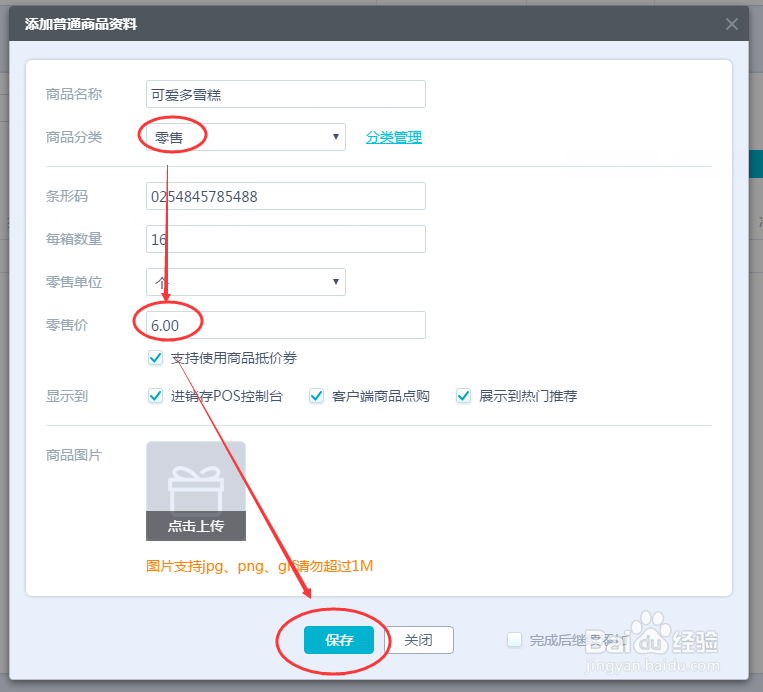
5、选择合适的商品分类,填写商品零售价等内容后,点击“保存”按钮,即可完成商品添加。
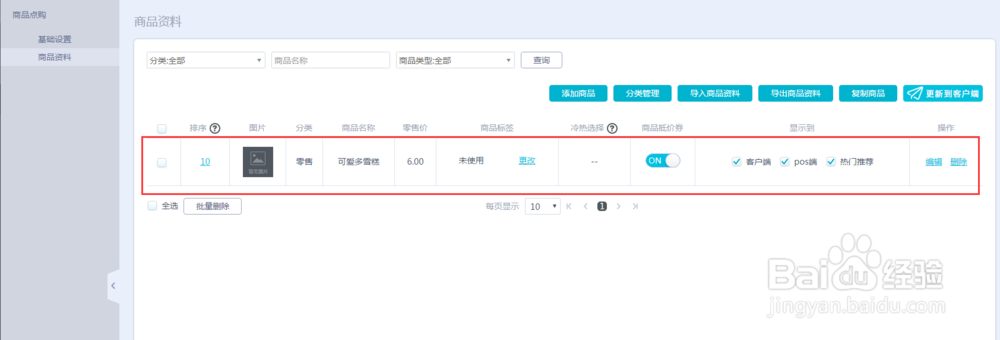
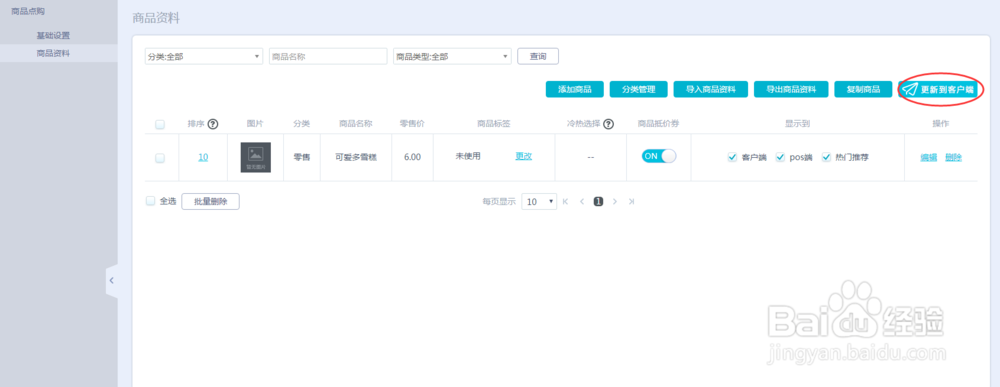
6、返回“商品资料”界面,查看新商品资料。添加完所有新商品后,点击“更新到客户端”,新商品就会在客户端展示出来以供顾客购买。
声明:本网站引用、摘录或转载内容仅供网站访问者交流或参考,不代表本站立场,如存在版权或非法内容,请联系站长删除,联系邮箱:site.kefu@qq.com。
阅读量:40
阅读量:112
阅读量:56
阅读量:76
阅读量:28