IBM Websphere MQ的队列配置
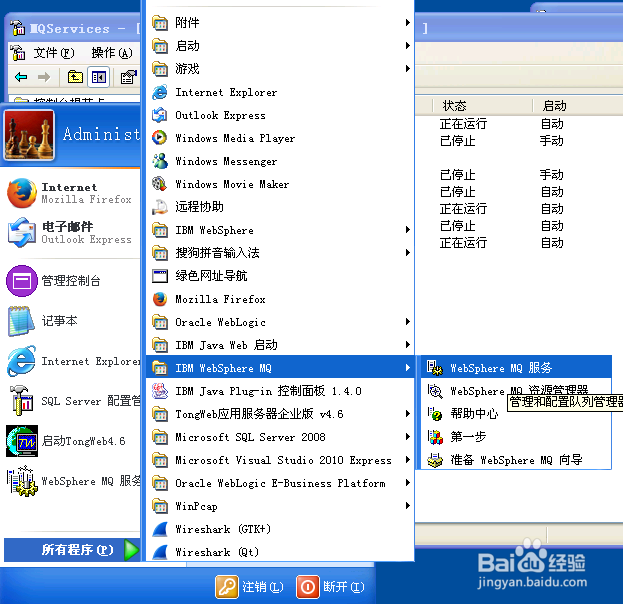
1、从开始菜单启动“IBM WebSphereMQ服务”。
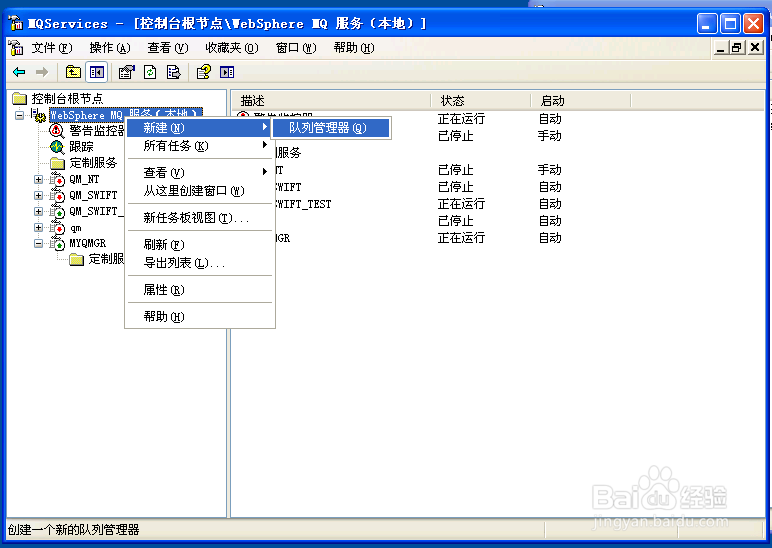
2、在左边树上选中服务节点,右键,创建“队列管理器”(Queue Manager)。
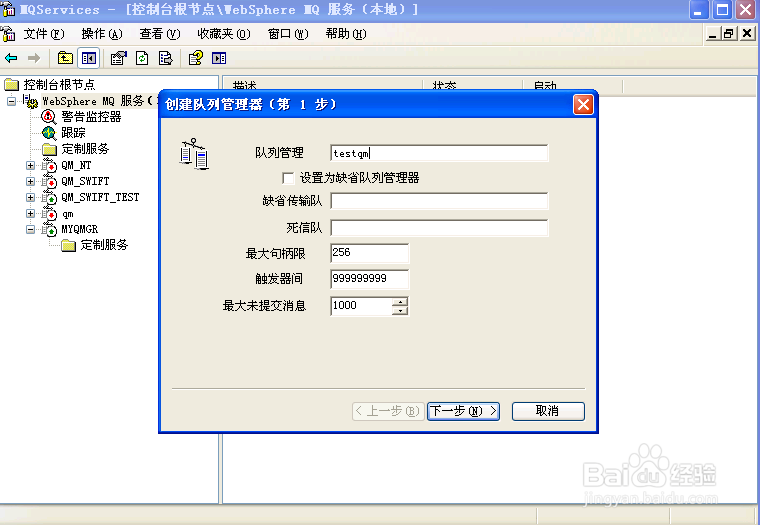
3、输入名称,注意记录,区分大小写。这里以 testqm 为例。然后下一步,再下一步,注意选中“创建TCP/IP侦听”并且输入端口。(默认端口1414,不同的管理器需要不同的端口)
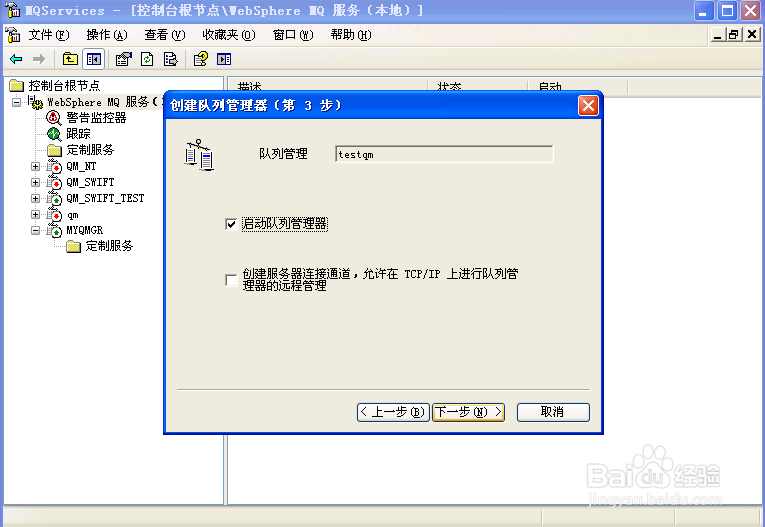
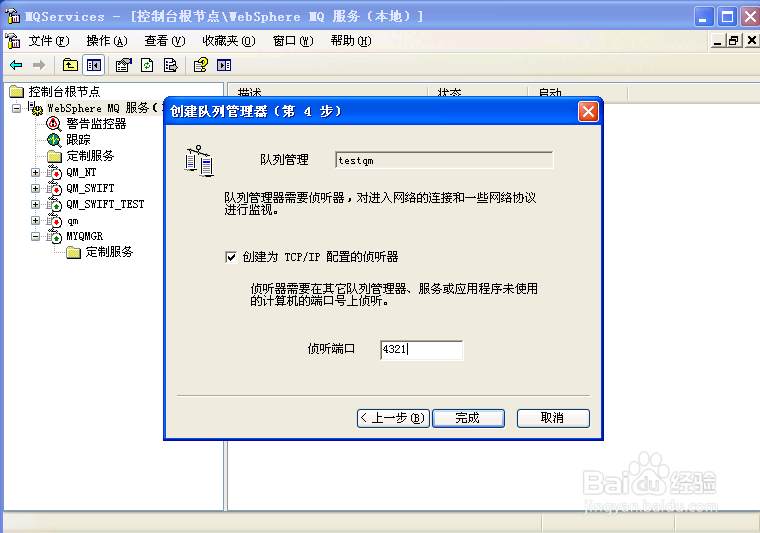
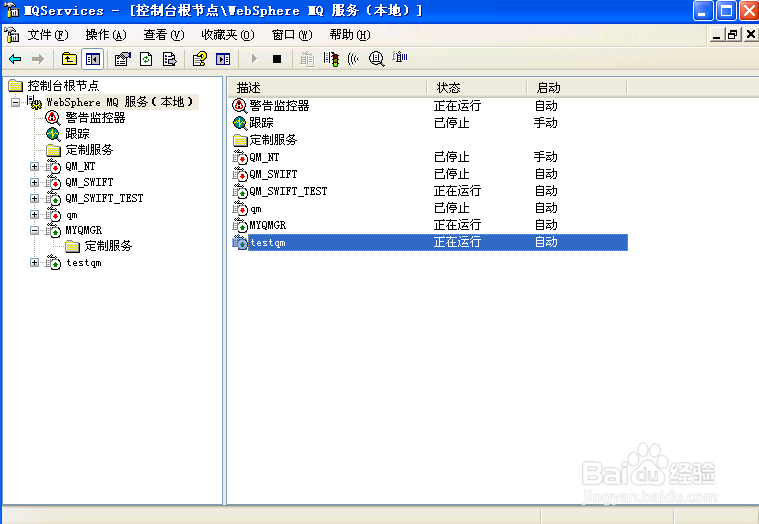
4、点击完成,过一会就能看到,队列管理器已经启动成功。这里可以右键,或者用工具栏工具控制启动停止。
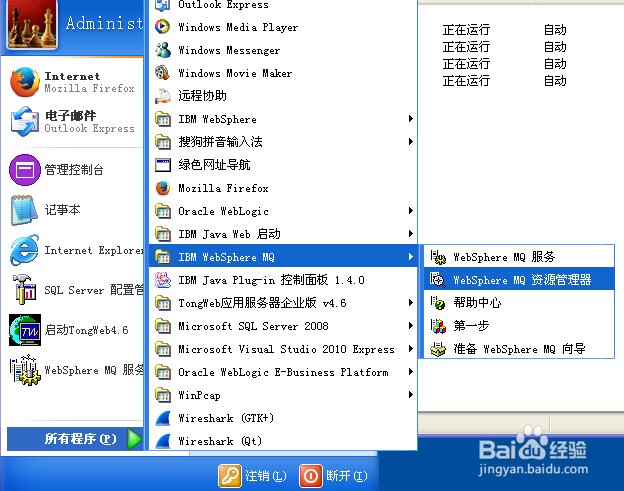
1、从开始菜单启动“WebSpereMQ资源管理器”注意根上一步骤的区别。
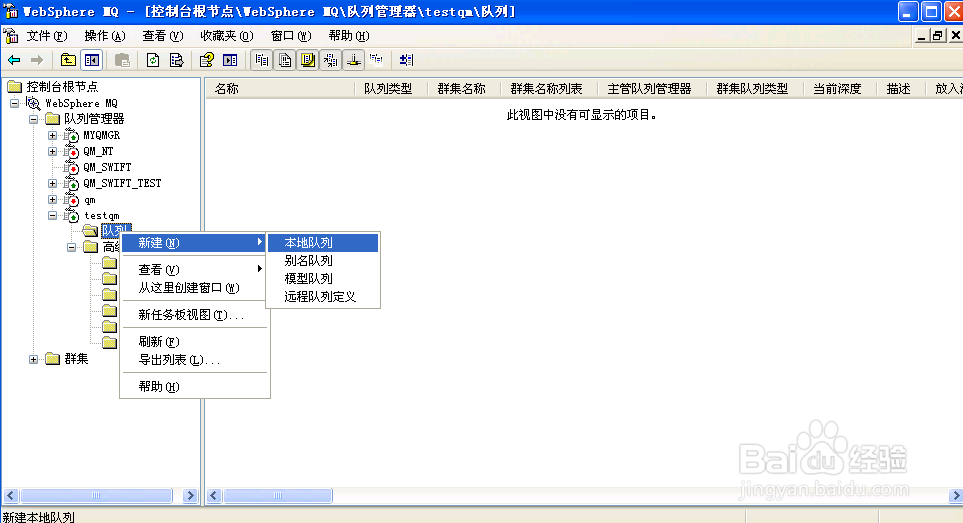
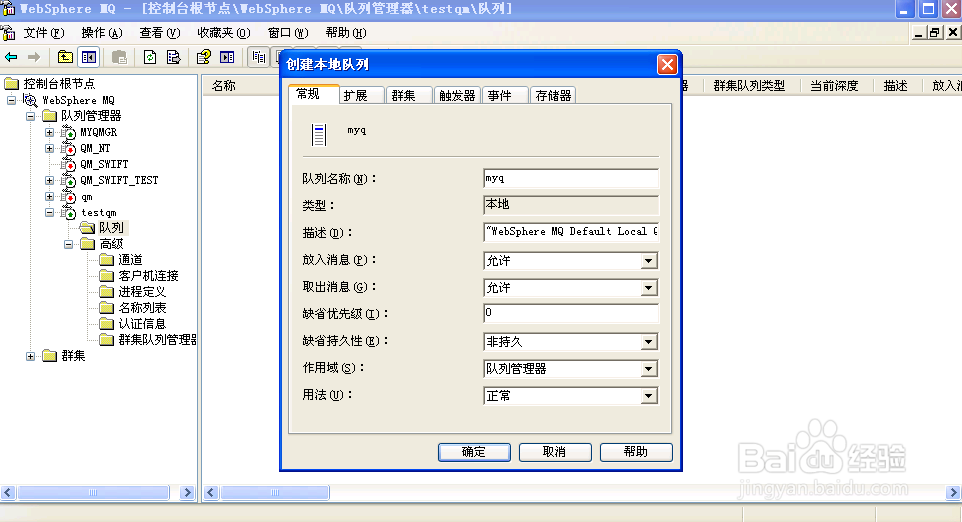
2、在窗口左边树上可以看到迁移步骤创建的队列管理器,选中队列节点,右键,创建本地队列。
3、输入队列名称,至于其他的配置,可以仔细看看,根据意义自行调整。
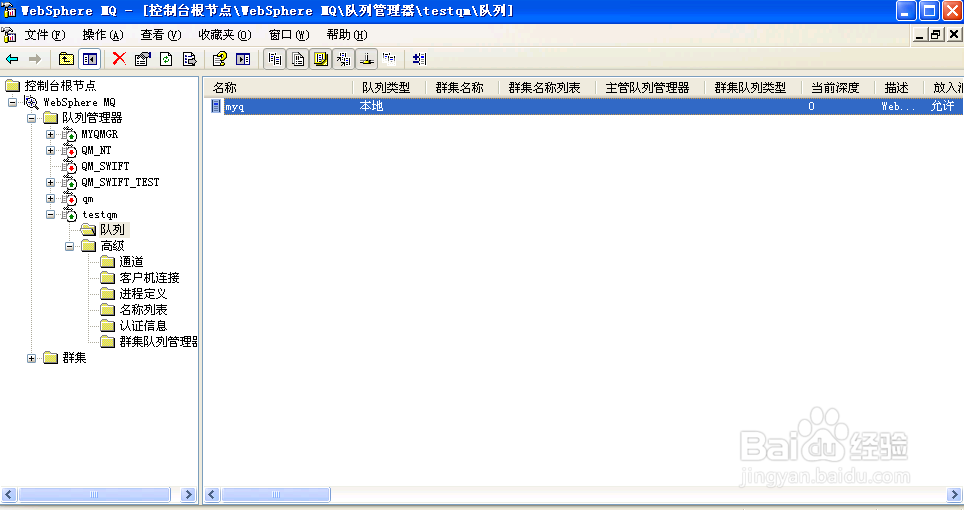
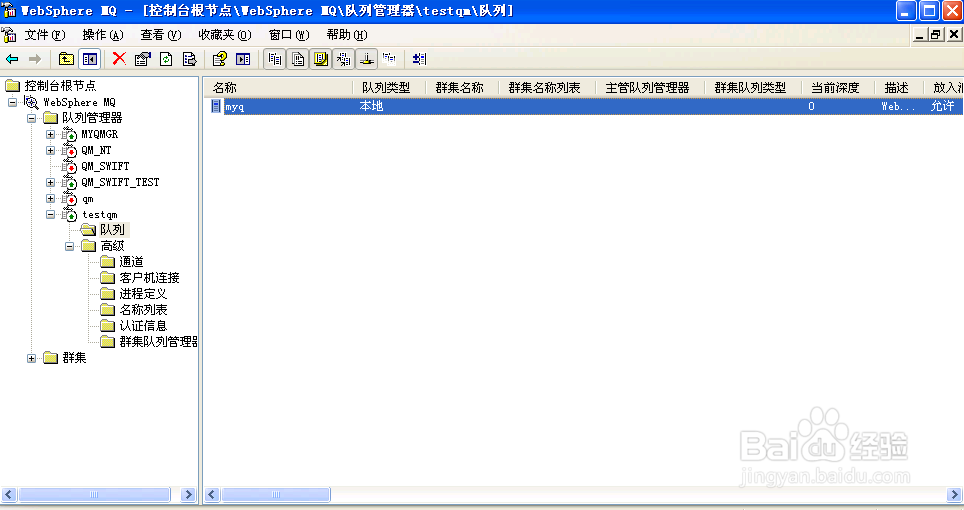
创建完成之后,就能在右边看到刚刚创建的队列。
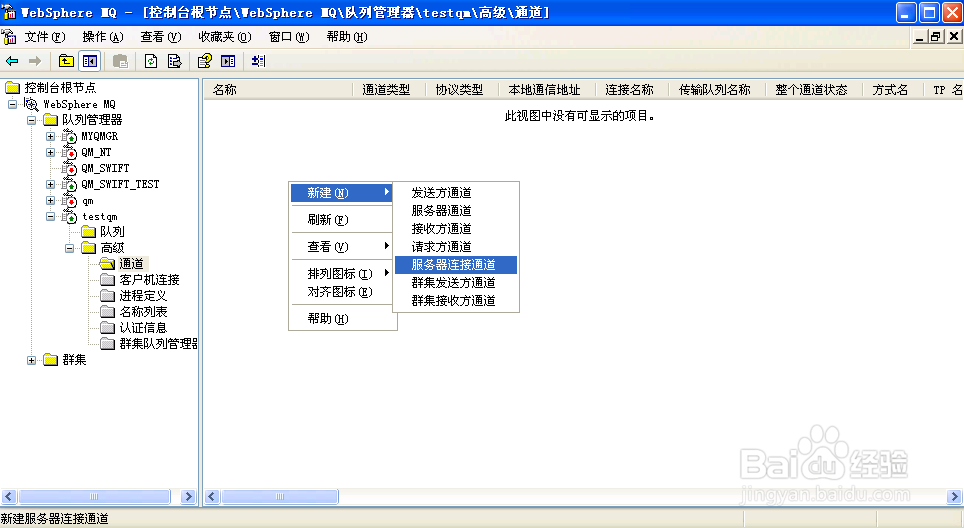
1、如图,选中通道节点,右键,选择“新建服务器连接通道”。
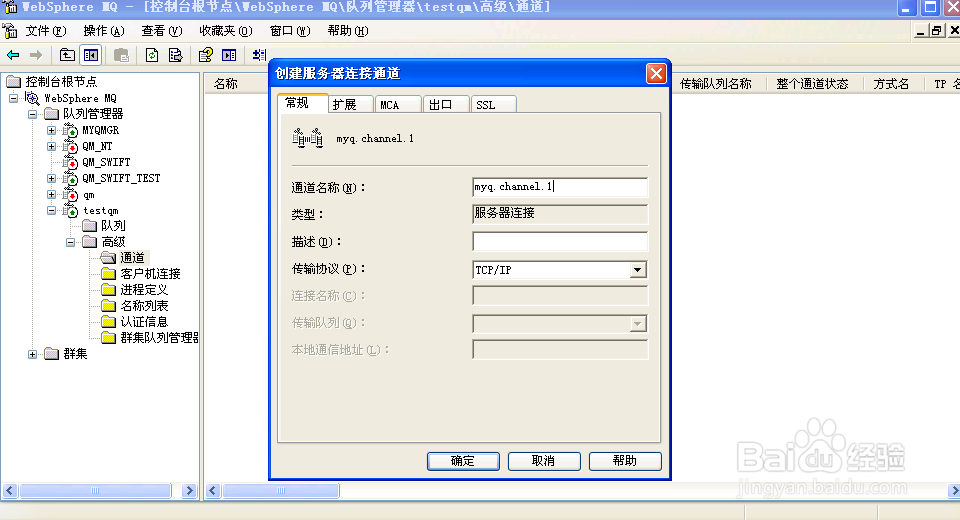
2、输入通道名称,其他可以根据需要调整,也可以不修改。
1、启动测试工具
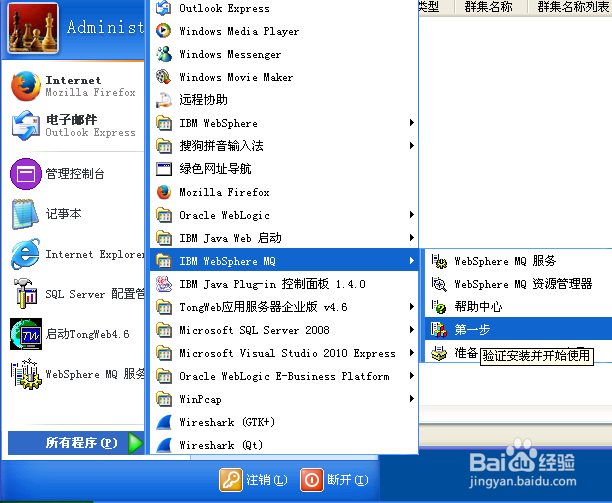
开始菜单中启动“第一步”。
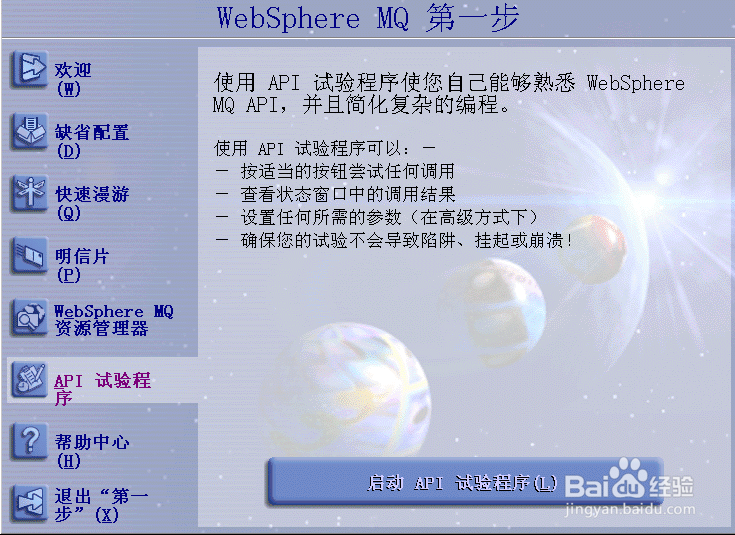
启动API测验程序。
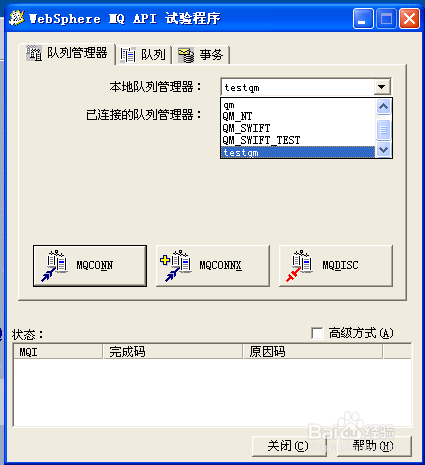
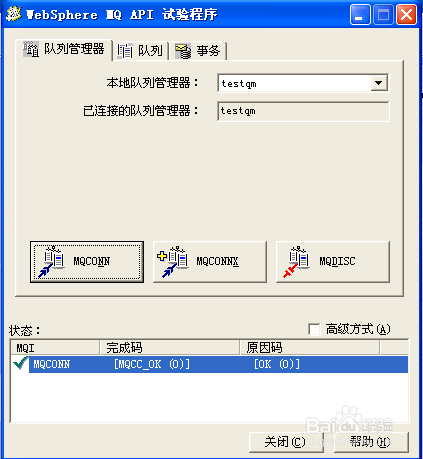
2、在“队列管理器”标签下选择刚刚创建的队列管理器“testqm"。点击"MQCONN",就能看到”已连接到队列管理器“。
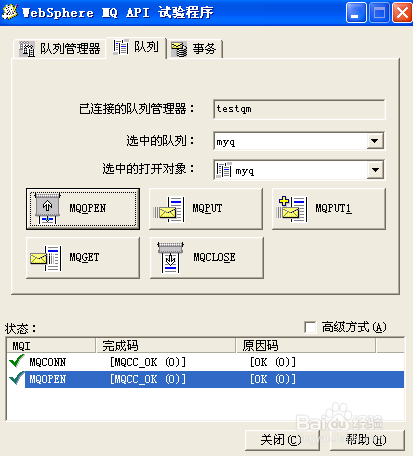
3、在“队列”标签下,选择刚刚创建的队列"myq",点击“MQOPEN”, 就能看到“选中的打开对象”。
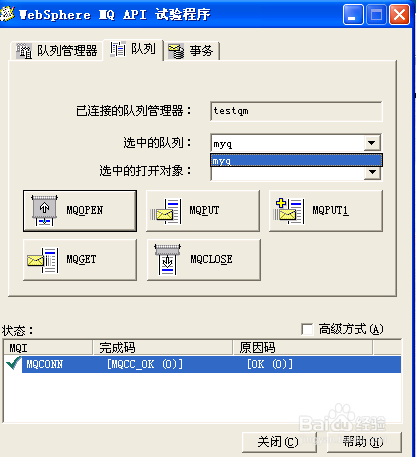
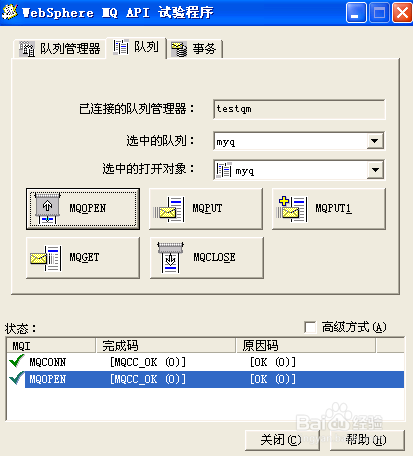
4、发送消息测试
点击“MQPUT",在弹出窗口中输入信息,确定。
再切换到”WebSphere MQ资源管理器“窗口,可以看到,当前深度已经变成了1。
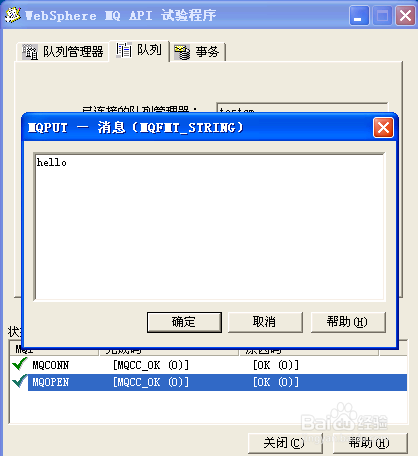
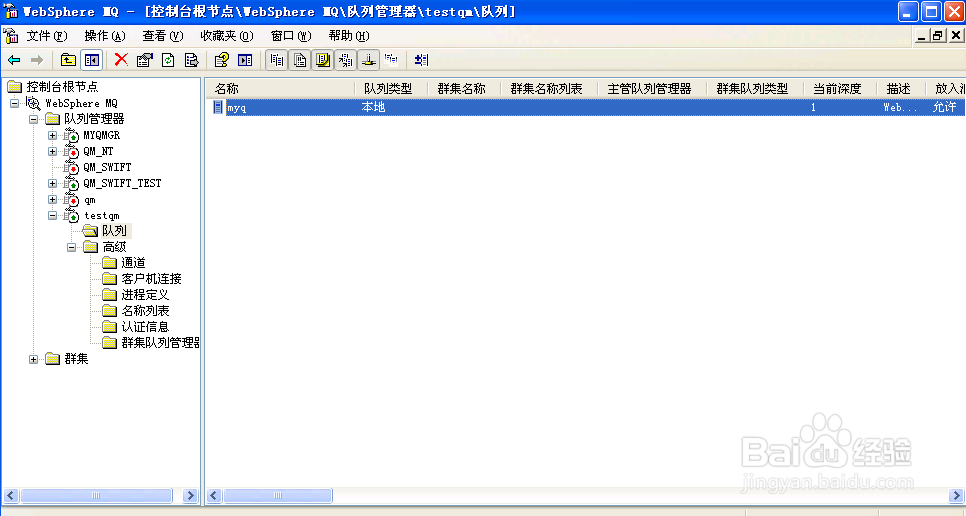
5、检验消息
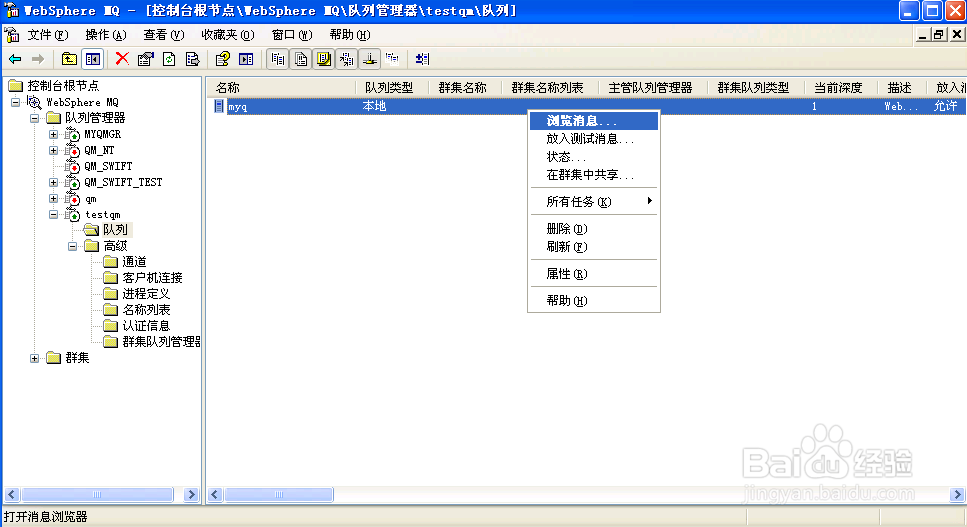
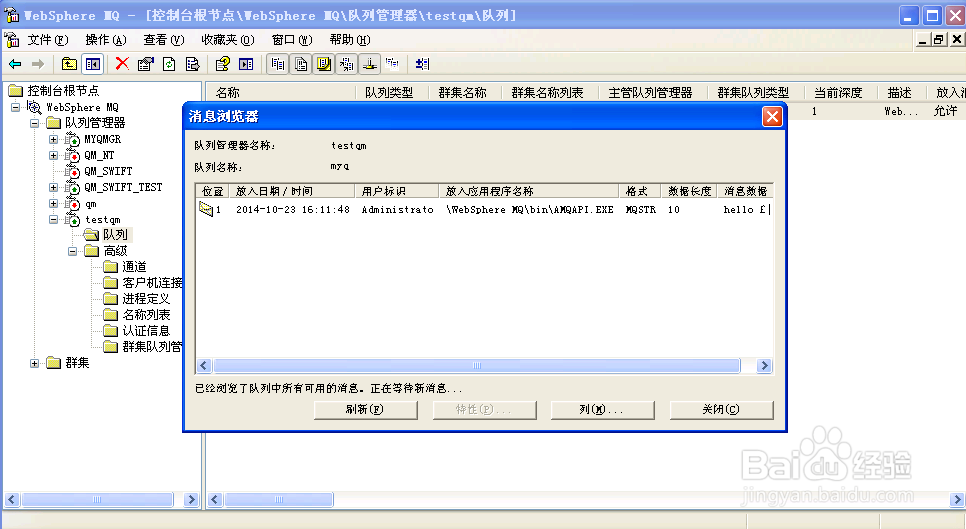
在”WebSphere MQ资源管理器”中选中队列,右键,可以浏览消息,甚至进一步打开。
6、测验获取
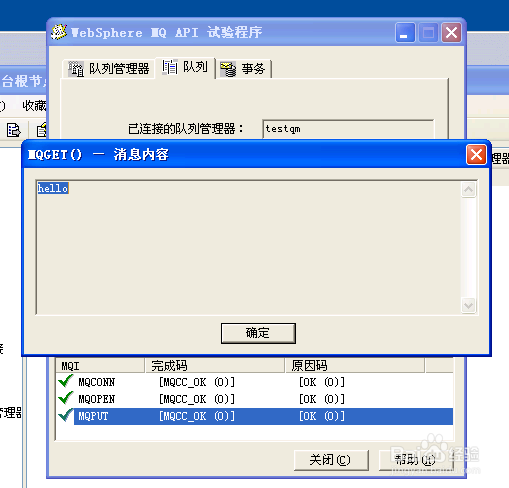
切换回测试程序,在队列标签下,点击“MQGET",就能看到刚刚的消息已经读取,并显示出来。
再返回”WebSphere MQ资源管理器”中,可以看到队列深度已经恢复成了0。
7、完成