如何在SQL Server 2008 R2中还原数据库
1、1. 左下角点击开始,程序,Microsoft SQL Server 2008 R2 ,找到SQL Server Management Studio,进入企业管理器。

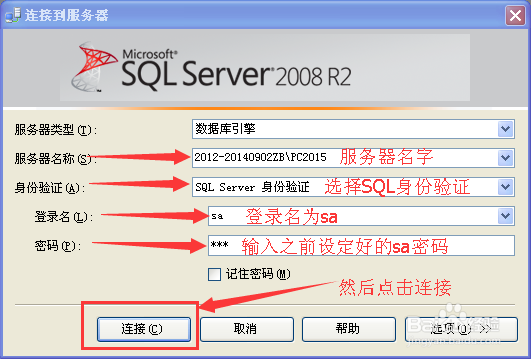
2、2 选择服务器\实例名,登录名选择sa,输入sa登录密码,点击连接。
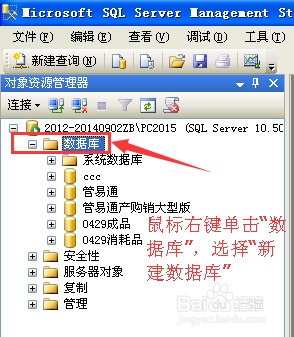
3、3 进入企业管理器界面,鼠标右键单击“数据库”,选择“新建数据库”。
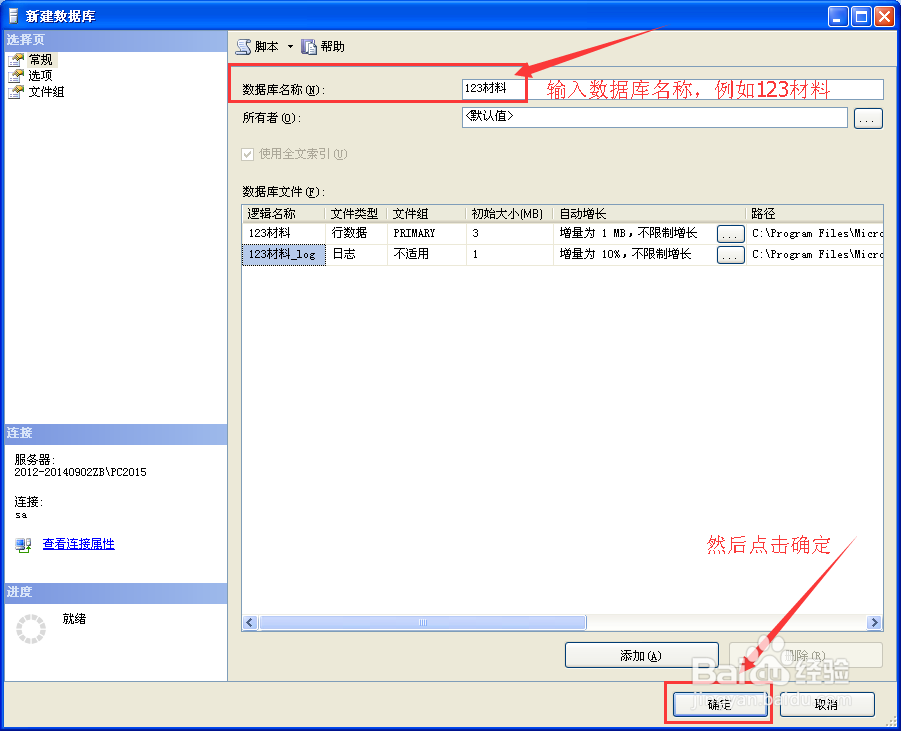
4、4 输入数据库名称,例如123材料,然后点击确定。然后在企业管理器里就会发现多出了一个数据库“123材料”
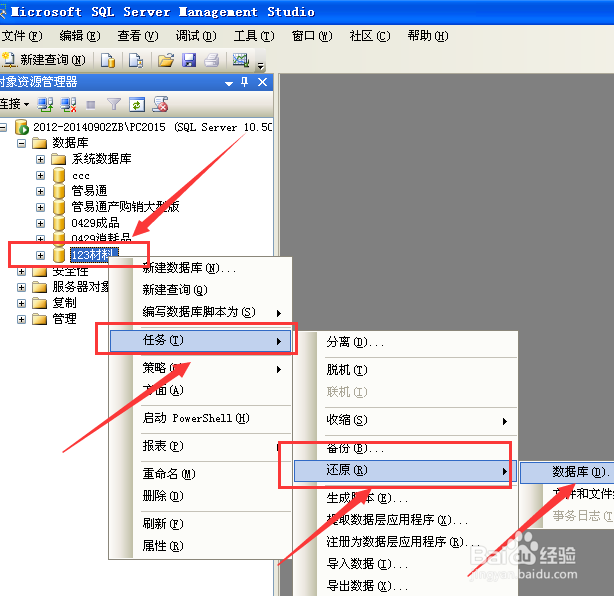
5、5 鼠标右键点击 “123材料”这个数据库,选择“任务”—“还原”—“数据库”
6、6 进入还原数据库页面,选择“源设备”,然后点击后面的三个小圆点。

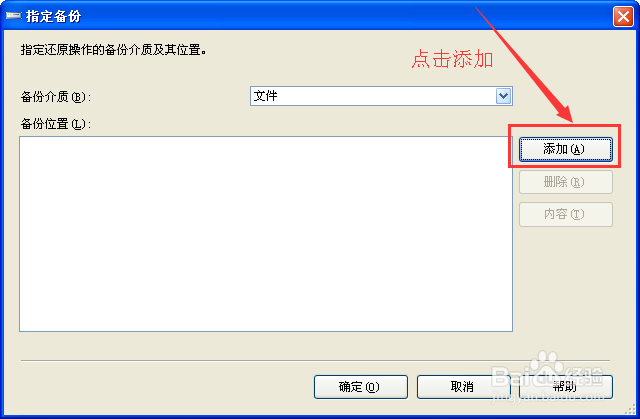
7、7 点击“添加”。
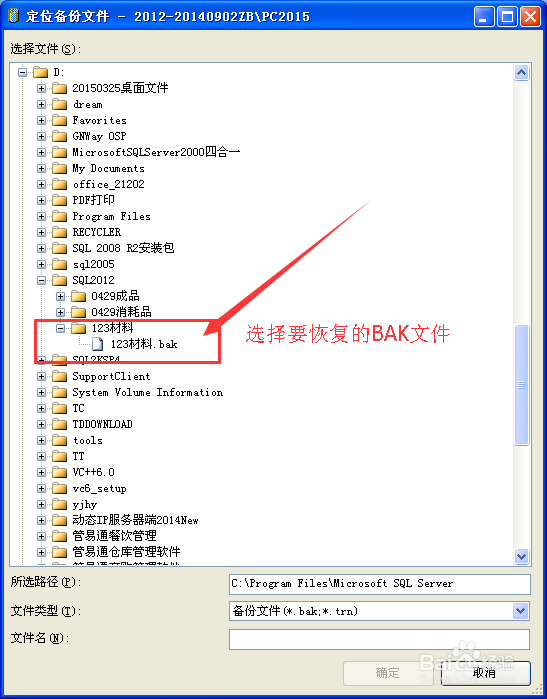
8、8 选择要恢复的BAK文件。
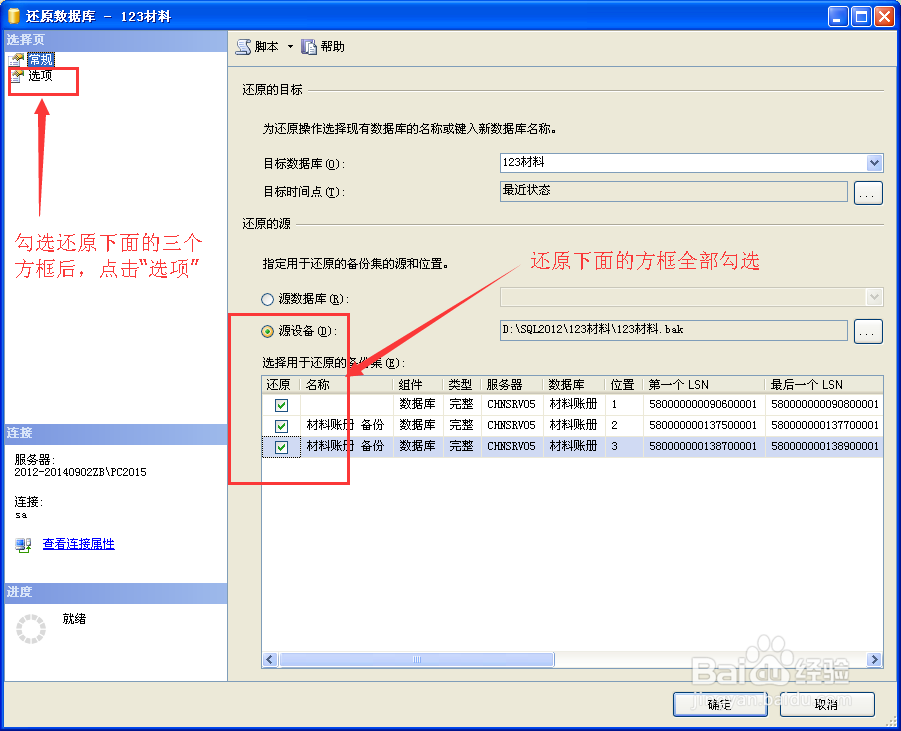
9、9 点击下面的“选择用于还原的备份集”,把还原下面的方框全部勾选,,然后点击左侧的“选项”
10、10 在选项的设置里,把“覆盖现有数据库”前面的方框勾选,然后点击下面的“确定”

11、11 成功完成数据库的还原,大功告成!

声明:本网站引用、摘录或转载内容仅供网站访问者交流或参考,不代表本站立场,如存在版权或非法内容,请联系站长删除,联系邮箱:site.kefu@qq.com。
阅读量:69
阅读量:52
阅读量:181
阅读量:144
阅读量:26