如何用ps把人的眼睛变大
1、我们打开PS ,ctrl+O打开一张需要处理的素材,然后选择套索工具;
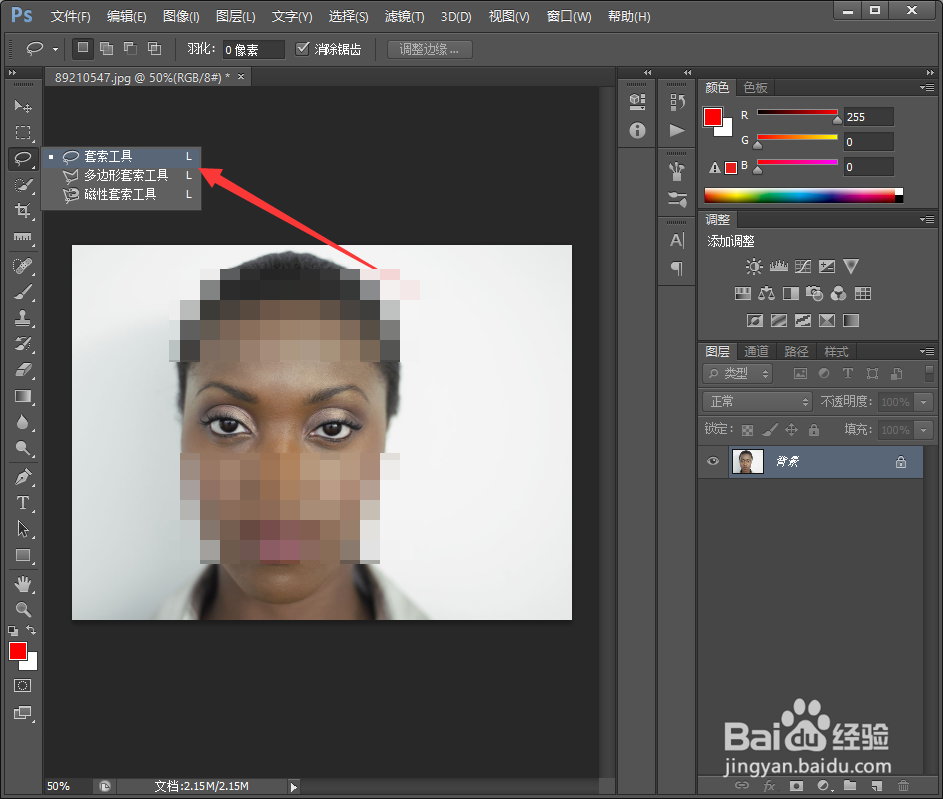
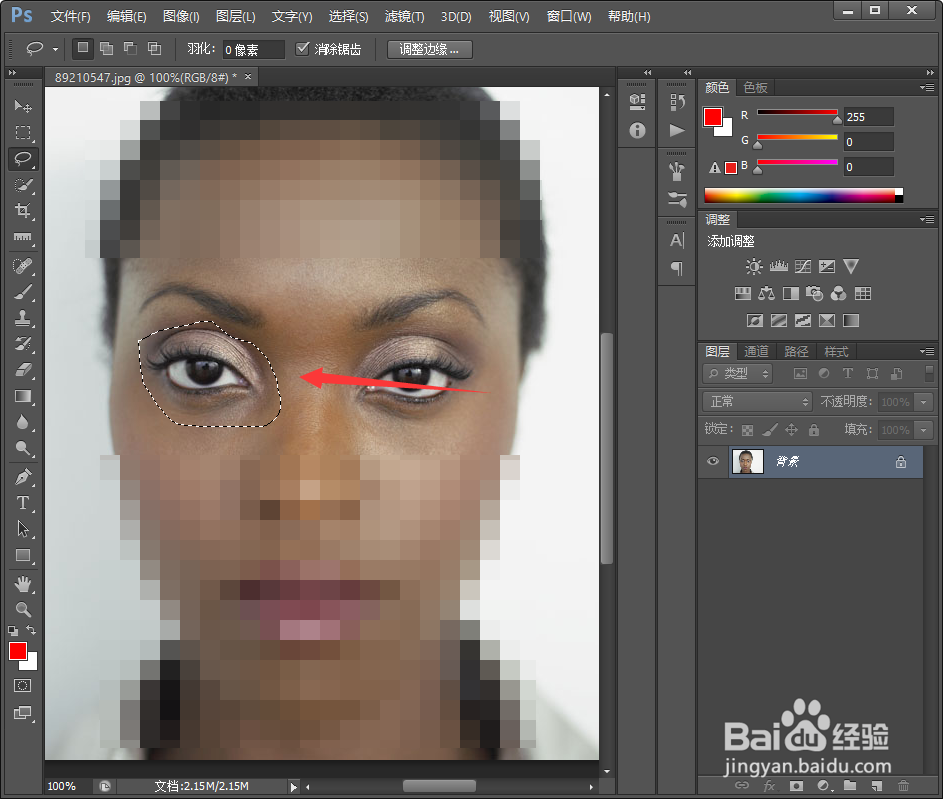
2、然后我们ctrl++好放大图片,用套索工具将其中一直眼睛用套索工具圈出来, 如下图所示;
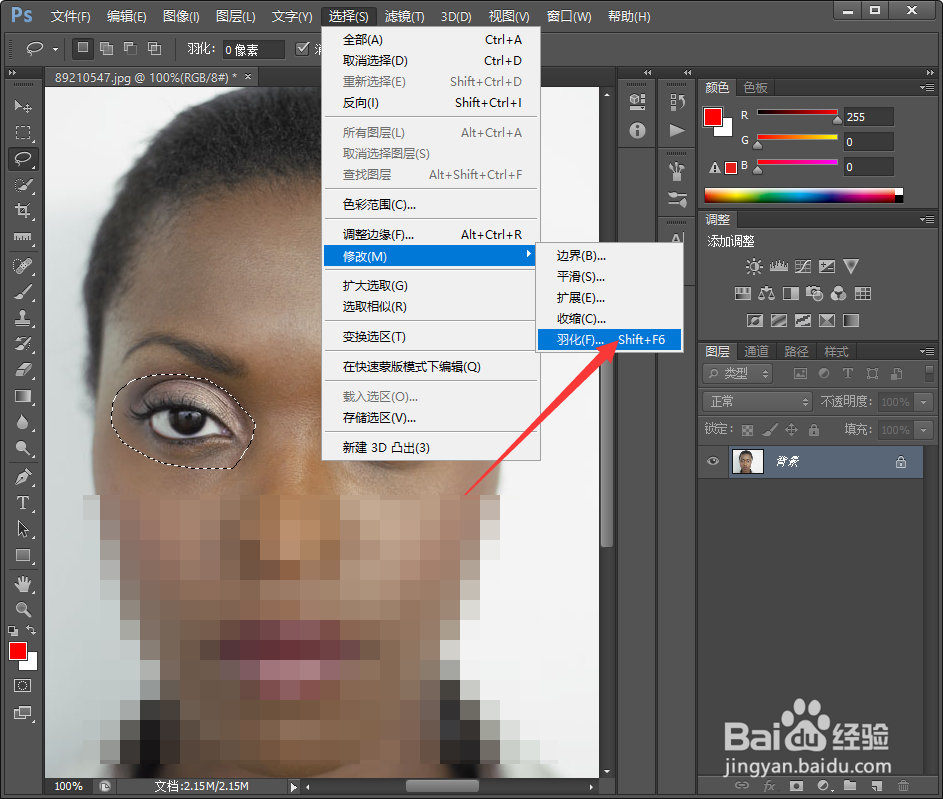
3、然后我们选择菜单栏选择--修改--羽化;
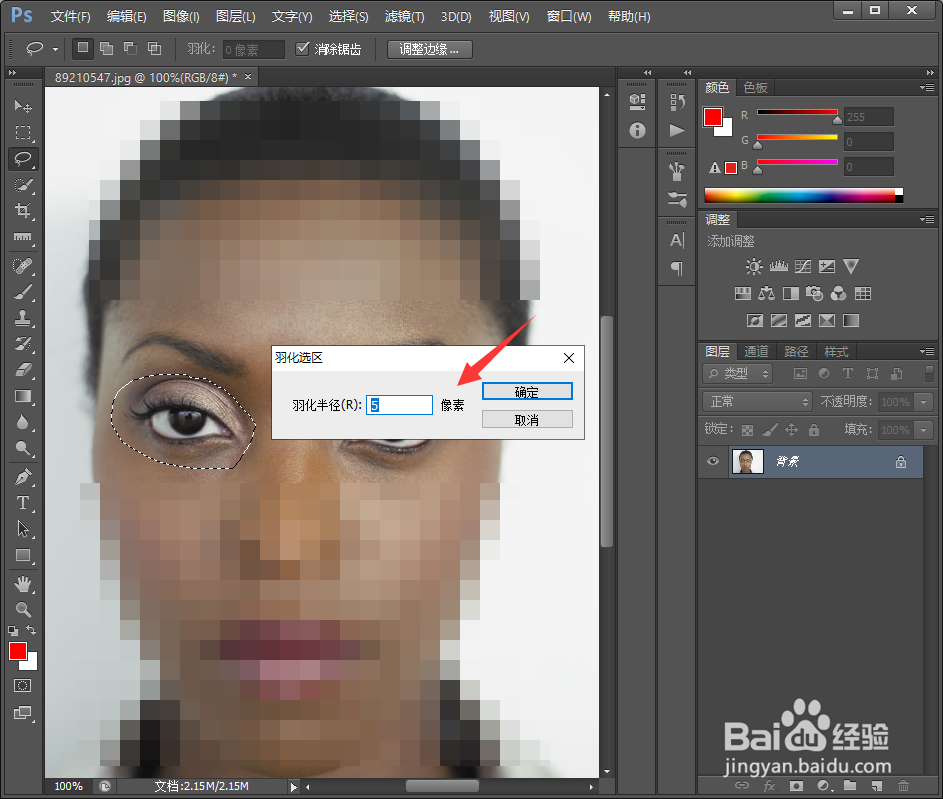
4、弹出羽化对话框,我们将羽化范围选择5PX,再点击确定即可;
5、接着我们ctrl+J将选取变成一个图层,如下图所示;
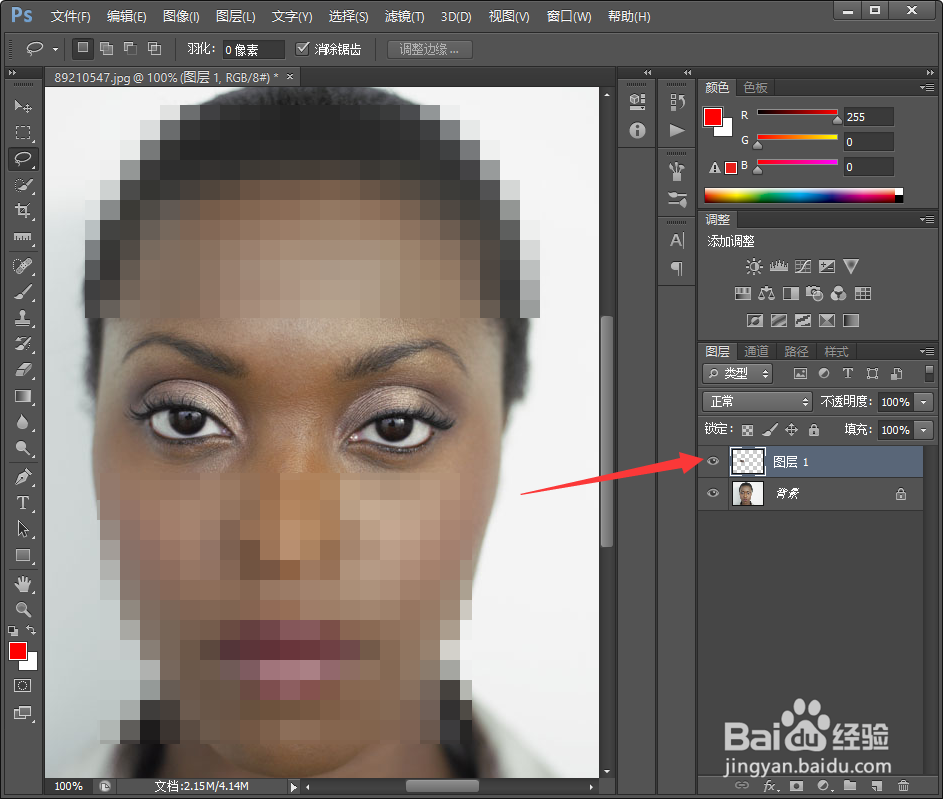
6、然后我们使用ctrl+T自由变换,按住shift键,拖动鼠标方法即可,如下图所示;
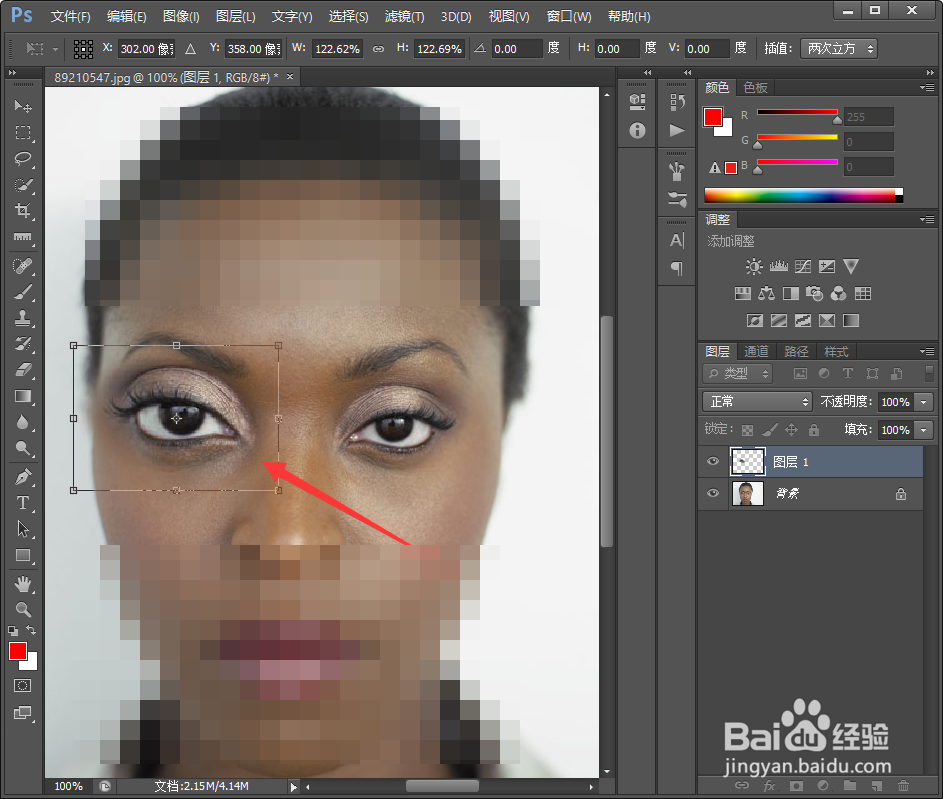
7、接着我们按照上述操作,将另外一直眼睛里也进行放大处理即可;
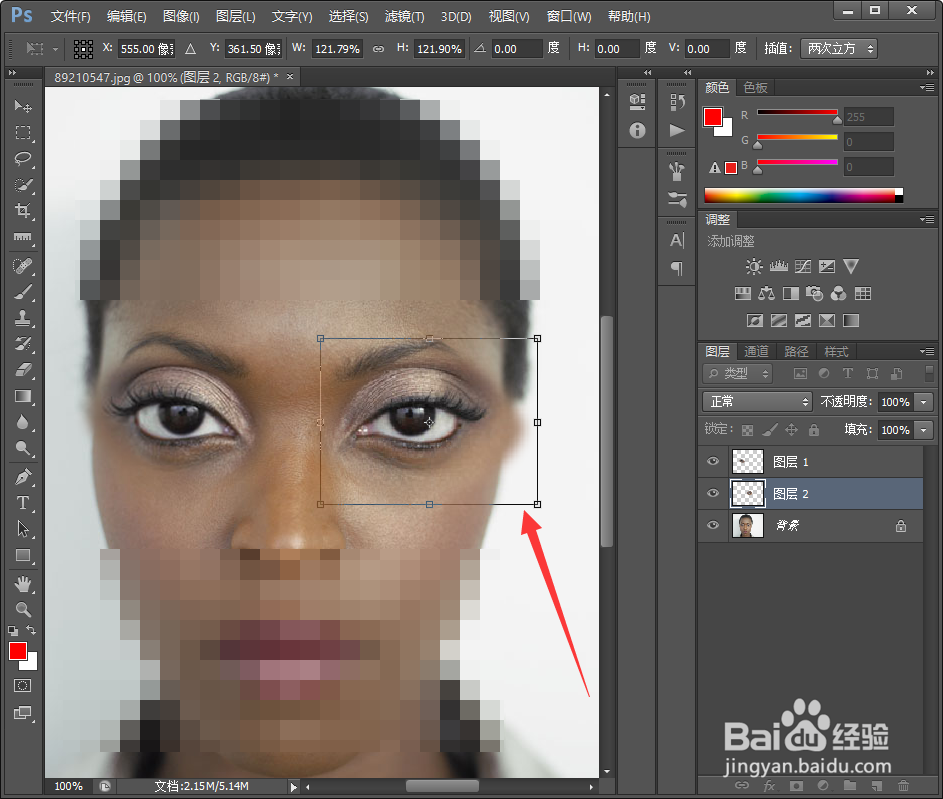
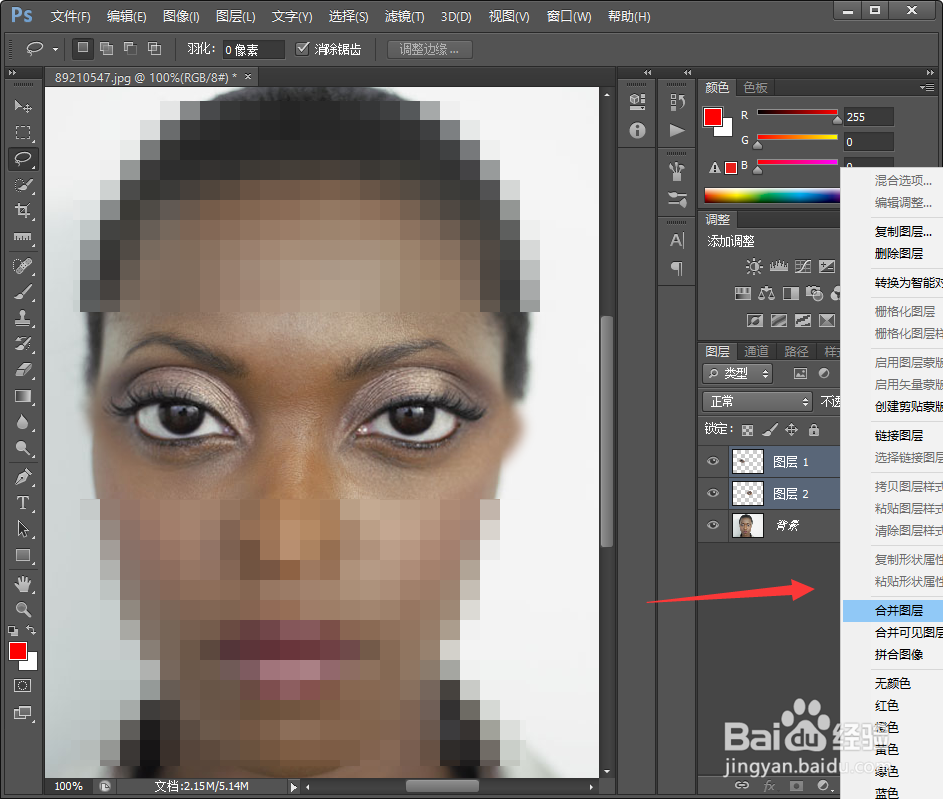
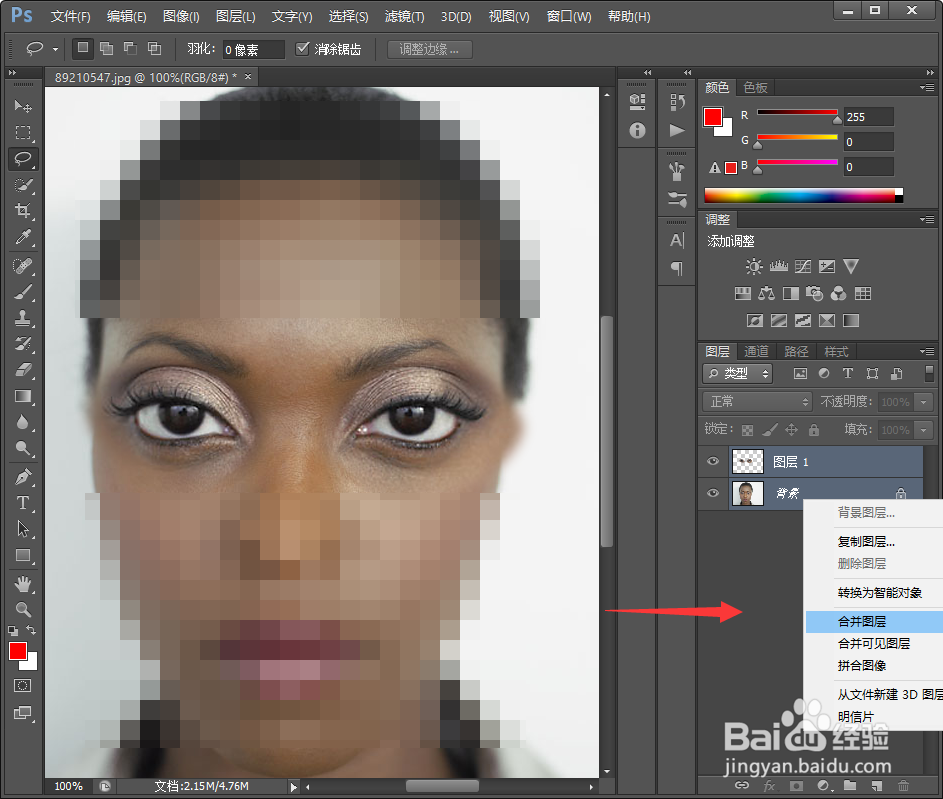
8、然后我们按住ctrl+alt,鼠标左键选中图层1 和图层2,单击右键选择合并图层;
9、我们再点击菜单栏滤镜--锐化--USM锐化;
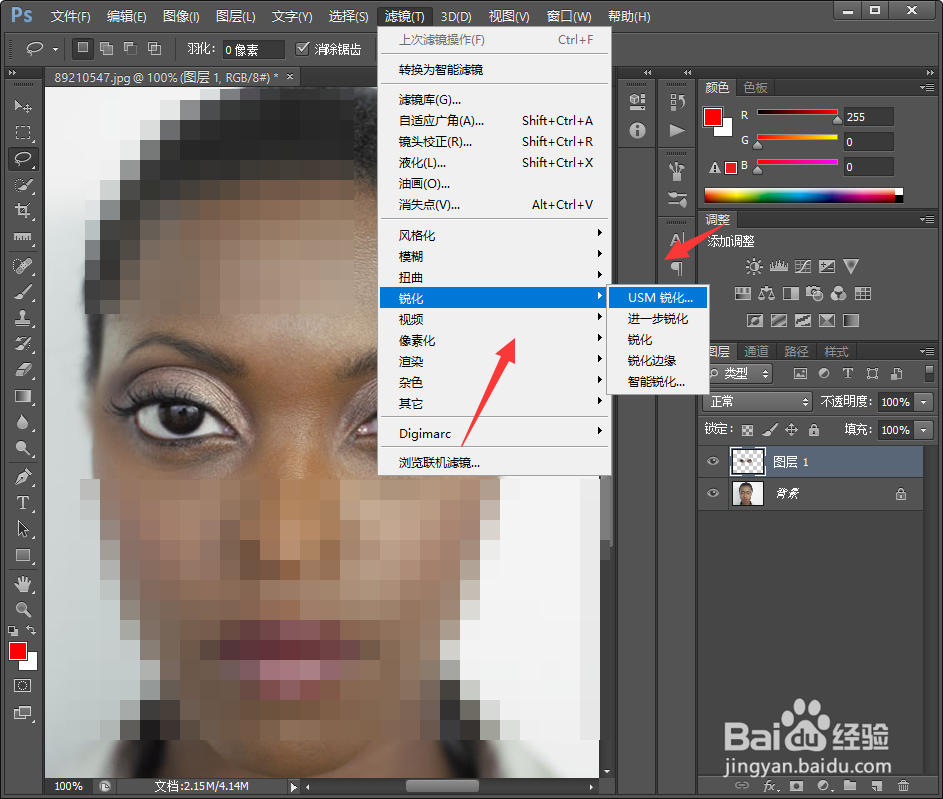
10、我们在弹出的对话框中根据实际需求选择合适的参数设置,再点击确定;
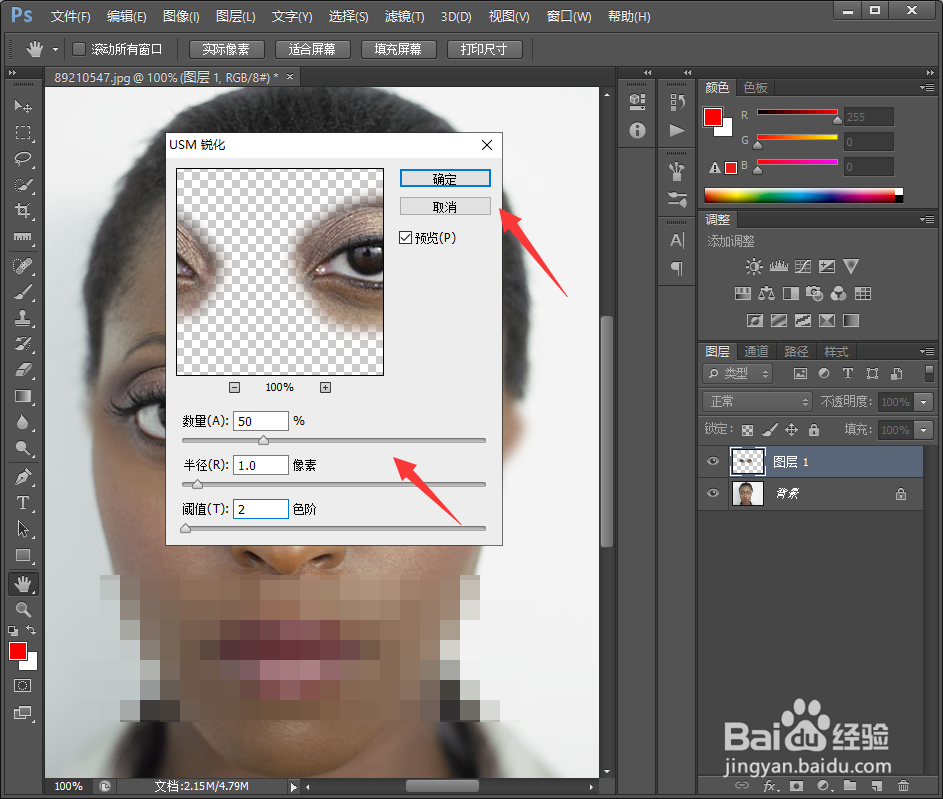
11、最后我们按照步骤8的方法进行合并图层即可。
1、1.打开素材,点击套索工具,将其中一只眼睛圈出来,再点击菜单栏选择--修改--羽化,将羽化范围选择5PX,再点击确定即可;
2.ctrl+J将选取变成一个图层;
3.使用ctrl+T自由变换,按住shift键,拖动鼠标方法即可;
4.按照上述操作,将另外一直眼睛里也进行放大处理即可;
5.按住ctrl+alt,鼠标左键选中图层1 和图层2,单击右键选择合并图层;
6.再点击菜单栏滤镜--锐化--USM锐化,根据实际需求选择合适的参数设置,再点击确定;
7.最后合并图层即可。
声明:本网站引用、摘录或转载内容仅供网站访问者交流或参考,不代表本站立场,如存在版权或非法内容,请联系站长删除,联系邮箱:site.kefu@qq.com。
阅读量:111
阅读量:99
阅读量:144
阅读量:108
阅读量:116