Word如何不着痕迹的给号码打码?
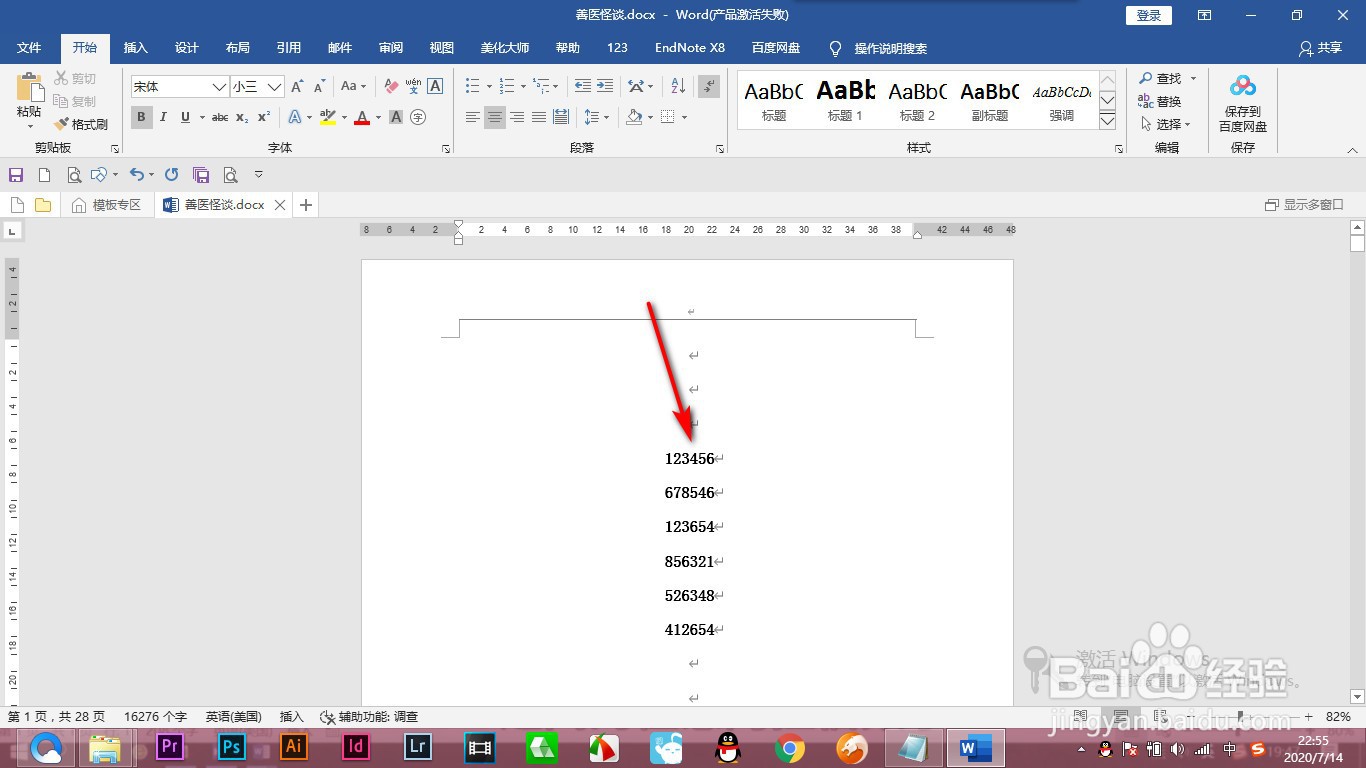
1、1.我们随便输入一些数字,然后将其中的两位进行打码。
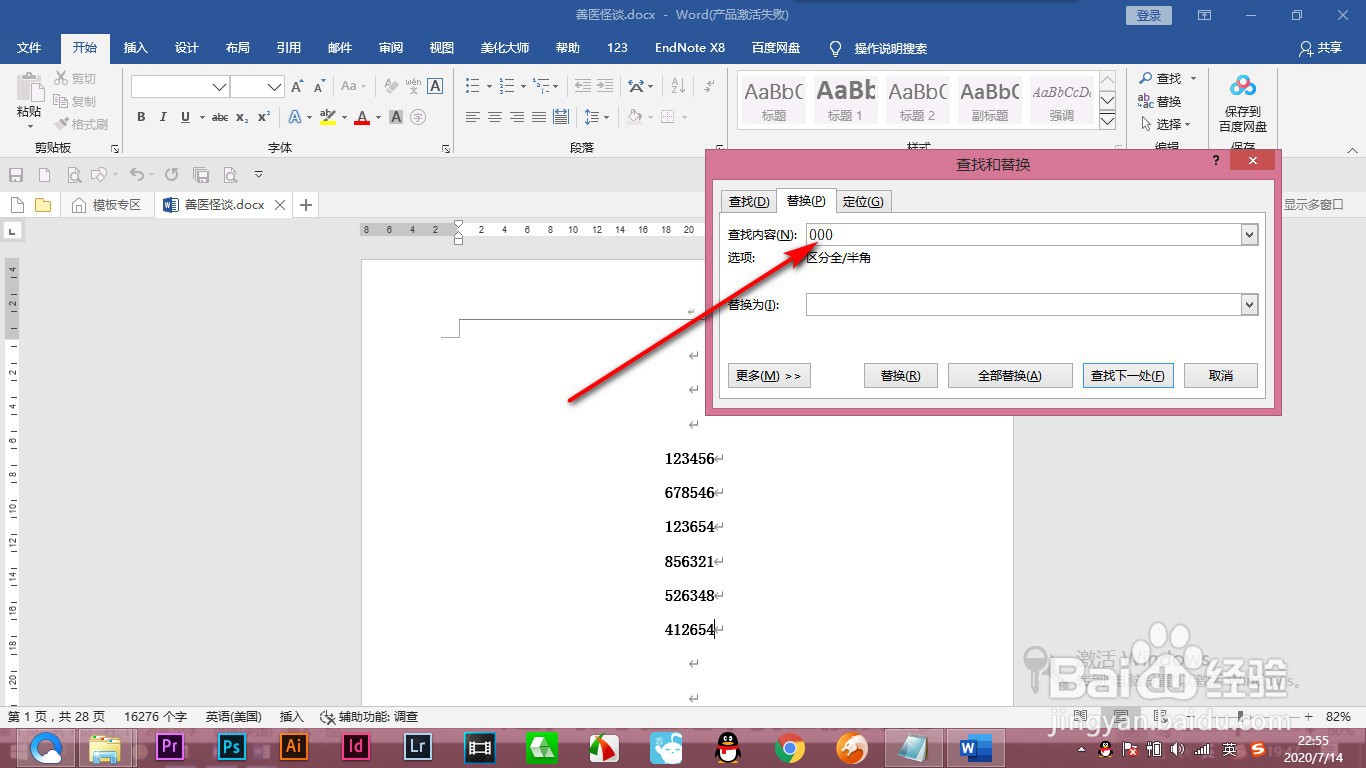
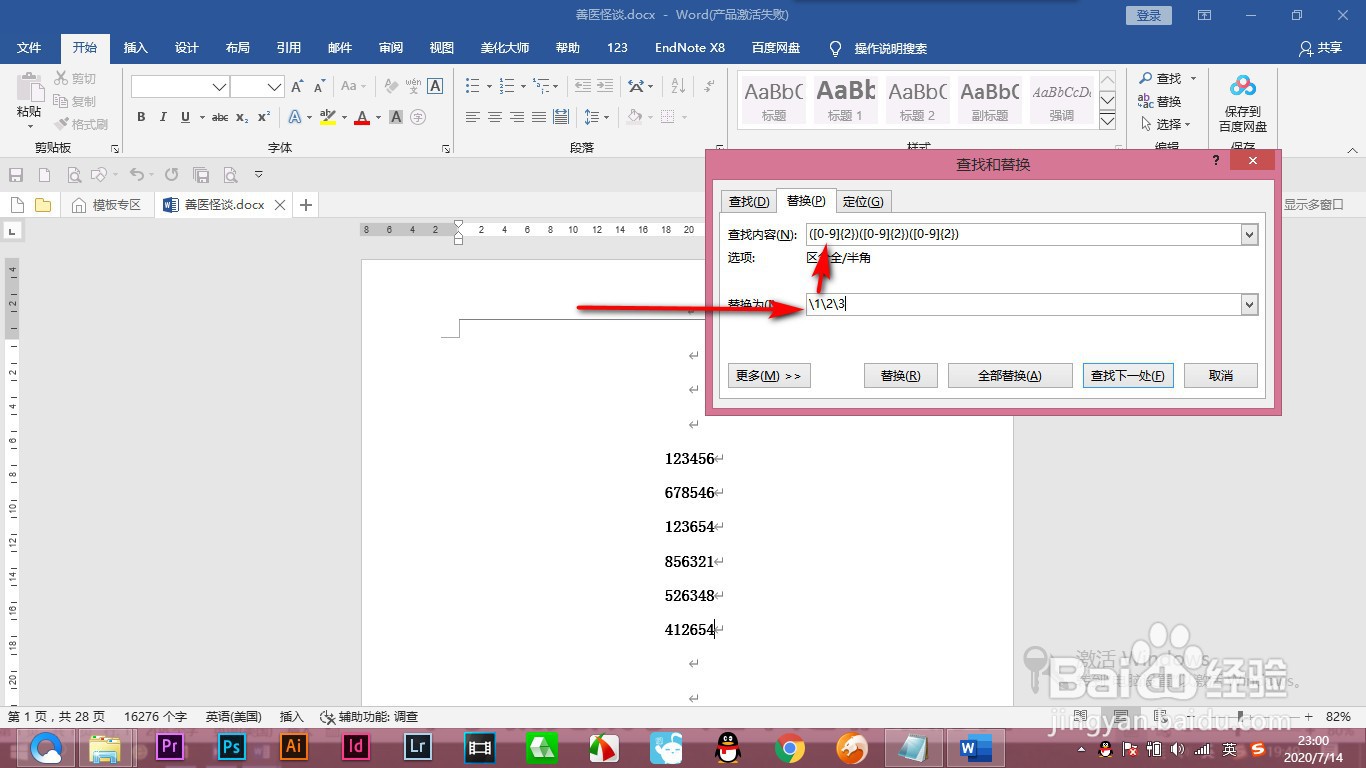
2、2.打开查找替换对话框,输入英文状态下的三个括号,代表三段字符。
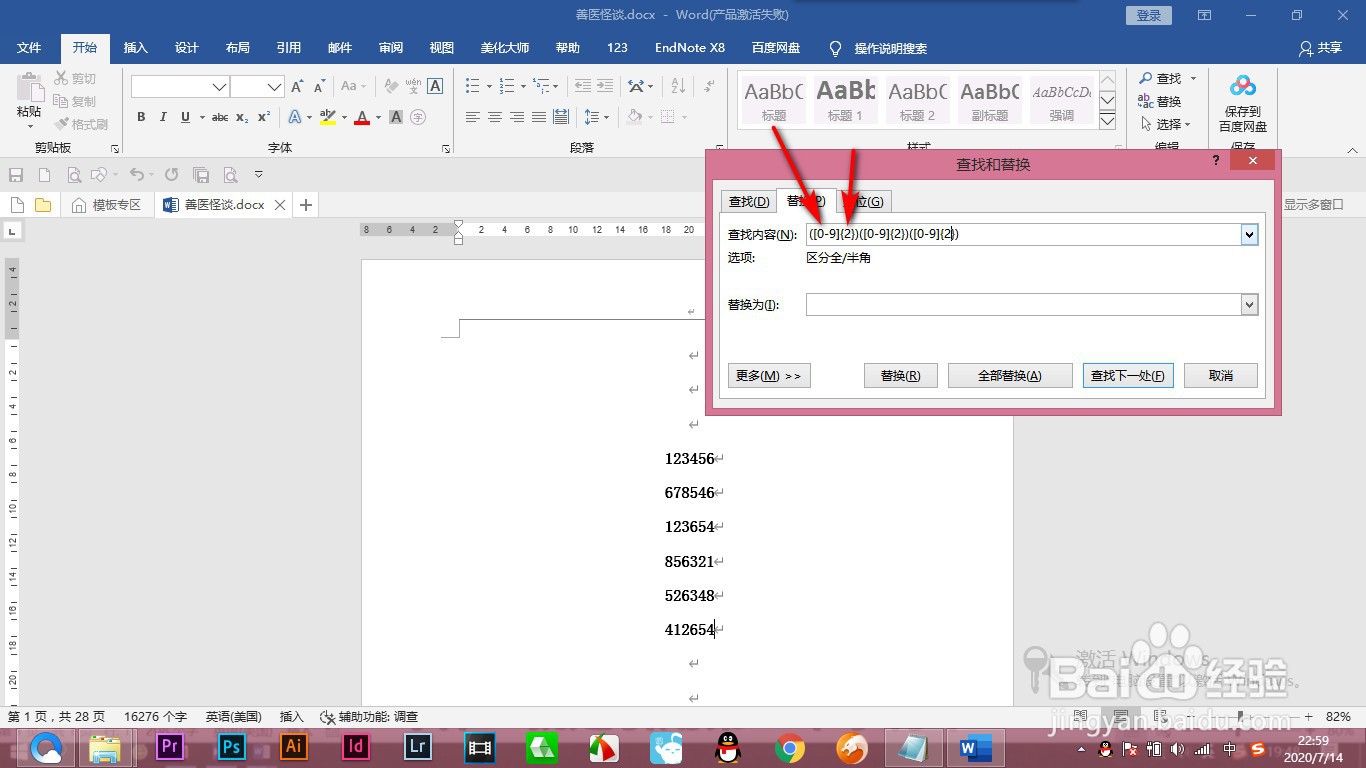
3、3.然后在第一个框里面输入零到九代表的是任意数字,后面显示的是两位数。
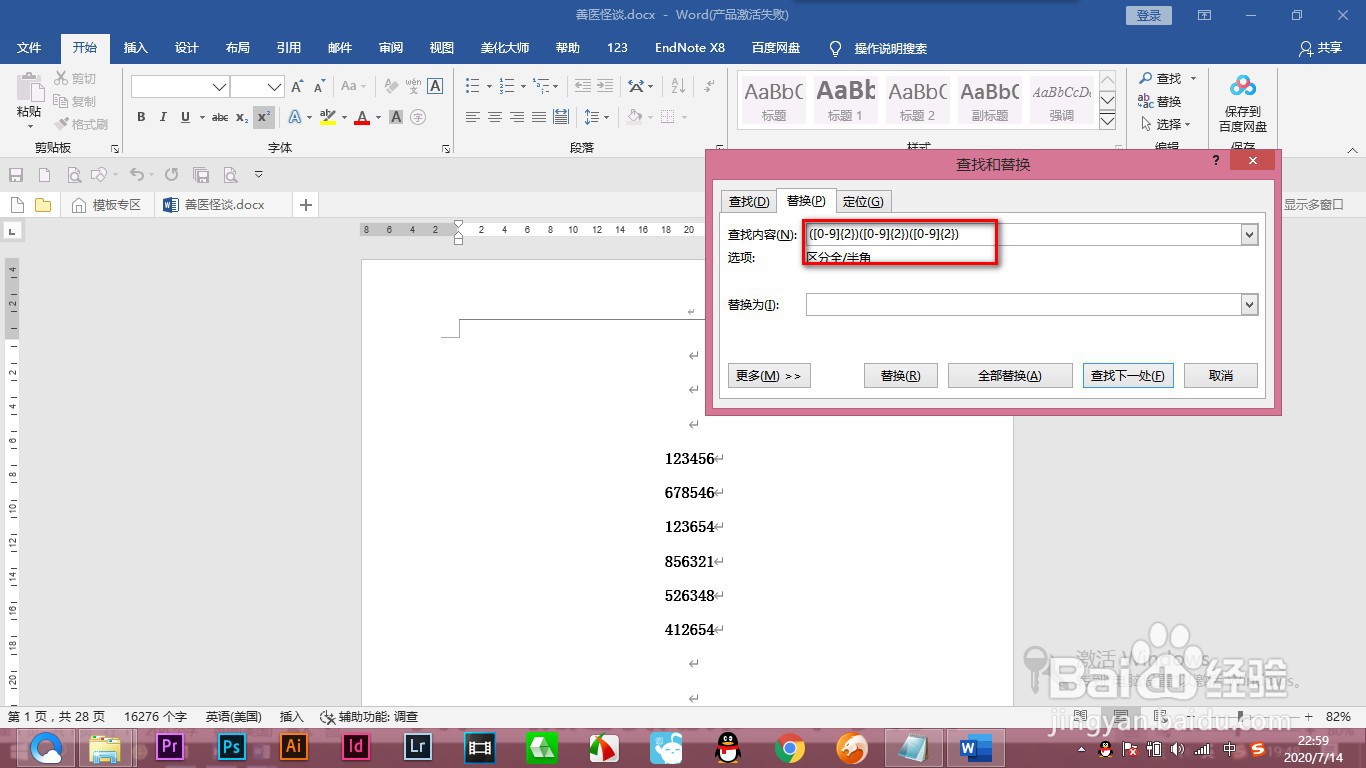
4、4.然后后面就复制过去,你看三个括号里面加起来一共是六位数了,符合数字的总长度。
5、5.然后替换的地方输入斜杠一二三就代表的是第一个两位数。第二个两位数和第三个两位数。
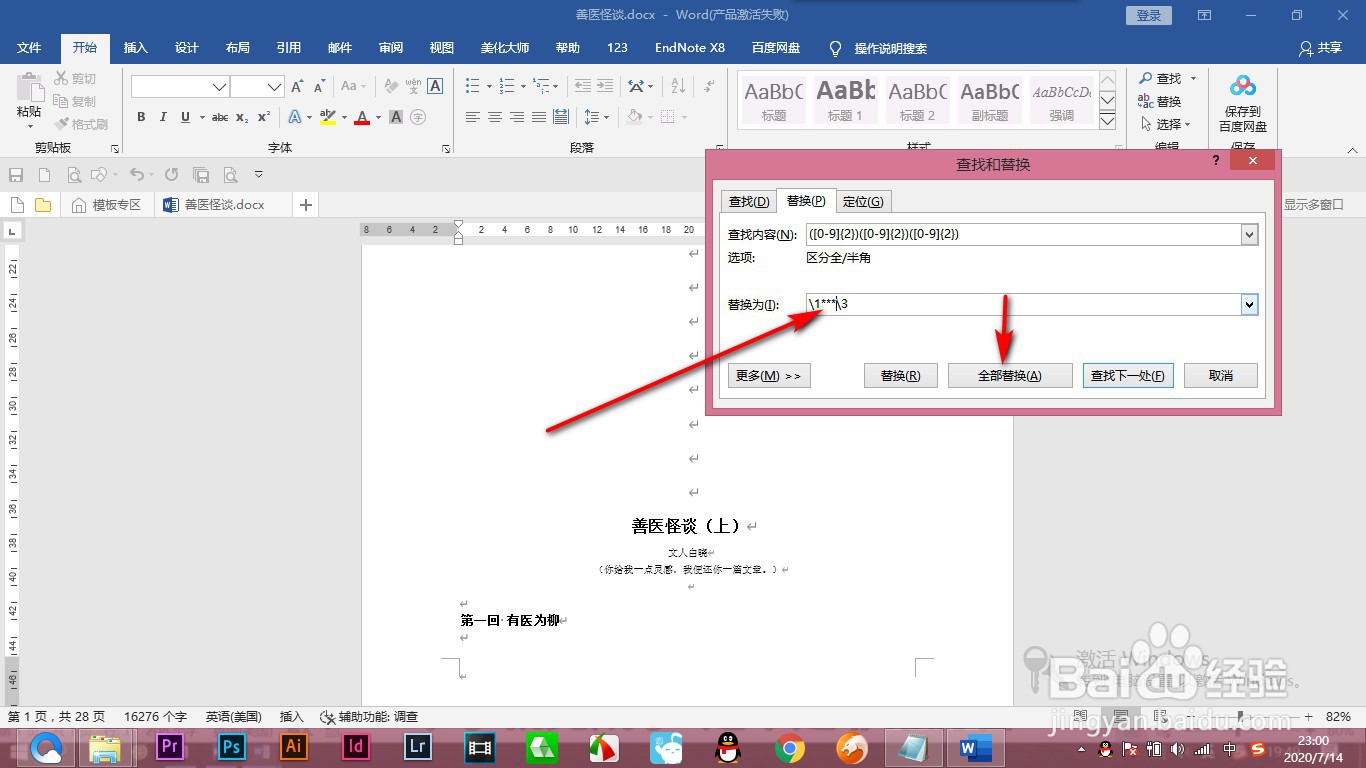
6、6.我们要将第二个两位数变为星号,就将2以及前面的斜杠变为星号键,点击全部替换。
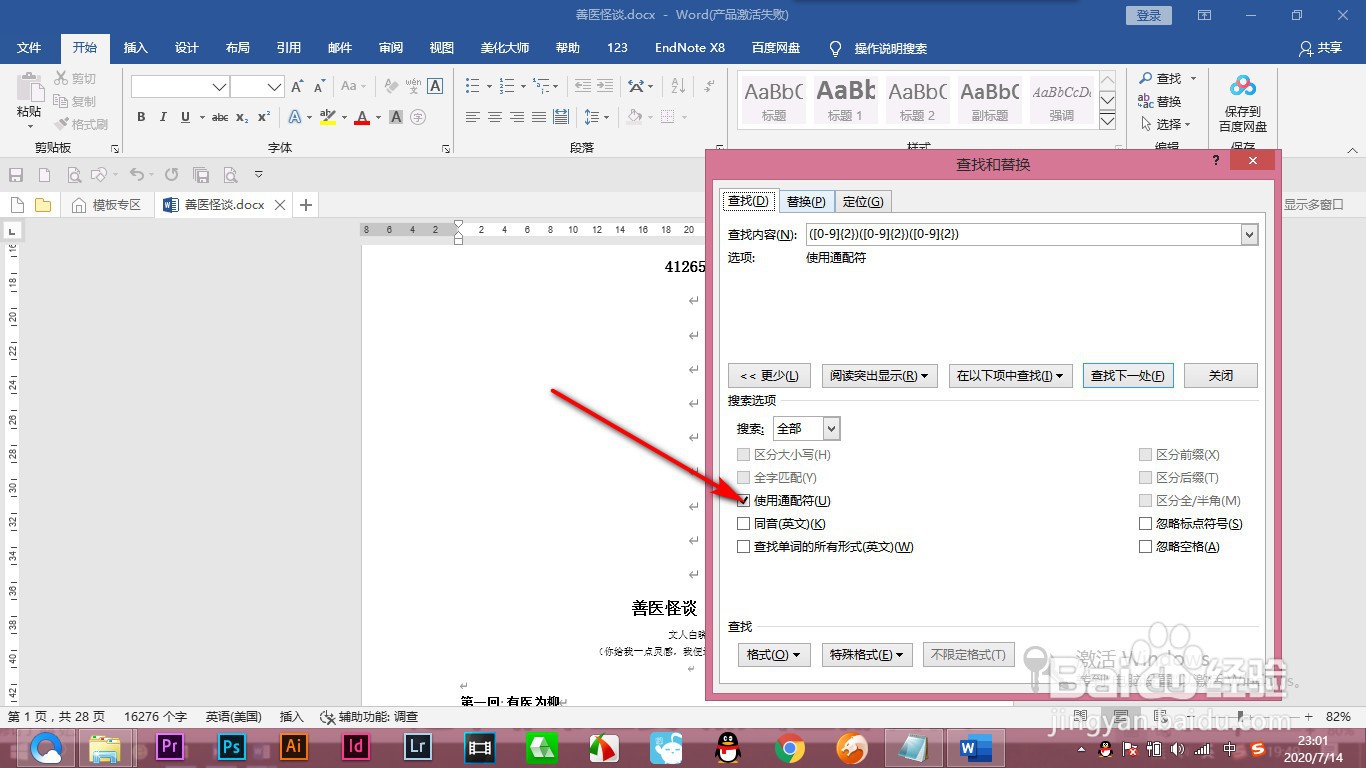
7、7.注意将使用通配符这个勾选上,然后再全部替换。
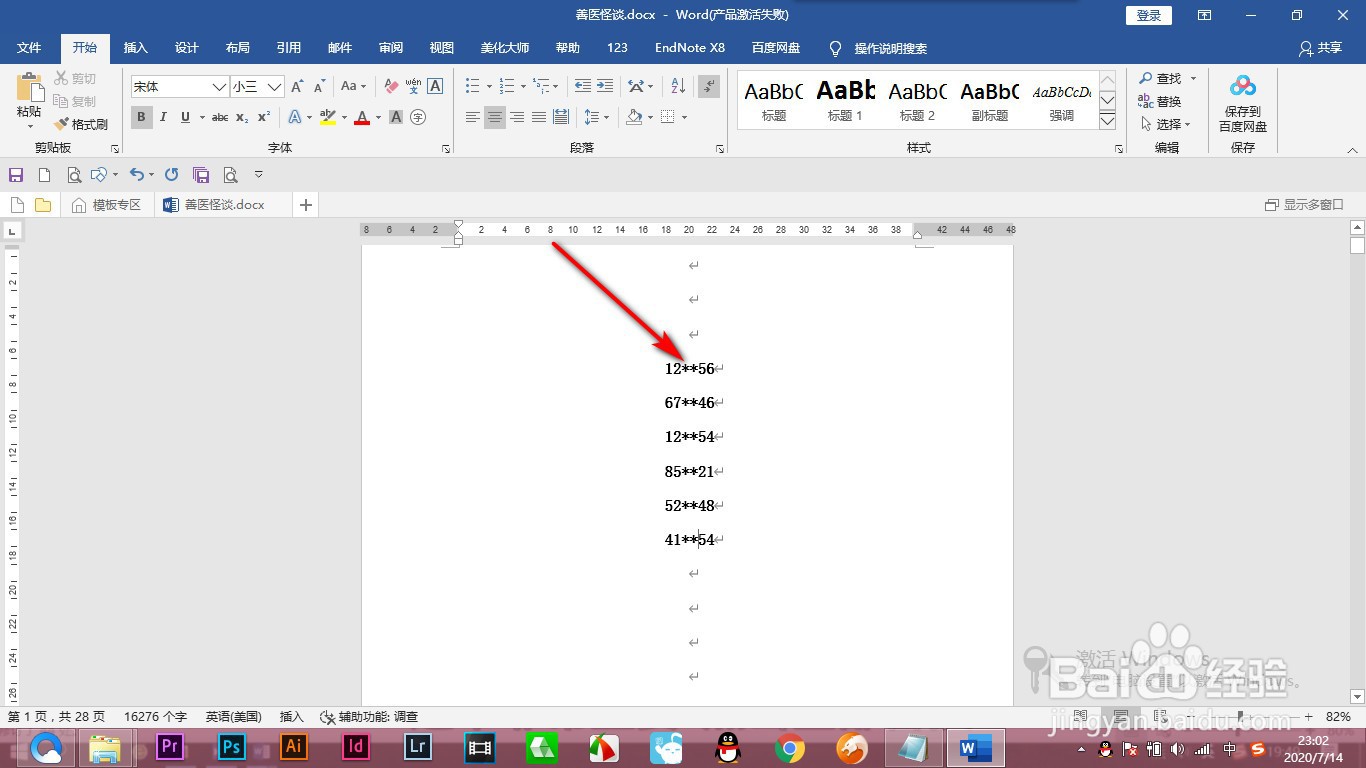
8、8.这个时候所有数字中间的两位数就变成星号了,十分的快速和方便。
1、1.我们随便输入一些数字,然后将其中的两位进行打码。
2.打开查找替换对话框,输入英文状态下的三个括号,代表三段字符。
3.然后在第一个框里面输入零到九代表的是任意数字,后面显示的是两位数。
4.然后后面就复制过去,你看三个括号里面加起来一共是六位数了,符合数字的总长度。
5.然后替换的地方输入斜杠一二三就代表的是第一个两位数。第二个两位数和第三个两位数。
6.我们要将第二个两位数变为星号,就将2以及前面的斜杠变为星号键,点击全部替换。
7.注意将使用通配符这个勾选上,然后再全部替换。
8.这个时候所有数字中间的两位数就变成星号了,十分的快速和方便。
声明:本网站引用、摘录或转载内容仅供网站访问者交流或参考,不代表本站立场,如存在版权或非法内容,请联系站长删除,联系邮箱:site.kefu@qq.com。
阅读量:50
阅读量:93
阅读量:57
阅读量:20
阅读量:192