Excel隔行填色大全
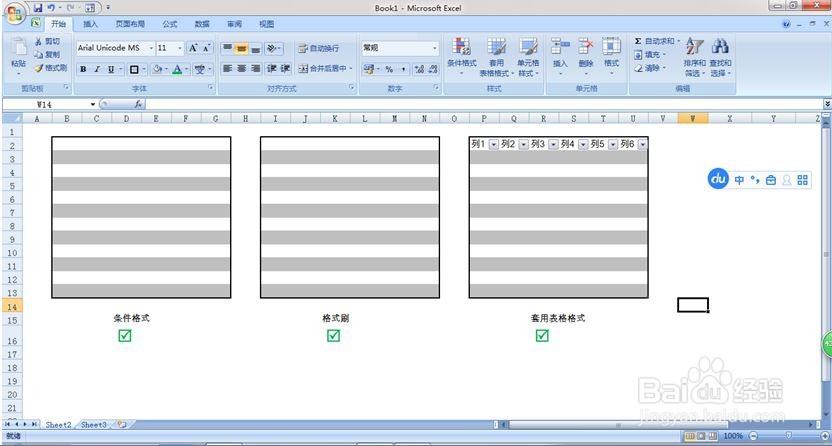
1、用条件格式填色,这个方法比较常见,要用到一个小的求余数公式,我们来看一下步骤。调出条件格式中的新建规则,

2、在弹出的对话框中按照下面的步骤填写,我们来解读一下这个公式:=mod(row(),2)=1----mod(row(),2)是将所选区域的行标除以2取余数,=mod(row(),2)=1,输在这里就是行标取余为1,也就是奇数行时,设置格式
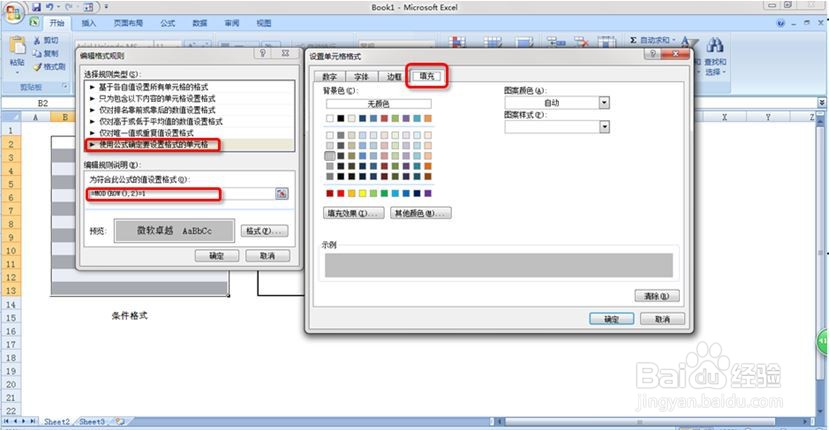
3、点击ok后就完成啦。
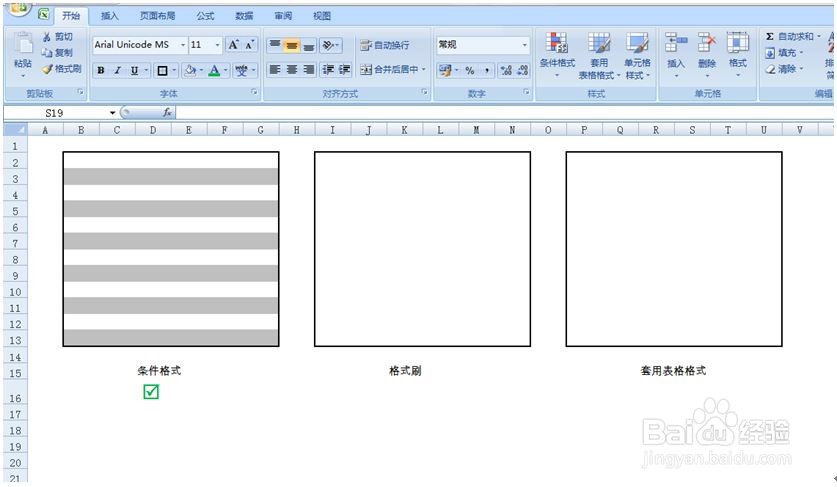
4、第二种方式,用格式刷直接刷,考虑到格式刷不能选择性刷格式,我现将这个例子中的外框去除了,然后在第二行的第一列,设成灰色。
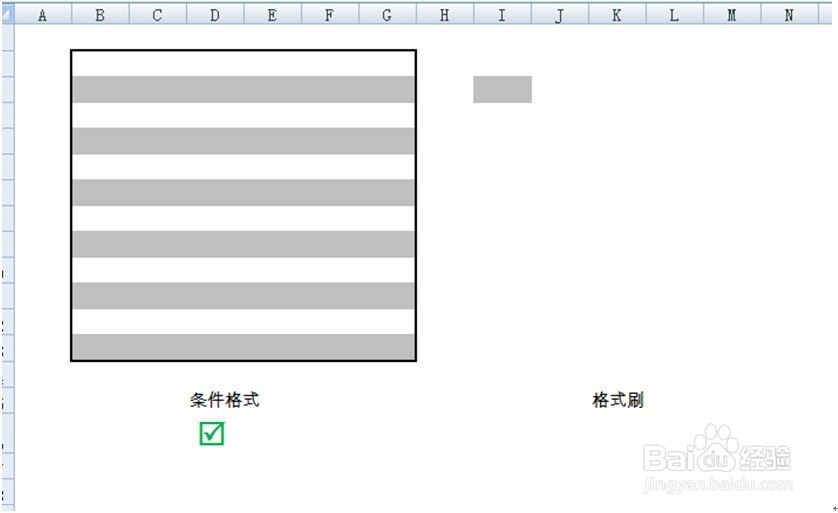
5、然后,我们将第一列中的第一,第二行单元格都选中,点击格式刷。
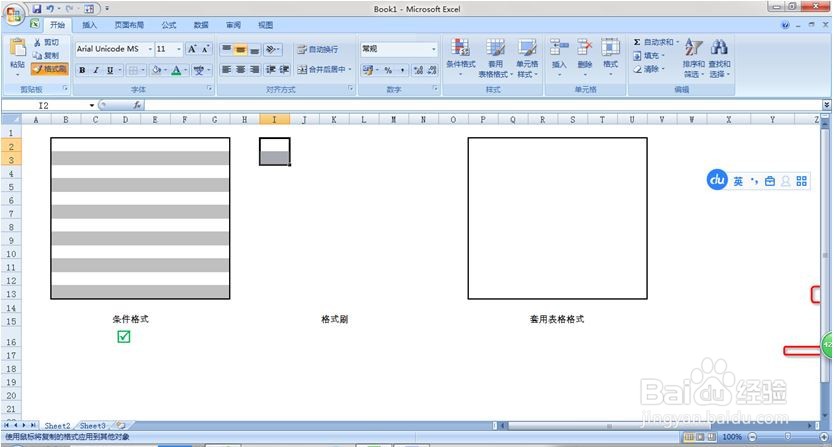
6、将这块区域都刷上,结果和第一块是一样的噢。格式刷的用法建议在做好所有的别的设置后添加上去,如果先设置好隔行填色,再黏贴复制什么的,颜色就乱了。
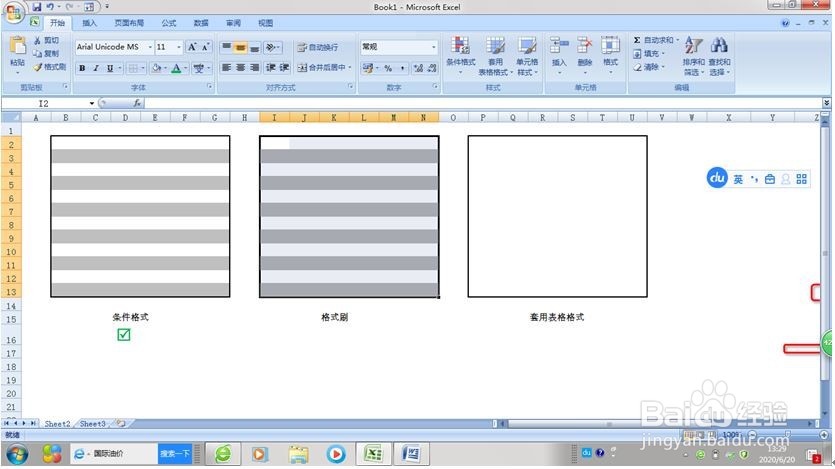
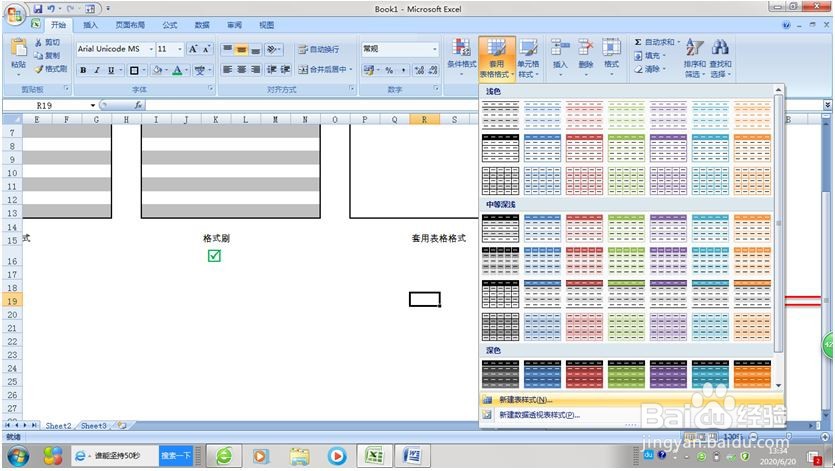
7、第三个方法,套用表格格式,首先先设置表格格式,在开始菜单中找到套用表格格式,选中新建表样式。
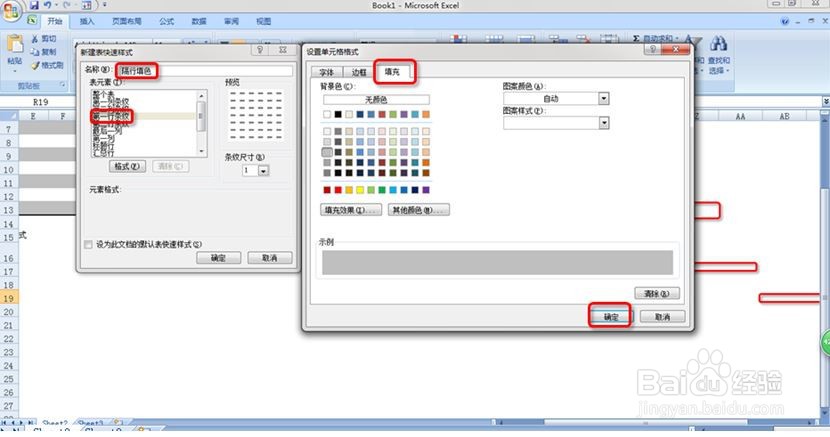
8、起一个名字,例如:隔行填色,选择第一行条纹,格式中选择填充色:灰色。按两次确定就行了,这样这个格式就设置好了。
9、接着,将我们刚刚设置的表格格式调出来,Excel会提示你需要应用的区域,根据需要选择。
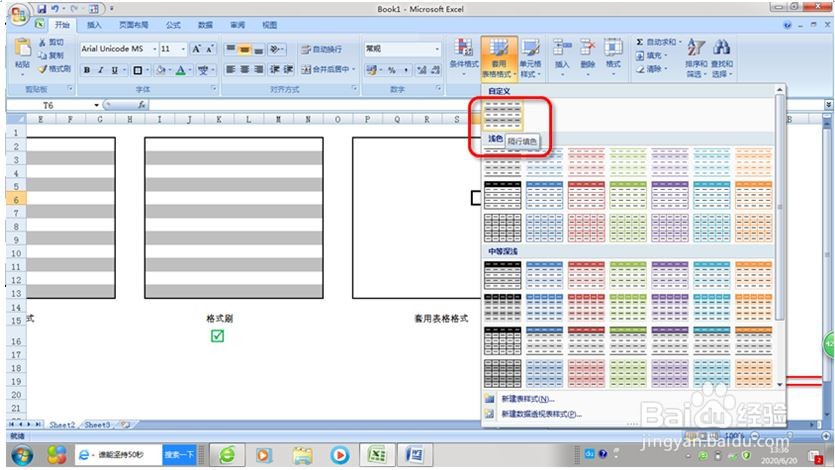
10、大功告成啦
声明:本网站引用、摘录或转载内容仅供网站访问者交流或参考,不代表本站立场,如存在版权或非法内容,请联系站长删除,联系邮箱:site.kefu@qq.com。
阅读量:56
阅读量:158
阅读量:156
阅读量:188
阅读量:187