在WPS中怎么设置新样式,快速统一格式?
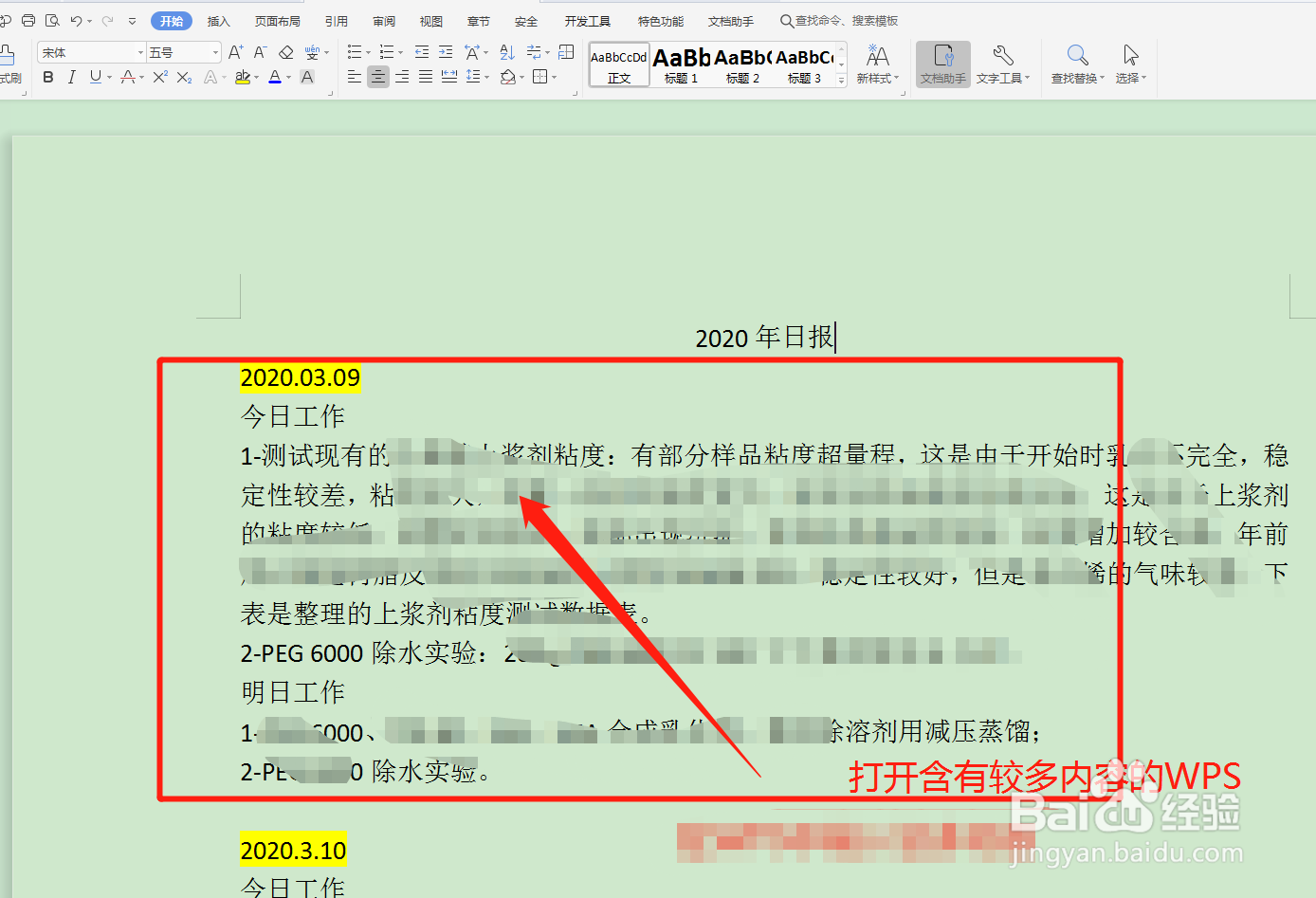
1、打开含有较多内容的WPS文档;
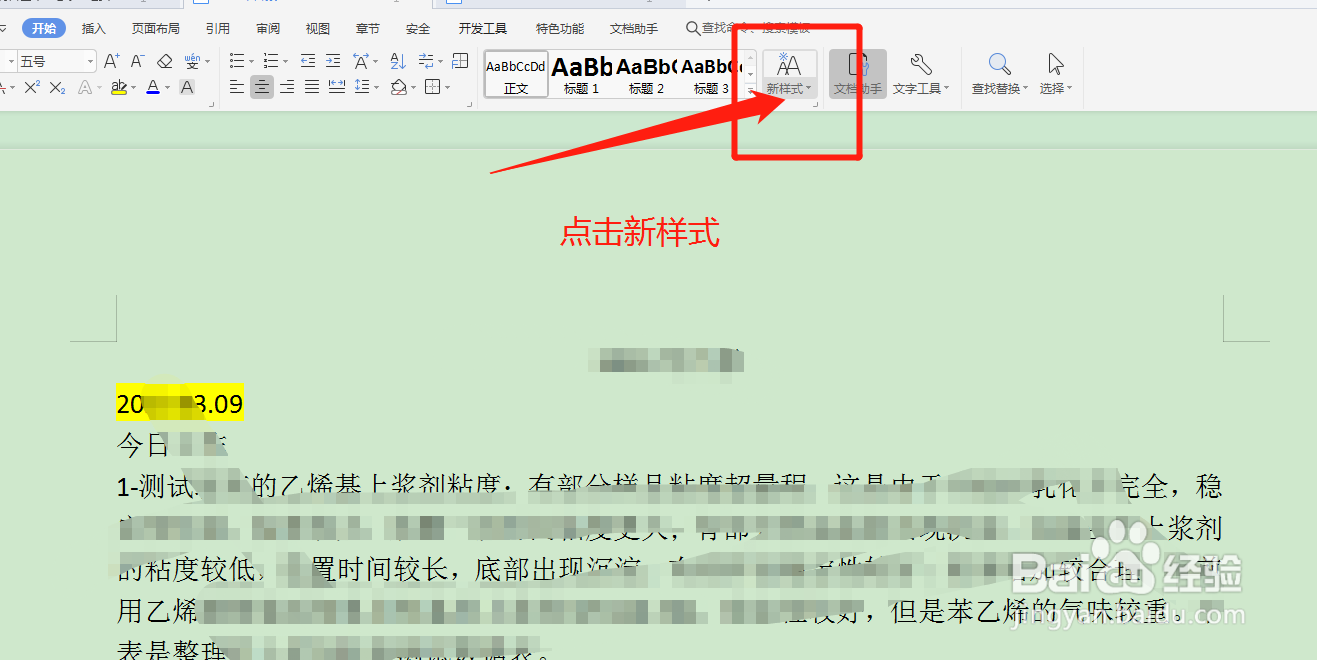
2、点击新样式;

3、然后下拉选择新样式;

4、 输入名称,例如名称输入明日工作,后续段落样式选择正文,勾选同时保存到模板,点击格式;
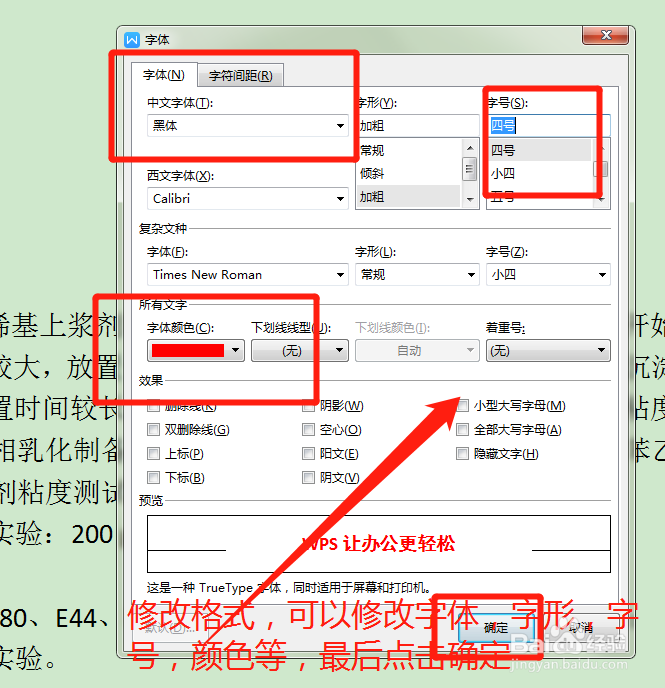
5、修改格式,可以修改字体,字号,字形,字体颜色等,然后点击确定;
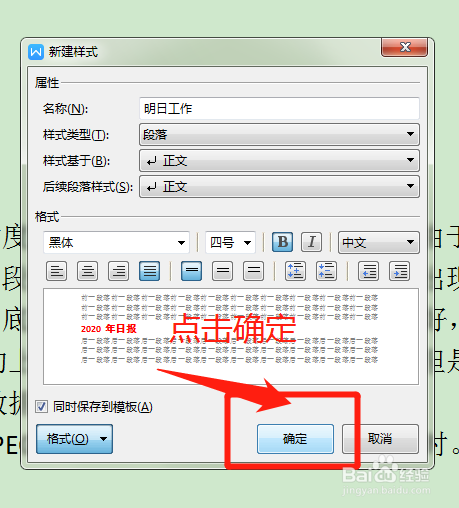
6、点击确定;
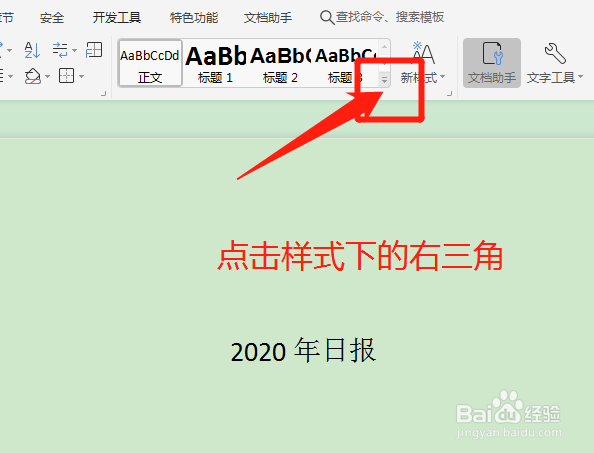
7、点击样式的右三角;
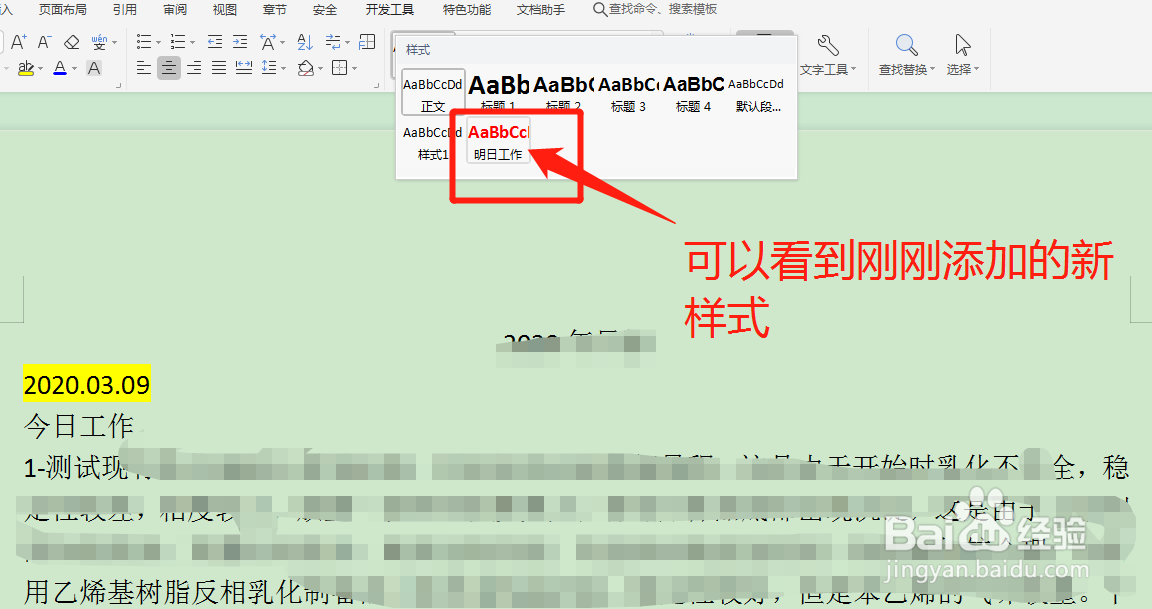
8、可以看到刚刚添加的新样式;
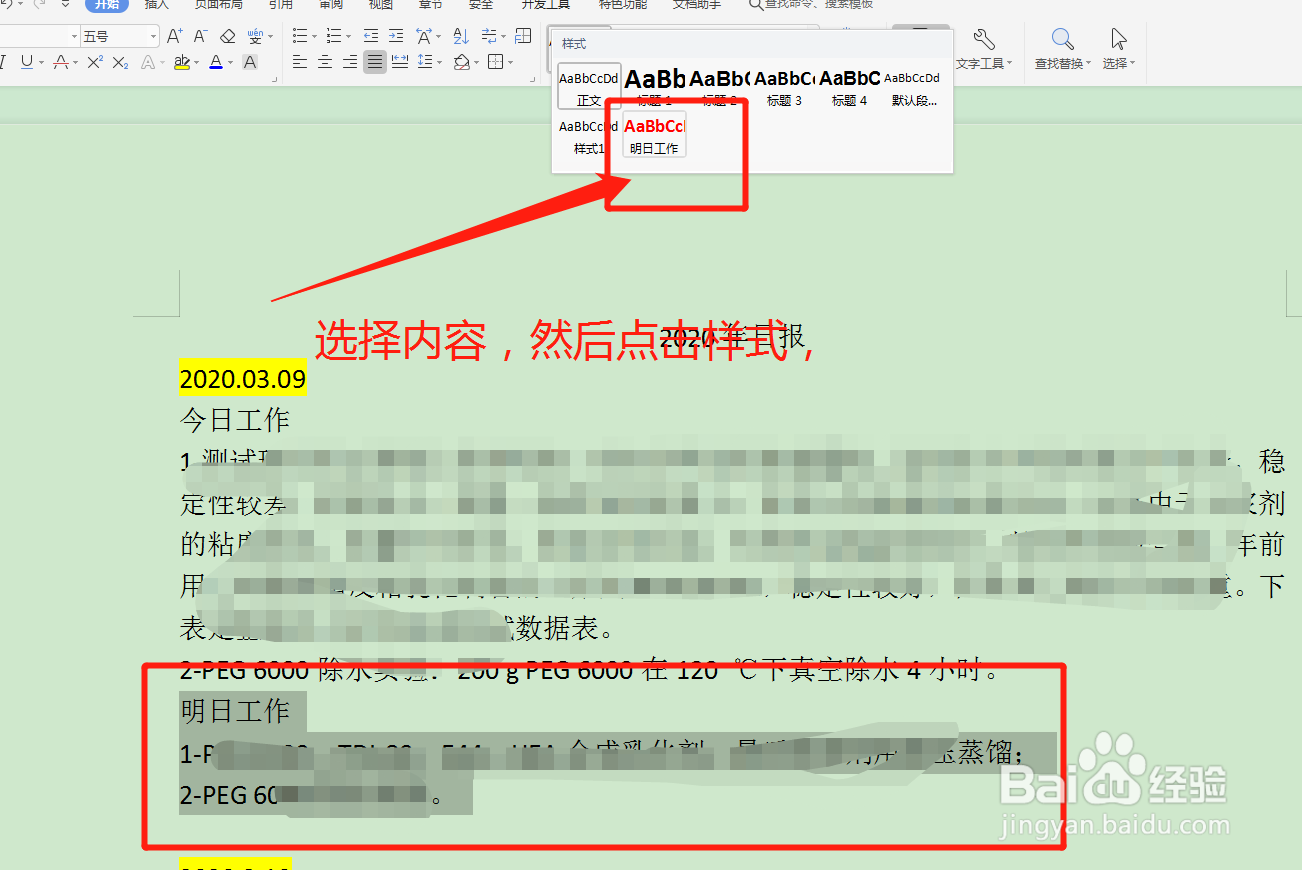
9、选择内容,点击样式;
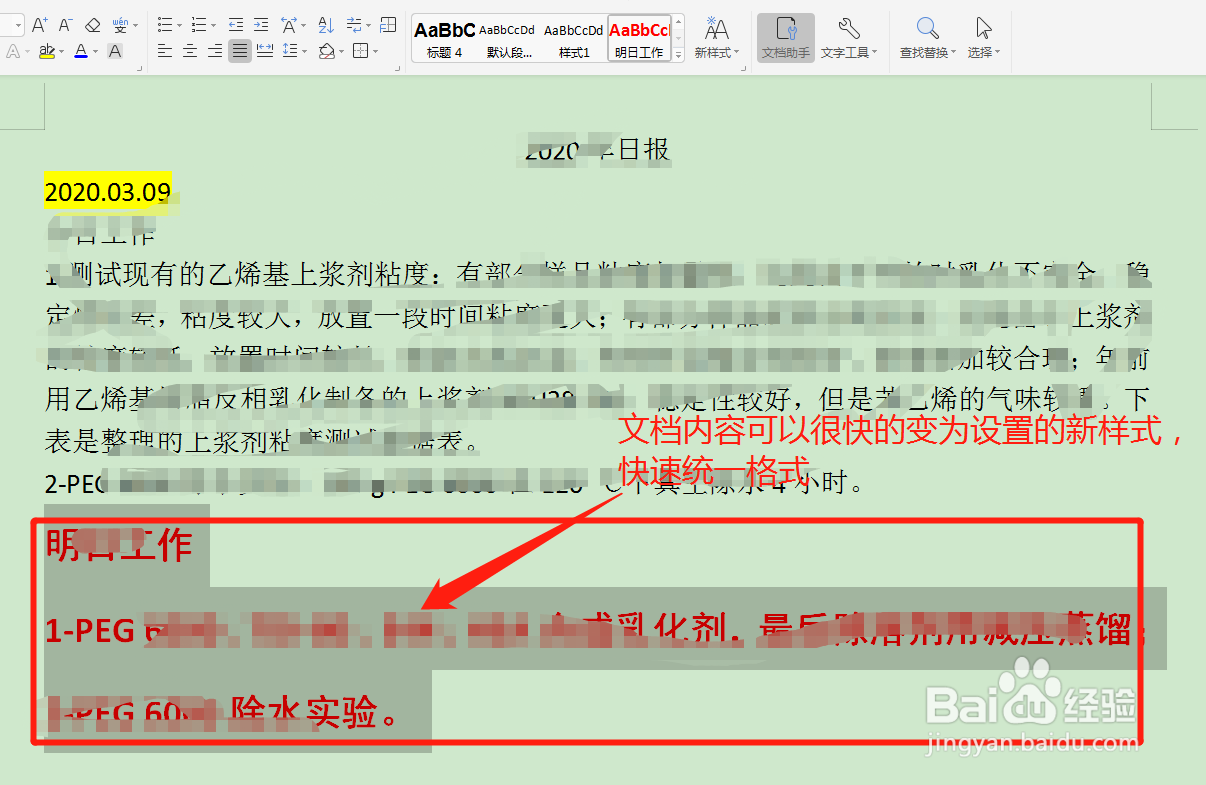
10、文档内容就快速变为设置的格式,这样可以快速统一格式。
11、总结:
1. 打开含有较多内容的WPS文档;
2. 点击新样式;
3. 然后下拉选择新样式;
4. 输入名称,例如名称输入明日工作,后续段落样式选择正文,勾选同时保存到模板,点击格式;
5. 修改格式,可以修改字体,字号,字形,字体颜色等,然后点击确定;
6. 点击确定;
7. 点击样式的右三角;
8. 可以看到刚刚添加的新样式;
9. 选择内容,点击样式;
10. 文档内容就快速变为设置的格式,这样可以快速统一格式。
声明:本网站引用、摘录或转载内容仅供网站访问者交流或参考,不代表本站立场,如存在版权或非法内容,请联系站长删除,联系邮箱:site.kefu@qq.com。
阅读量:155
阅读量:141
阅读量:121
阅读量:78
阅读量:156