ps如何画波纹线
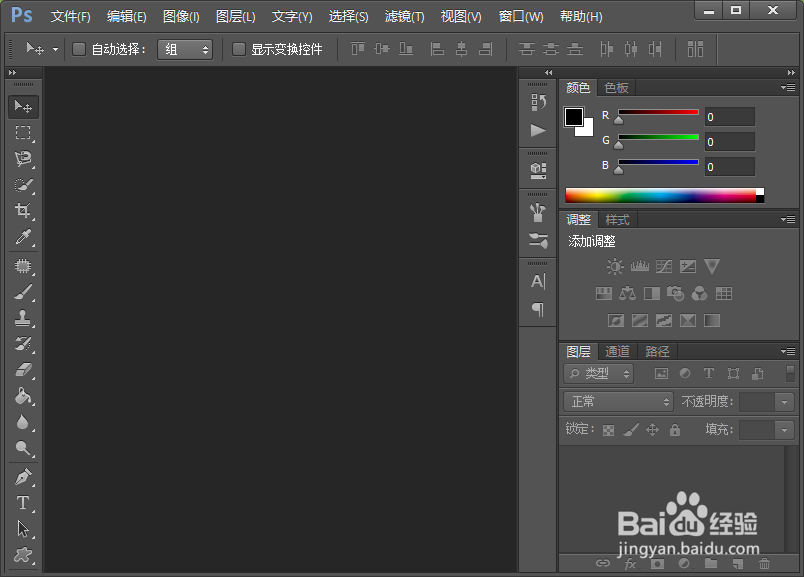
1、打开ps这款软件,进入ps的操作界面如图所示:
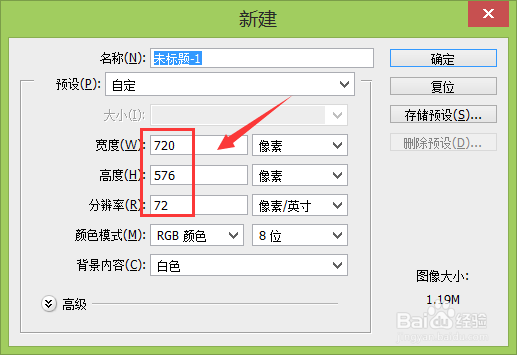
2、在该界面内按下Ctrl+N键,弹出新建对话框,在该对话框内设置参数如图所示:
3、设置好参数后在工具箱内找到画笔工具,如图所示:

4、选择画笔工具在上面找到画笔预设选取器线型,如图所示:
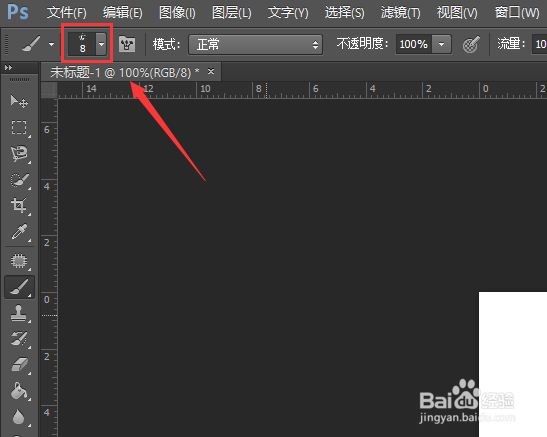
5、点击画笔预设选取器选项,在其下拉列表里选择我们的波纹线,如图所示:

6、选择波纹线之后,在右侧找到画笔预设选项,在其内设置画笔大小,如图示所示:

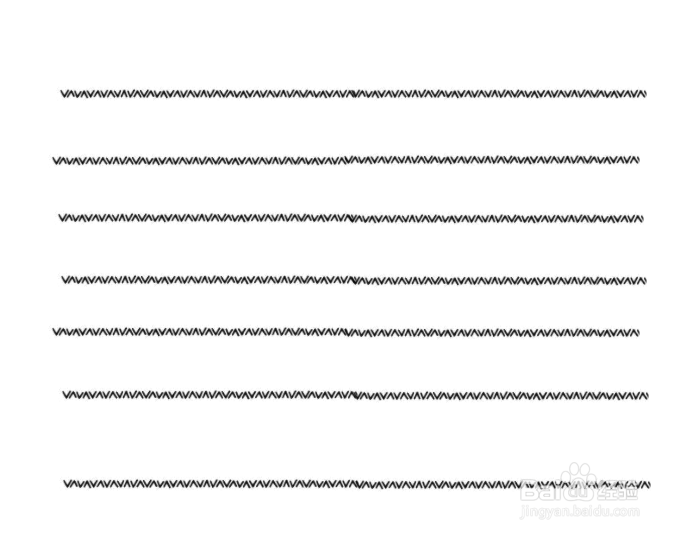
7、设置好以后在新建的内点击鼠标左键我们就画出了波纹线,如图所示:
声明:本网站引用、摘录或转载内容仅供网站访问者交流或参考,不代表本站立场,如存在版权或非法内容,请联系站长删除,联系邮箱:site.kefu@qq.com。
阅读量:46
阅读量:95
阅读量:31
阅读量:143
阅读量:141