网店卖家如何使用Photoshop修补产品图像?
1、双击快捷方式,打开PS界面。
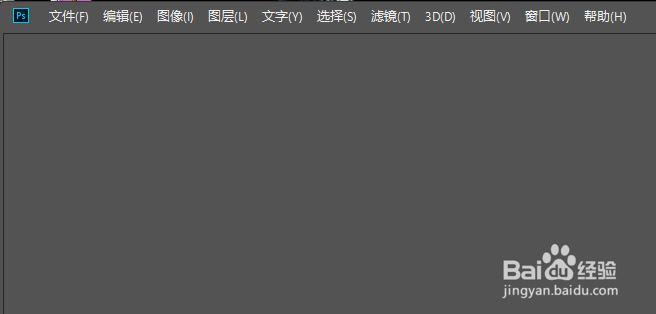
2、点击【文件】【打开】
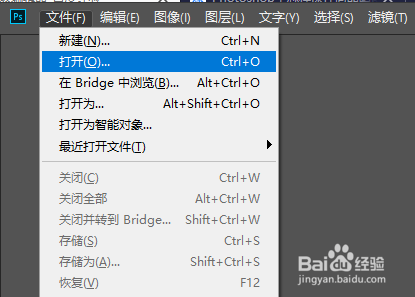
3、打开一素材图像
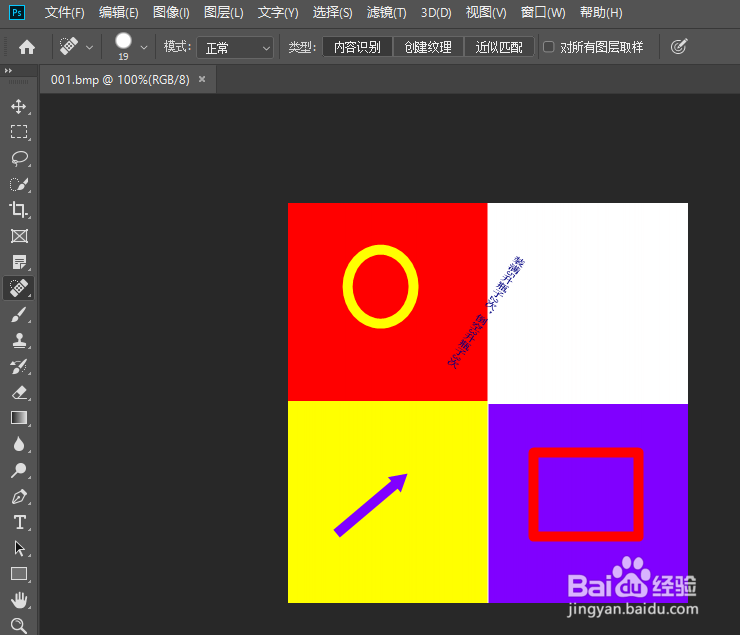
4、选取工具箱里的修复工具

5、工具属性栏显示对应的选项
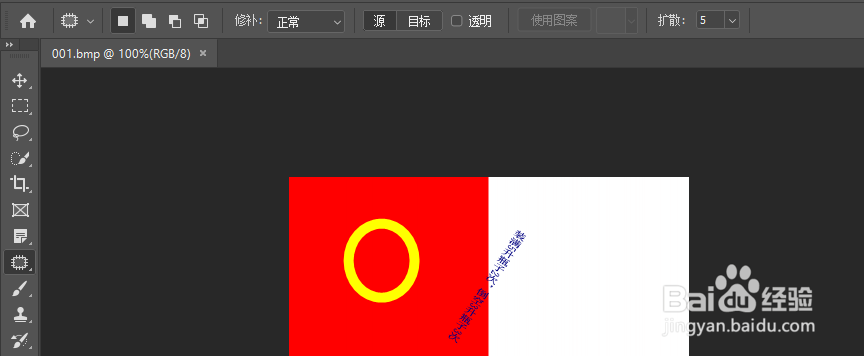
6、将鼠标移动至编辑窗内,在需要修补的地方按住左键拖拽,创建选区
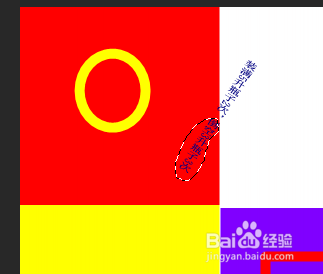
7、移动鼠标至选区内,点击左键并将选区拖拽至颜色相近的地方(此处往左拖拽)
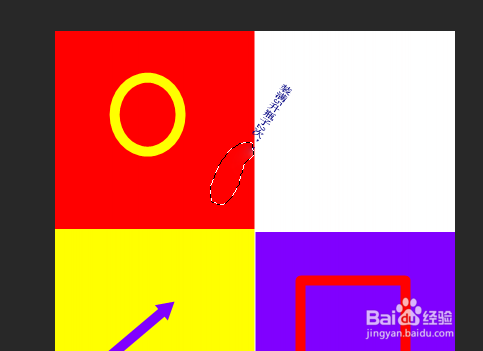
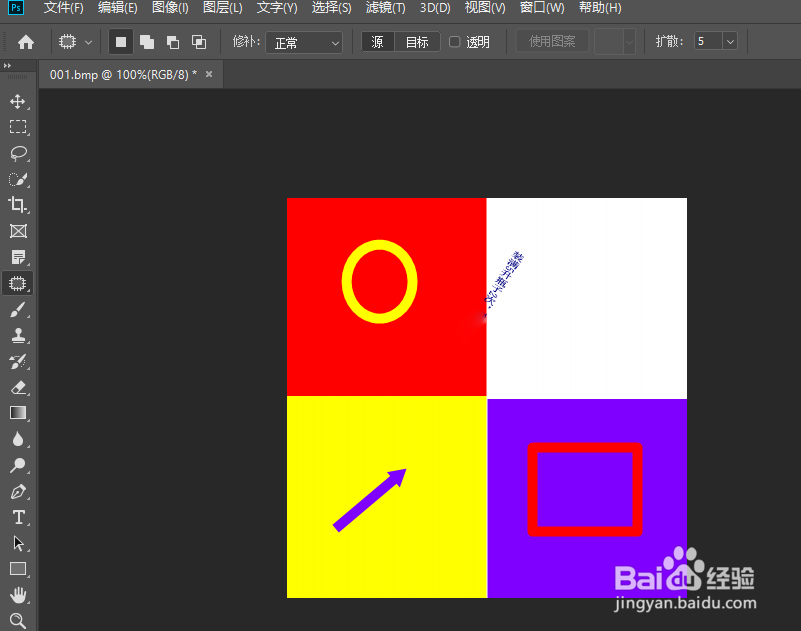
8、释放左键,完成修补

9、ctrl+D 取消选区
声明:本网站引用、摘录或转载内容仅供网站访问者交流或参考,不代表本站立场,如存在版权或非法内容,请联系站长删除,联系邮箱:site.kefu@qq.com。
阅读量:180
阅读量:89
阅读量:136
阅读量:98
阅读量:109