Excel怎么设置在多页的每一页打印页眉
1、打开Excel文档
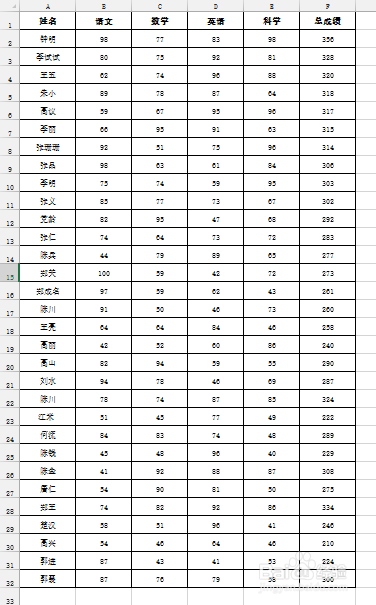
2、在文档中输入两页资料
3、把光标放在任意单元格,点击页面布局——打印标题

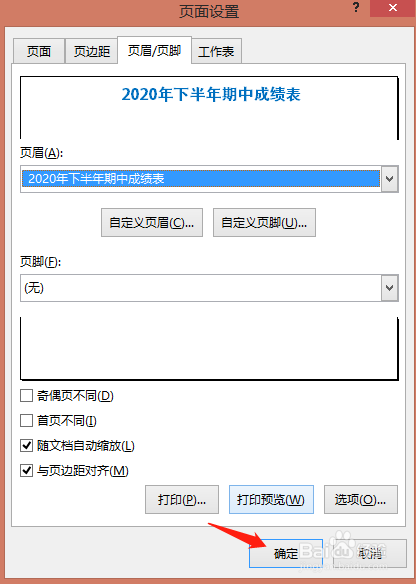
4、在弹出的对话框中,点击页眉/页脚
再点击自定义页眉

5、在弹出的对话框里,在中间栏输入:2020年下半晃畜关年期中成绩表
点击格式文本图标

6、选择黑色字体
加粗字形
大小:16
颜色:蓝色
再点击确定

7、点击确定,再次点击确定

8、回到工作伐粒表页面,点击打印预览图标
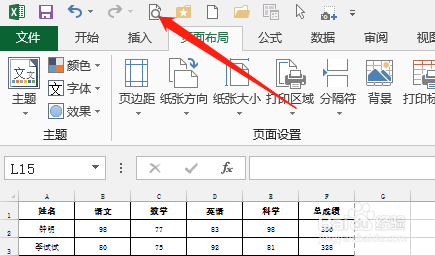
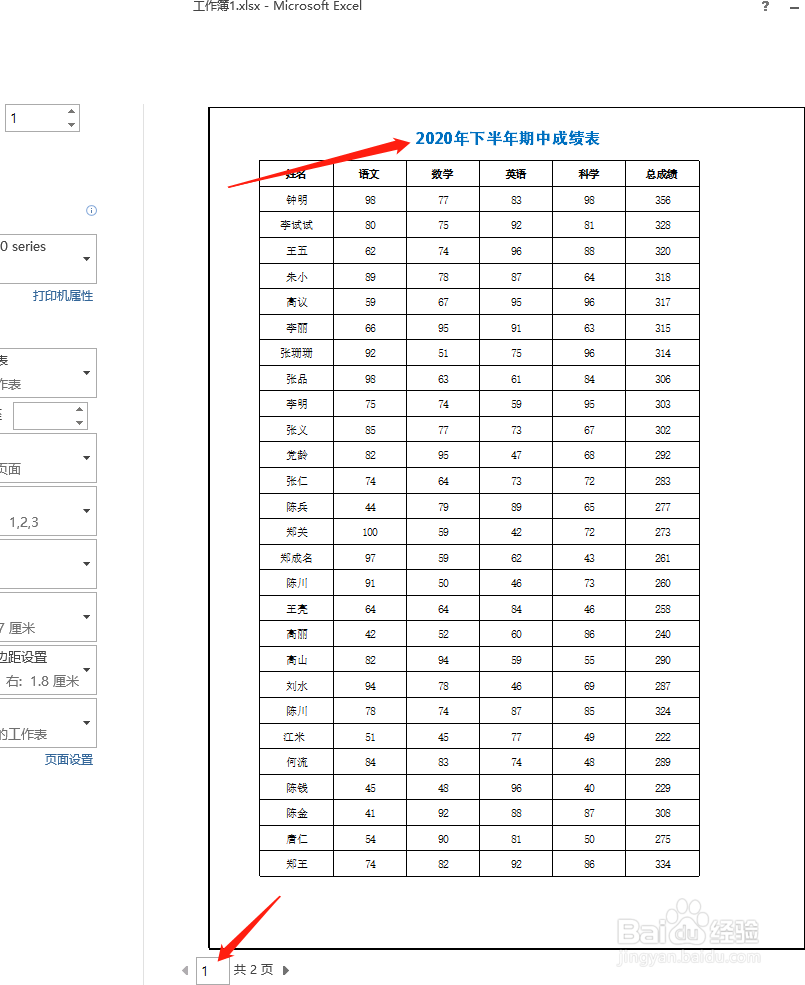
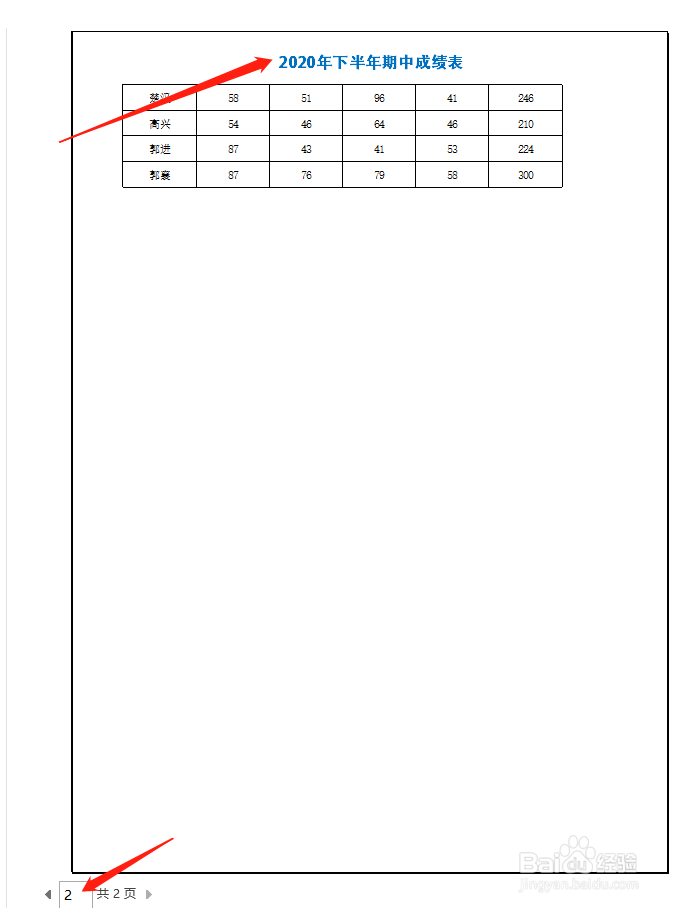
9、在打印预览里可以看柱怕到第1页和第2页都有了页眉
声明:本网站引用、摘录或转载内容仅供网站访问者交流或参考,不代表本站立场,如存在版权或非法内容,请联系站长删除,联系邮箱:site.kefu@qq.com。
阅读量:94
阅读量:34
阅读量:83
阅读量:85
阅读量:65