PS中内容识别填充功能如何使用
1、1.如图所示,我们这个石头上有“情侣石”这三个文字,而我们就可以用“识别填充功能”瞬间将这个三个文字去掉,而且让人感觉似乎就从来没有这三个文字一样。

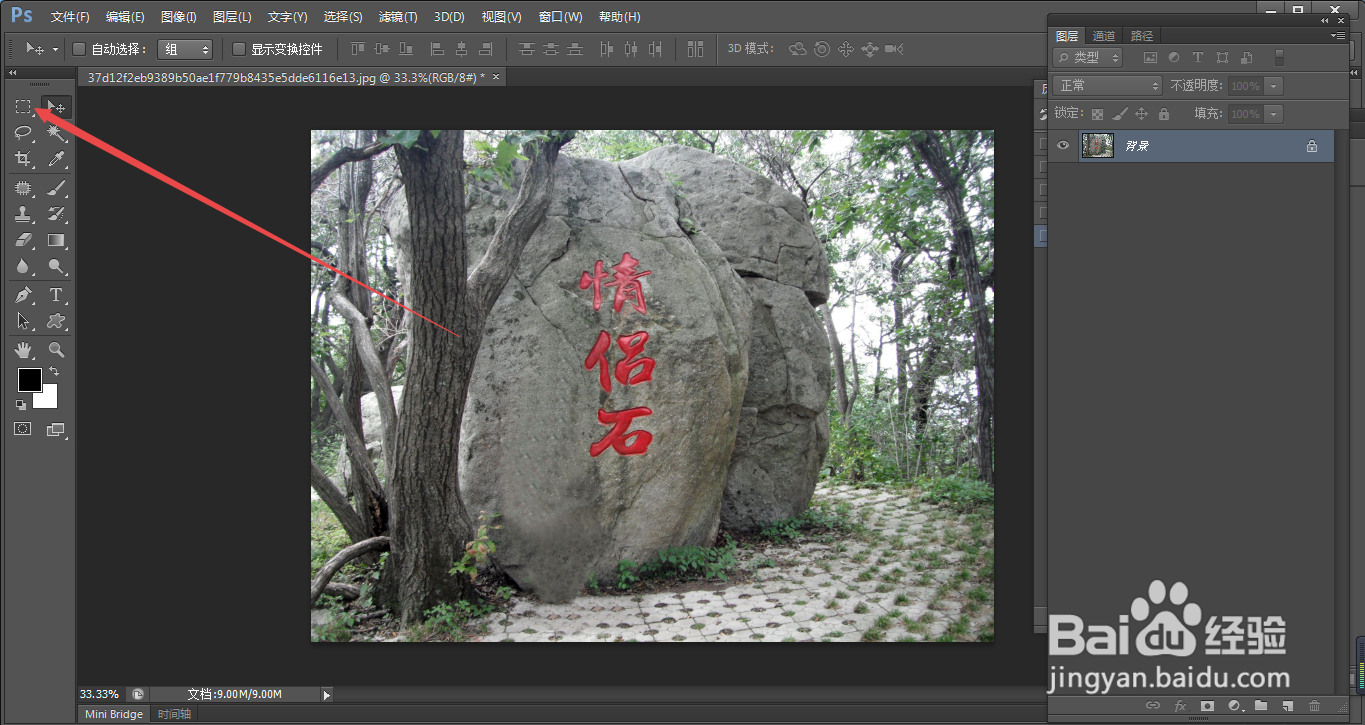
2、2.如图所示,我们点击所指的“矩形选框工具”图标。
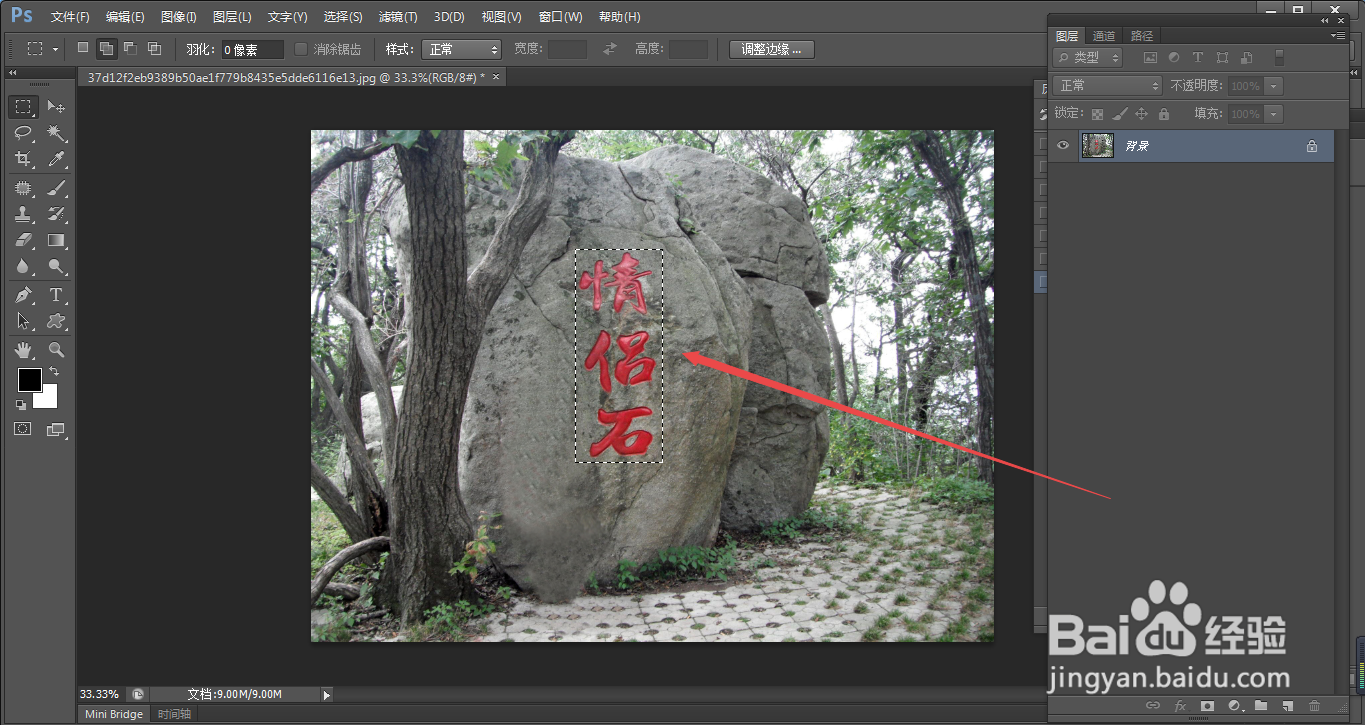
3、3.如图所示,我们已经使用“矩形选框功能”,将这三个文字都框选起来了。
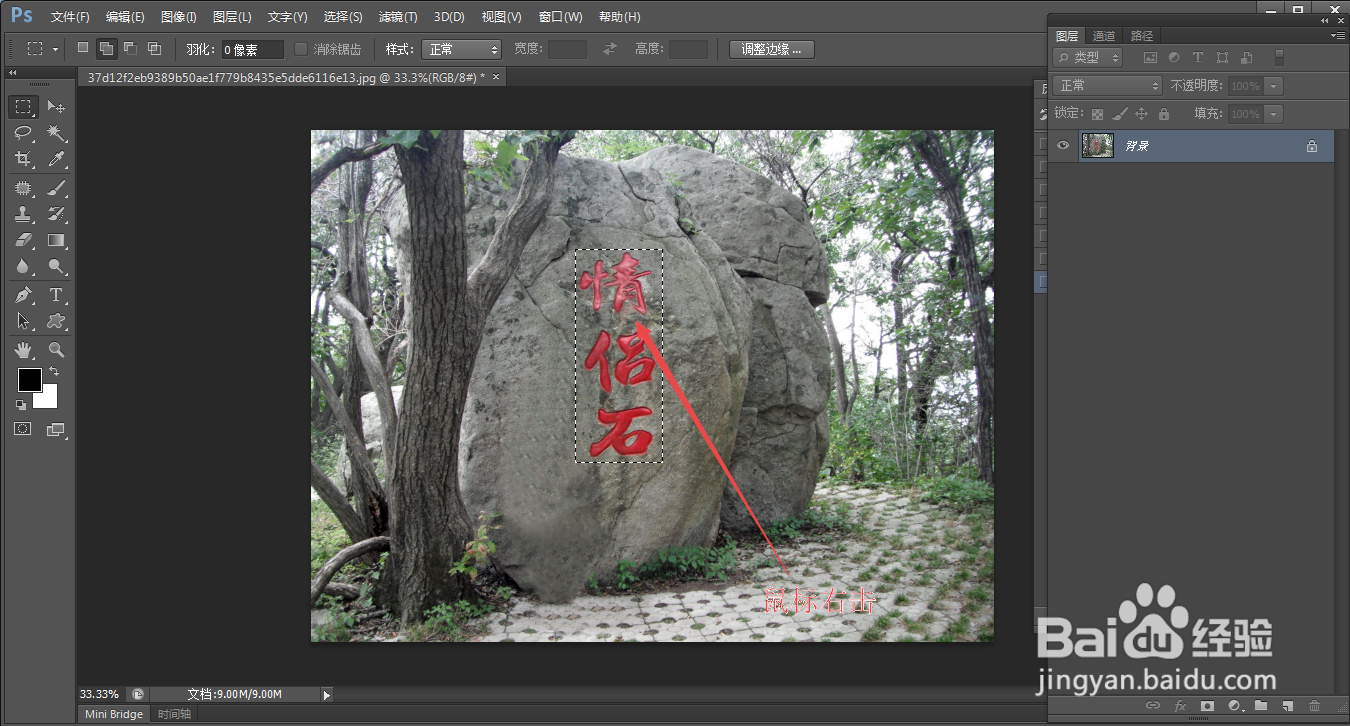
4、4.如图所示,我们这个箭头所指的选区上鼠标右击。
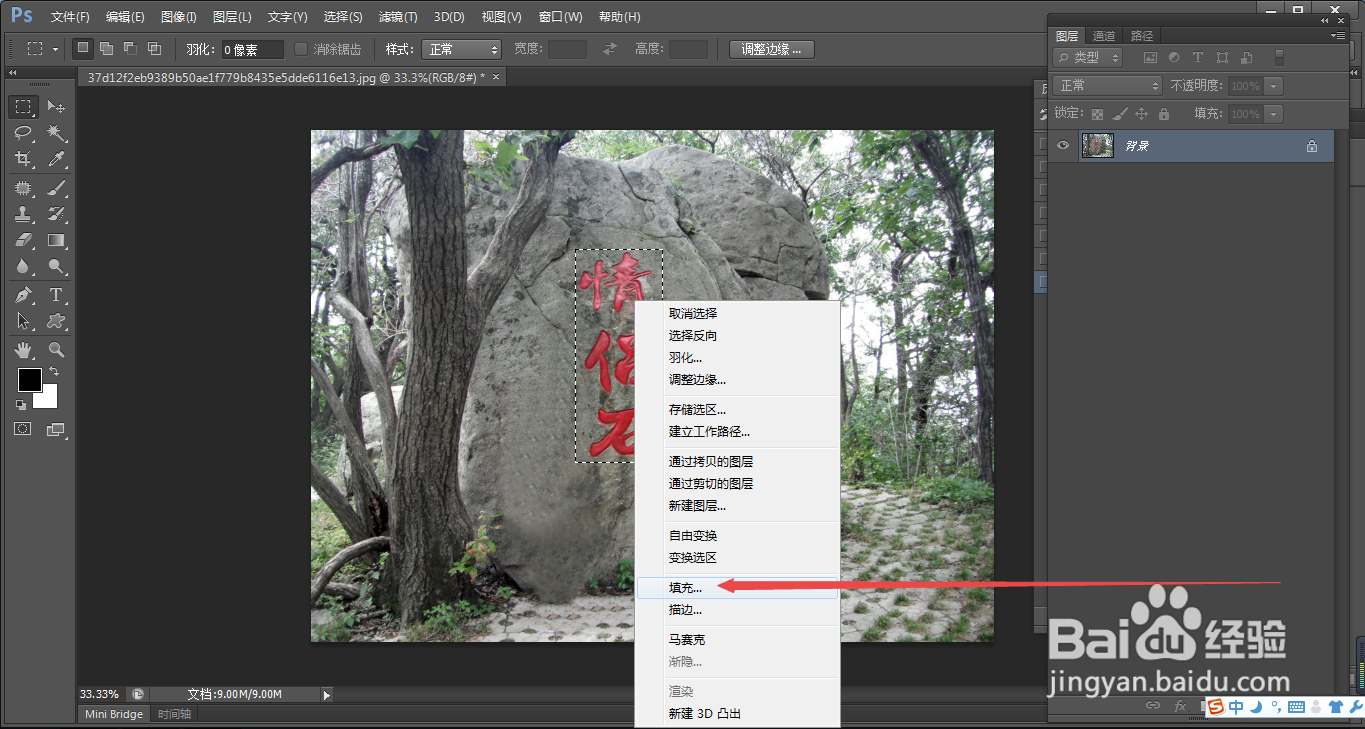
5、5.如图所示,在弹出的下拉列表菜单中,我们点击箭头所指的“填充...”选项。
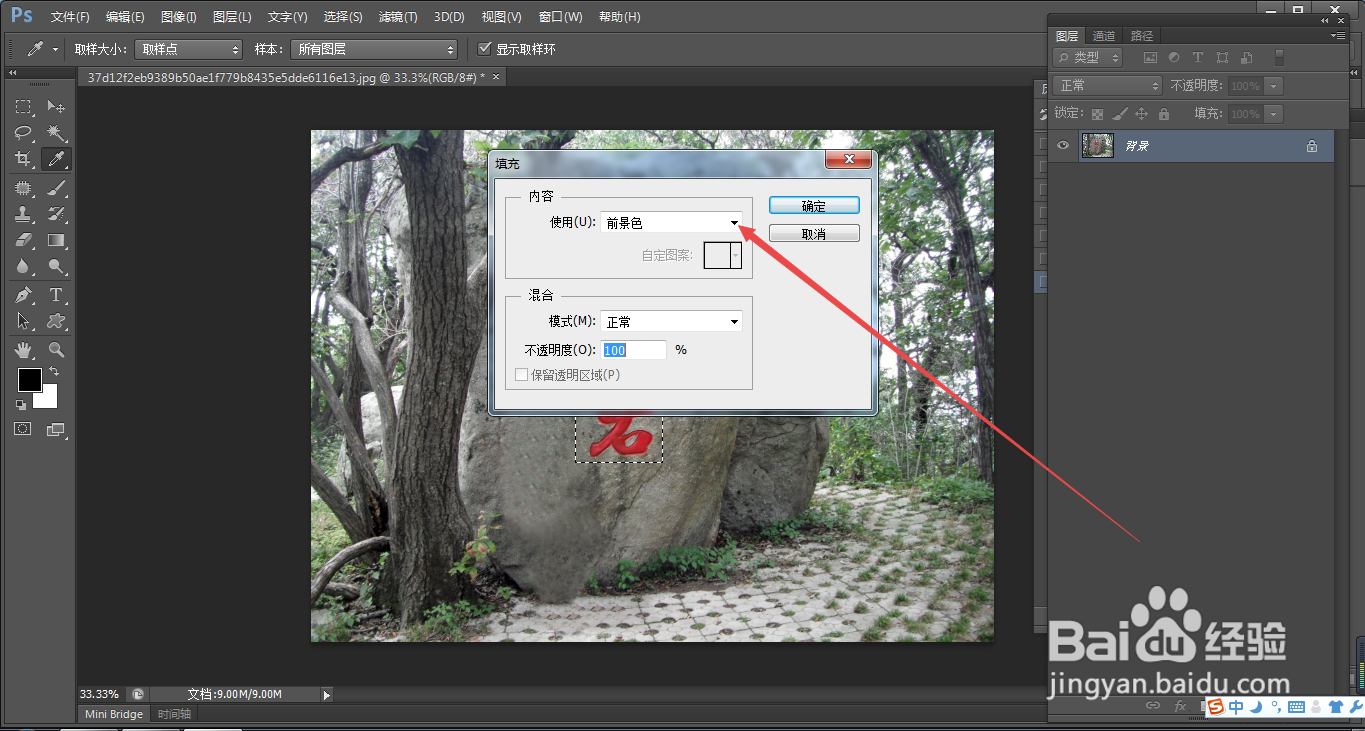
6、6.如图所示,在弹出的“填充”对话框中,我们点击箭头所指的“三角按钮”。
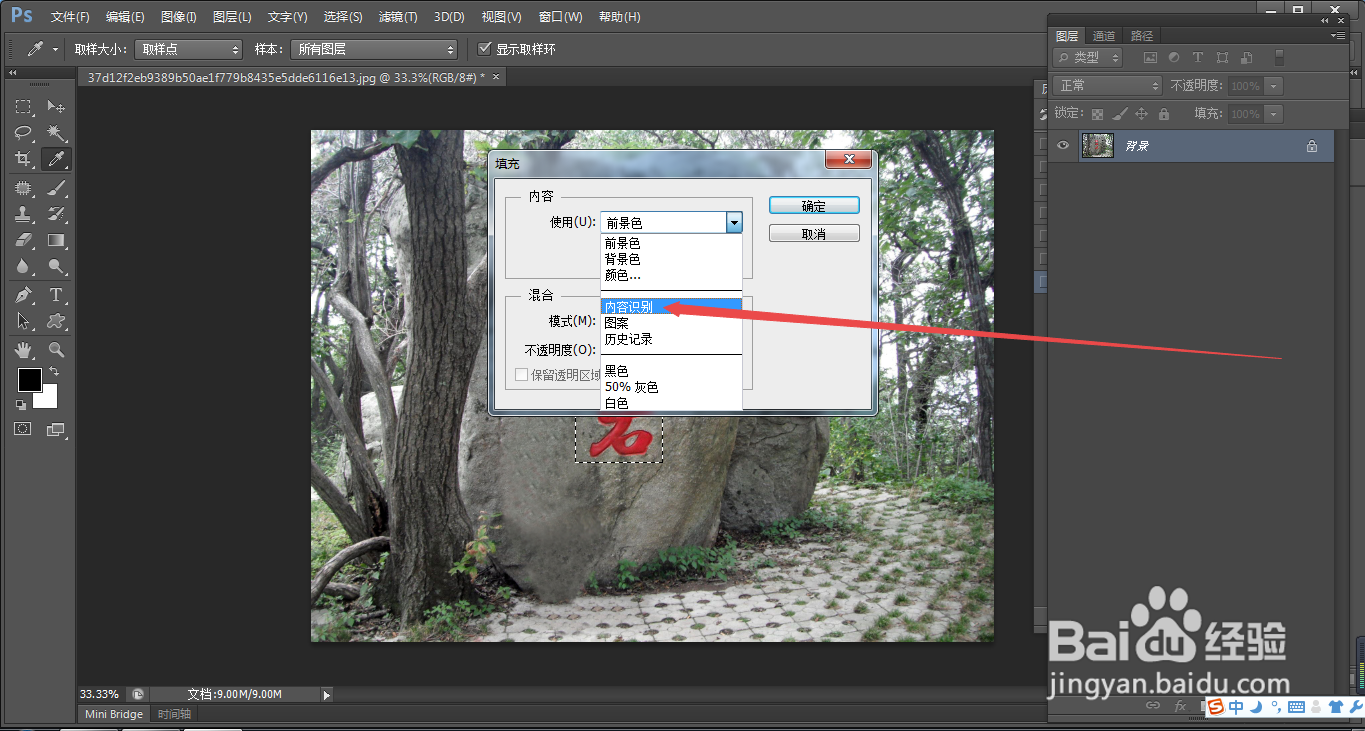
7、7.如图所示,在弹出的下拉列表菜单中,我们点击箭头所指的“内容识别”选项。
8、8.如图所示,我们点击箭头所指的“确定”按钮。

9、9.如图所示,我们看到使用“内容识别”填充了之后,这三个文字被完美的去除掉了,而且看起来图像也非常的自然。

声明:本网站引用、摘录或转载内容仅供网站访问者交流或参考,不代表本站立场,如存在版权或非法内容,请联系站长删除,联系邮箱:site.kefu@qq.com。
阅读量:104
阅读量:46
阅读量:90
阅读量:185
阅读量:132