PS 图文教程——如何去除图片水印
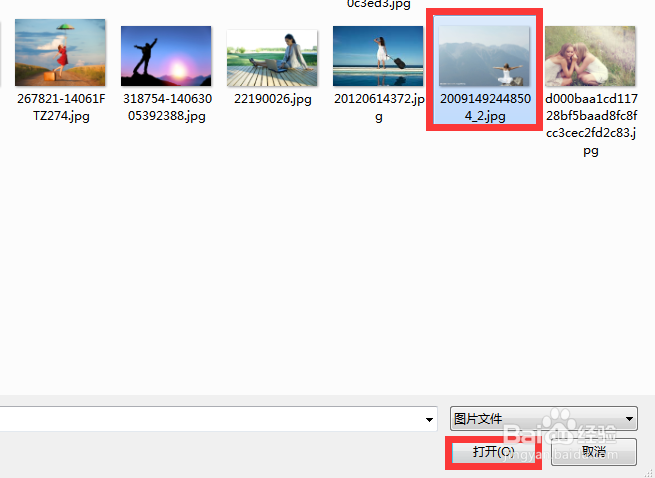
1、打开PS,双击空白部分打开一张带有水印的图片,作为接下来的操作材料。
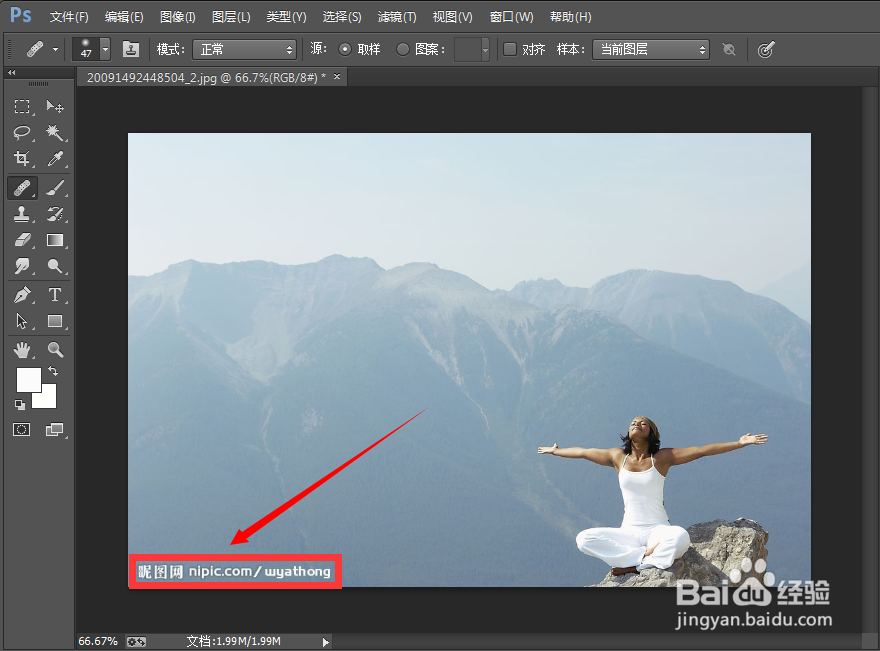
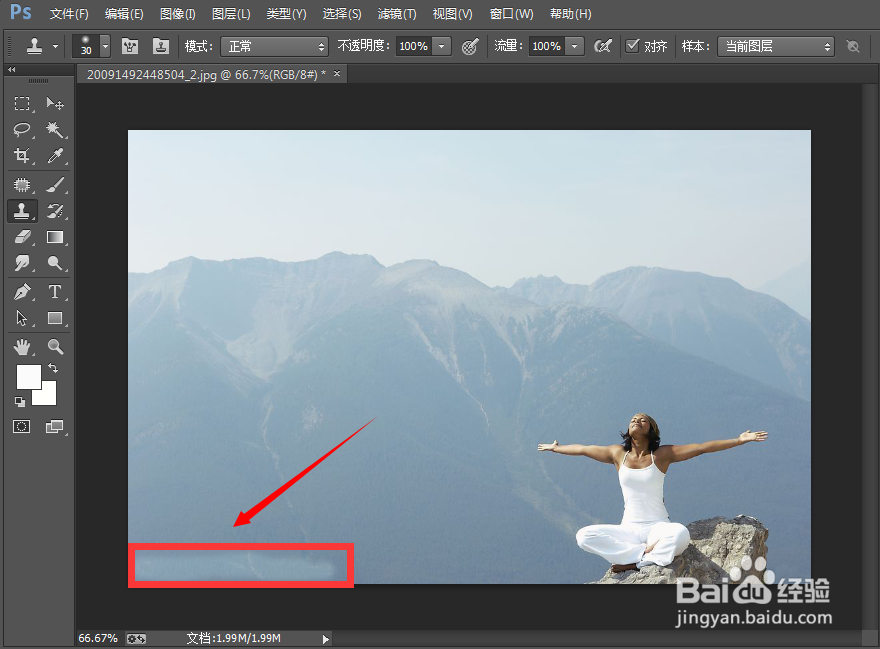
2、如图,图片已呈现在我们眼前了,看向箭头方向,很明显能看见左下角的水印。沫沫现在就教各位如何去除这个碍眼的水印,小伙伴们看仔细了哦。
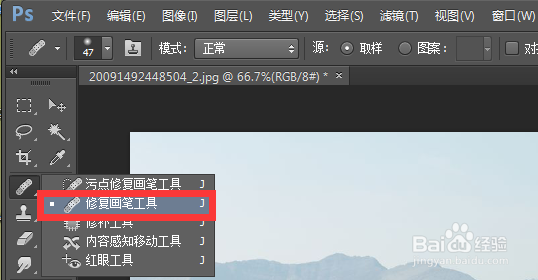
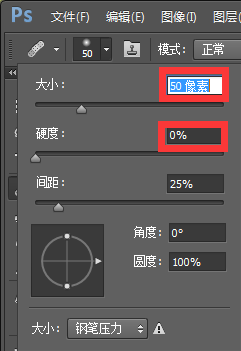
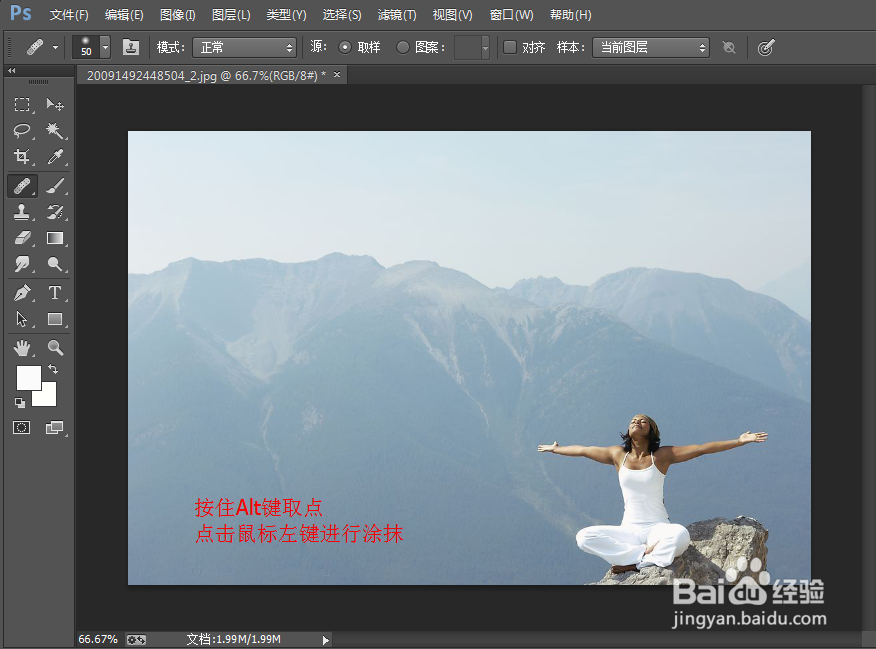
3、点击左侧工具栏,选择【画笔工具】→【修复画笔工具】。并将画笔大小设为50像素,硬度设为0。
4、接下来我们按住Alt键不放在水印周围颜色相近部分进行取点,然后松开Alt键,单击鼠标左键在有水印的地方进行涂抹,涂抹完毕后松开鼠标,如图,水印是不是不见了呢?
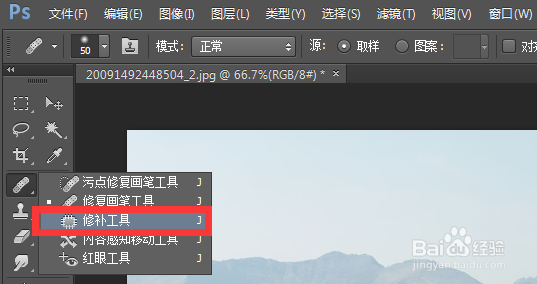
1、点击左侧工具栏,选择【画笔工具】→【修补工具】。
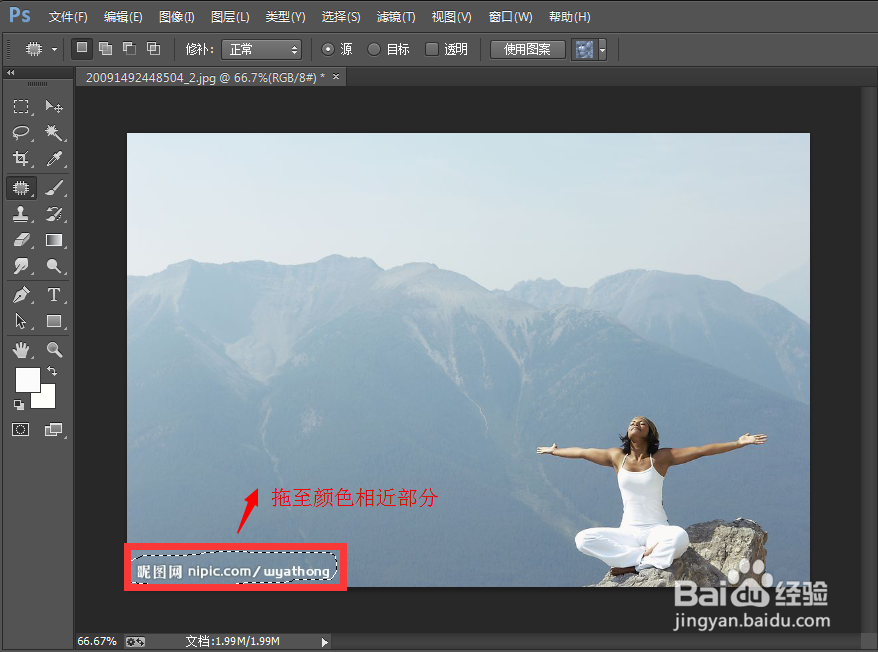
2、单击鼠标左键,在水印周围画出一个圈后松开鼠标,将鼠标放在水印上方,同时点击拖动至颜色图中颜色相近部分进行替换。
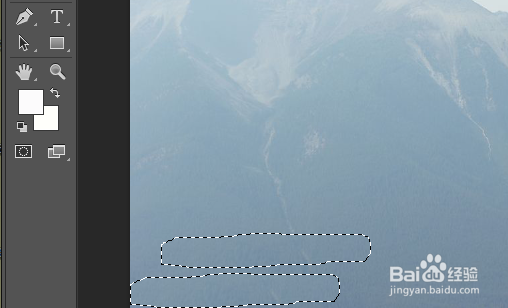
3、如图,为替换过后的结果,水印也神奇消失不见啦!
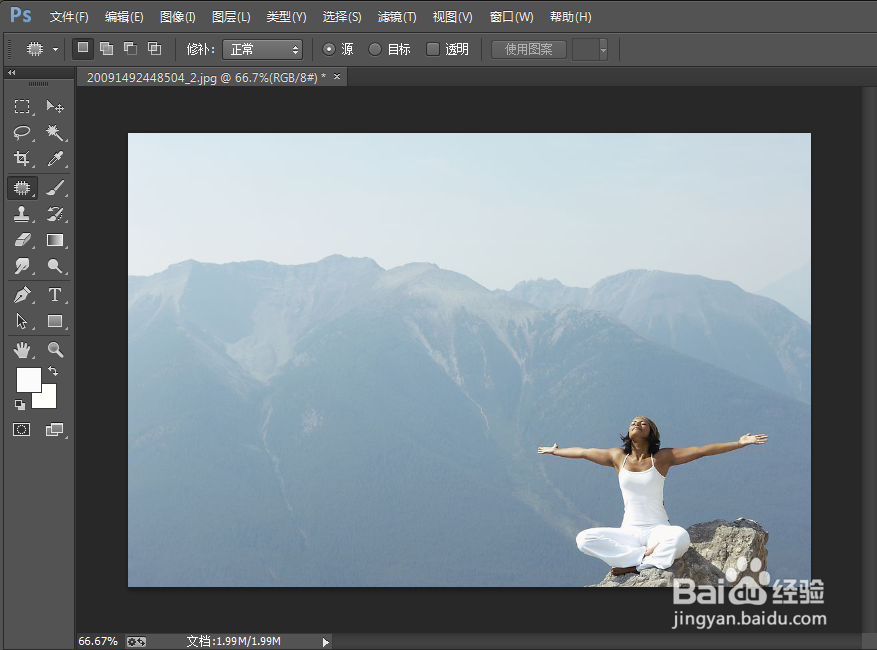
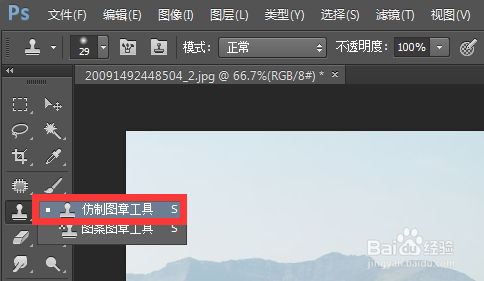
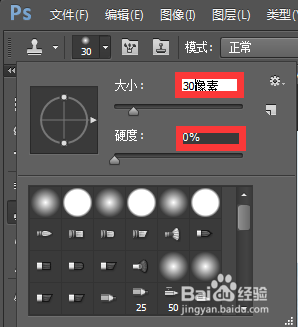
1、点击左侧工具栏选择【仿制图章工具】,将图章大小设为30像素,硬度设为0。
2、接下来的步骤跟修复画笔工具工具使用方法相同,同样是按住Alt键不放进行取点,松开Alt键后按住鼠标左键在有水印的地方进行涂抹,直至水印完全被涂抹不见后方能松开鼠标。
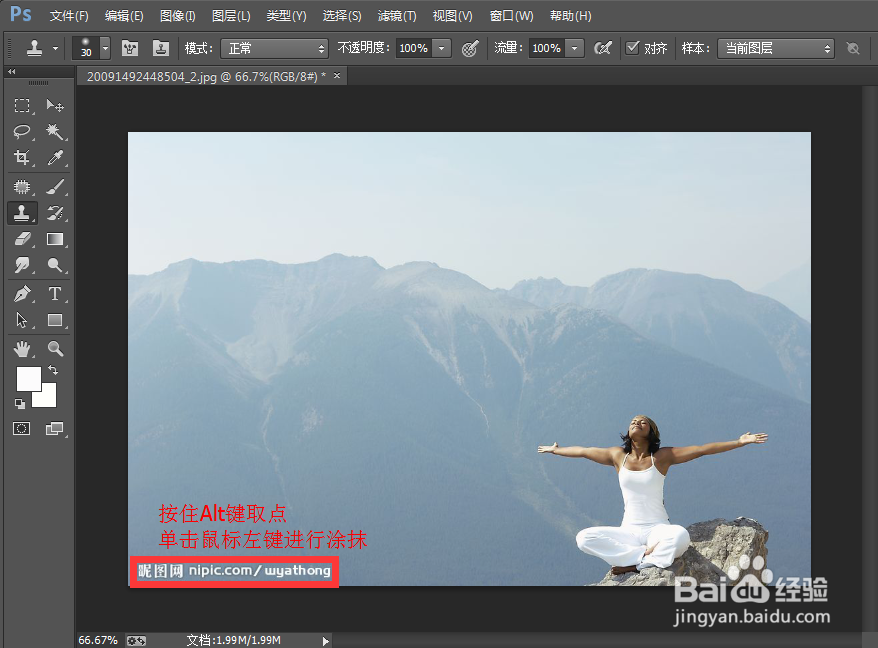
3、如图,水印同样也消失不见啦。但由于仿制图章工具只是单纯地复制颜色,所以被涂抹过的部分显的不是那么自然,因此,沫沫还是提倡使用前面两种方法。
声明:本网站引用、摘录或转载内容仅供网站访问者交流或参考,不代表本站立场,如存在版权或非法内容,请联系站长删除,联系邮箱:site.kefu@qq.com。
阅读量:42
阅读量:91
阅读量:71
阅读量:171
阅读量:178