ios10使用方法
1、苹果更新完IOS10后,必须进行以下设置,才能正常使用IOS10.点击继续。

2、出现这个图标时候,点击主屏幕键。
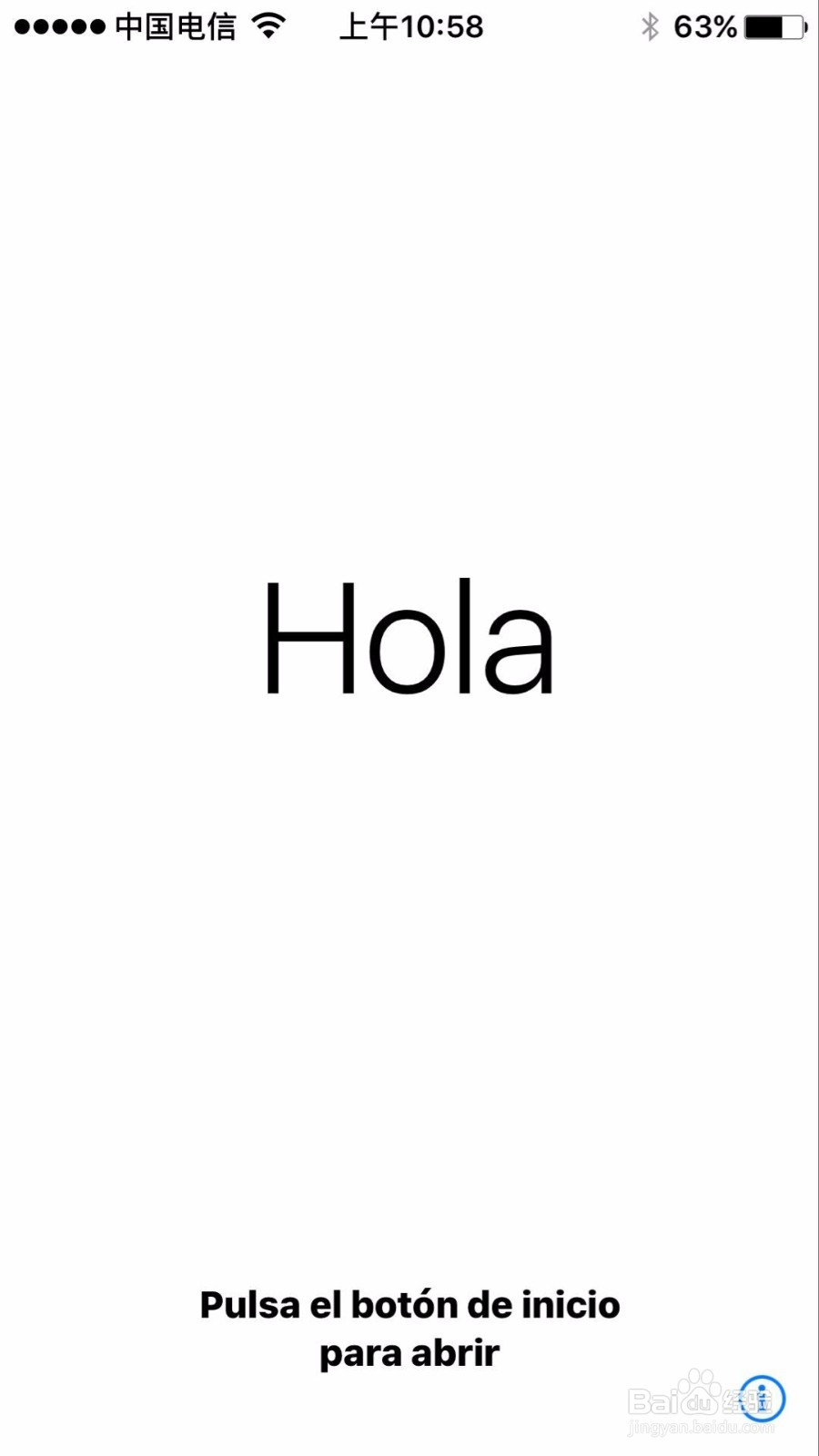
3、输入密码。
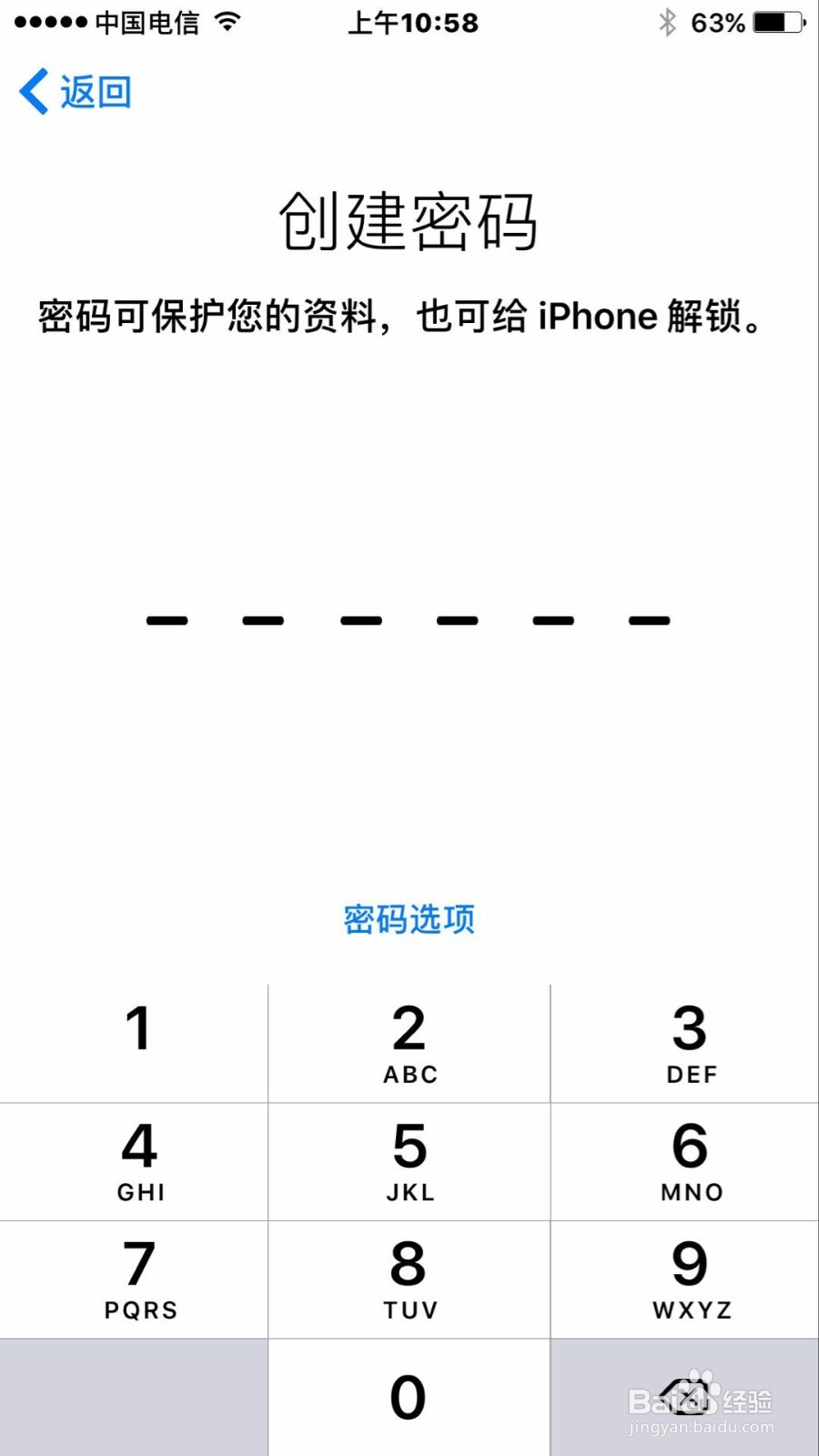
4、设置定位服务。

5、输入ID密码。

6、输入密码后,点击右上角下一步。
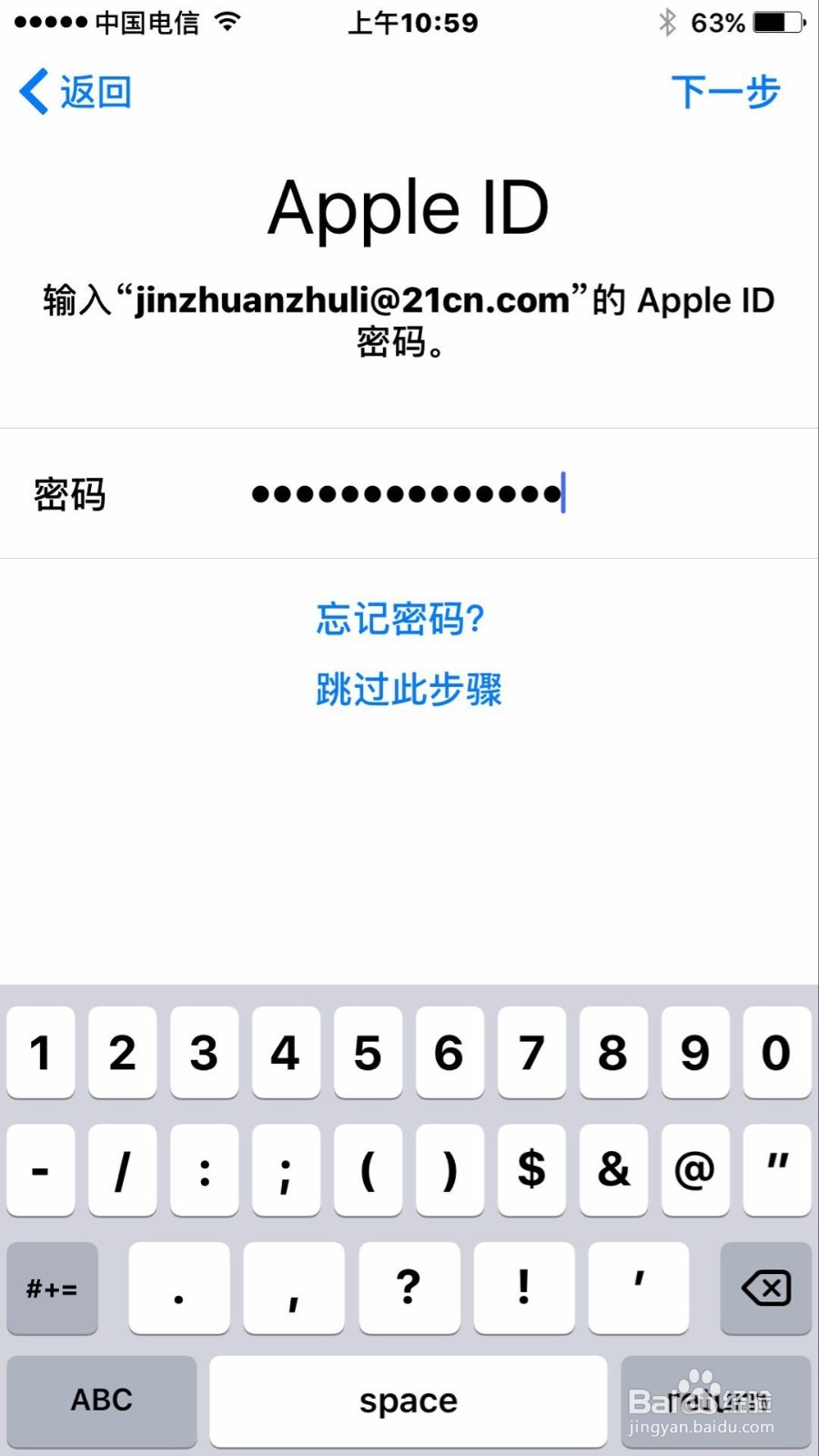
7、点击设计或下一步。

8、这里需要等几分钟后,才能设置成功。

1、设置完以上几个步骤,就可以正常使用IPHONE。下面开始讲解一下IOS10的使用方法,跟以前IOS9一样的我就不重复介绍了,重点介绍一下IOS10不一样的地方。

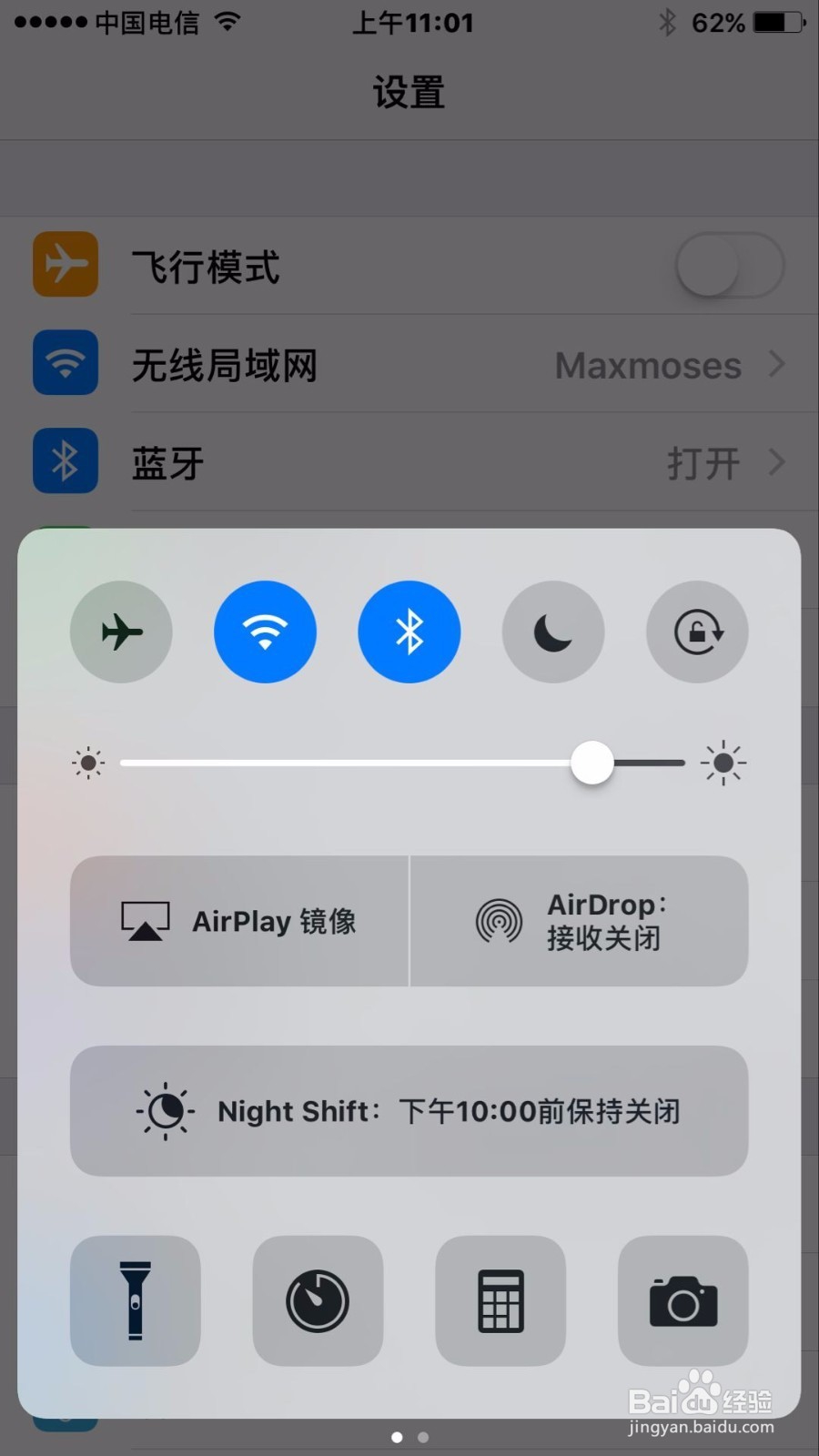
2、进入后,出现一个提示框,显示IOS10系统跟以前不一样的控制中心。IPHONE控制、“播放中”和“家庭”有各自的独立面板。轻扫可以查看每个面板。
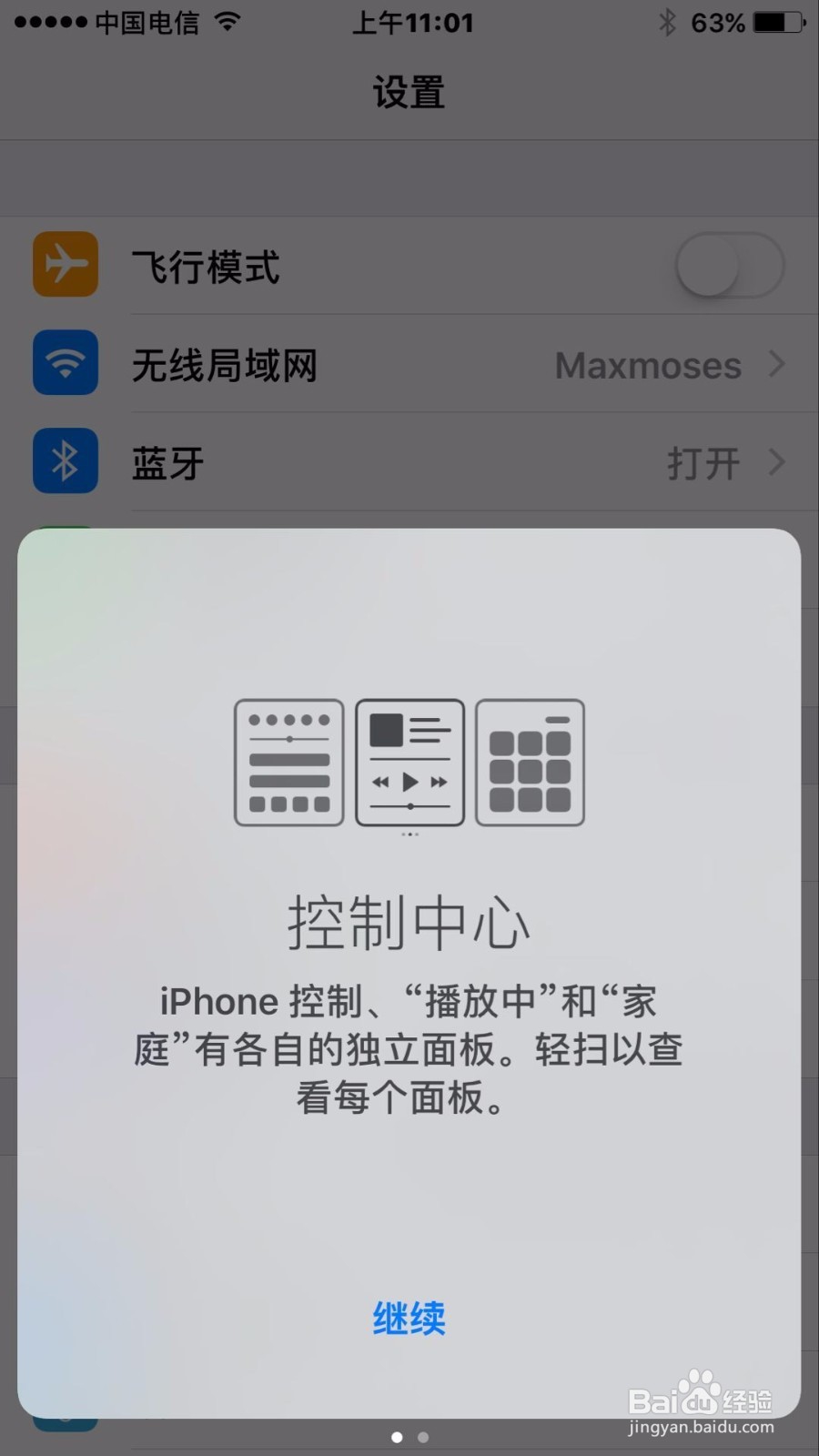
3、点击继续后,出现快捷栏界面,跟以前的系统也有一些不一样的地方,不过大致相同,也是往上滑动查看。弹出这两个对话框后,就不再自动弹出了,有些设置需要自己去手动使用。
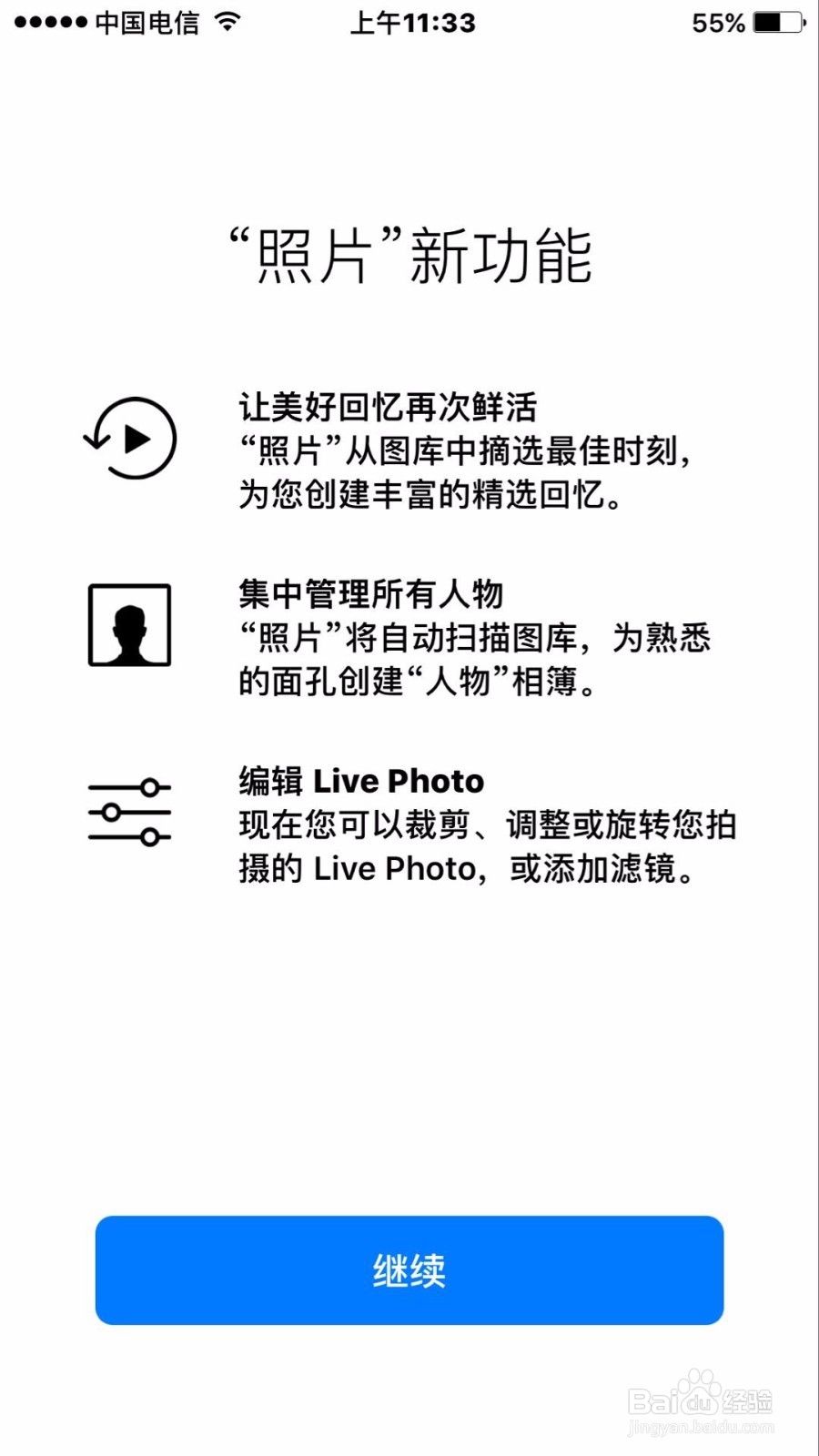
4、点击照片后,会出现这个提示框,点击继续。
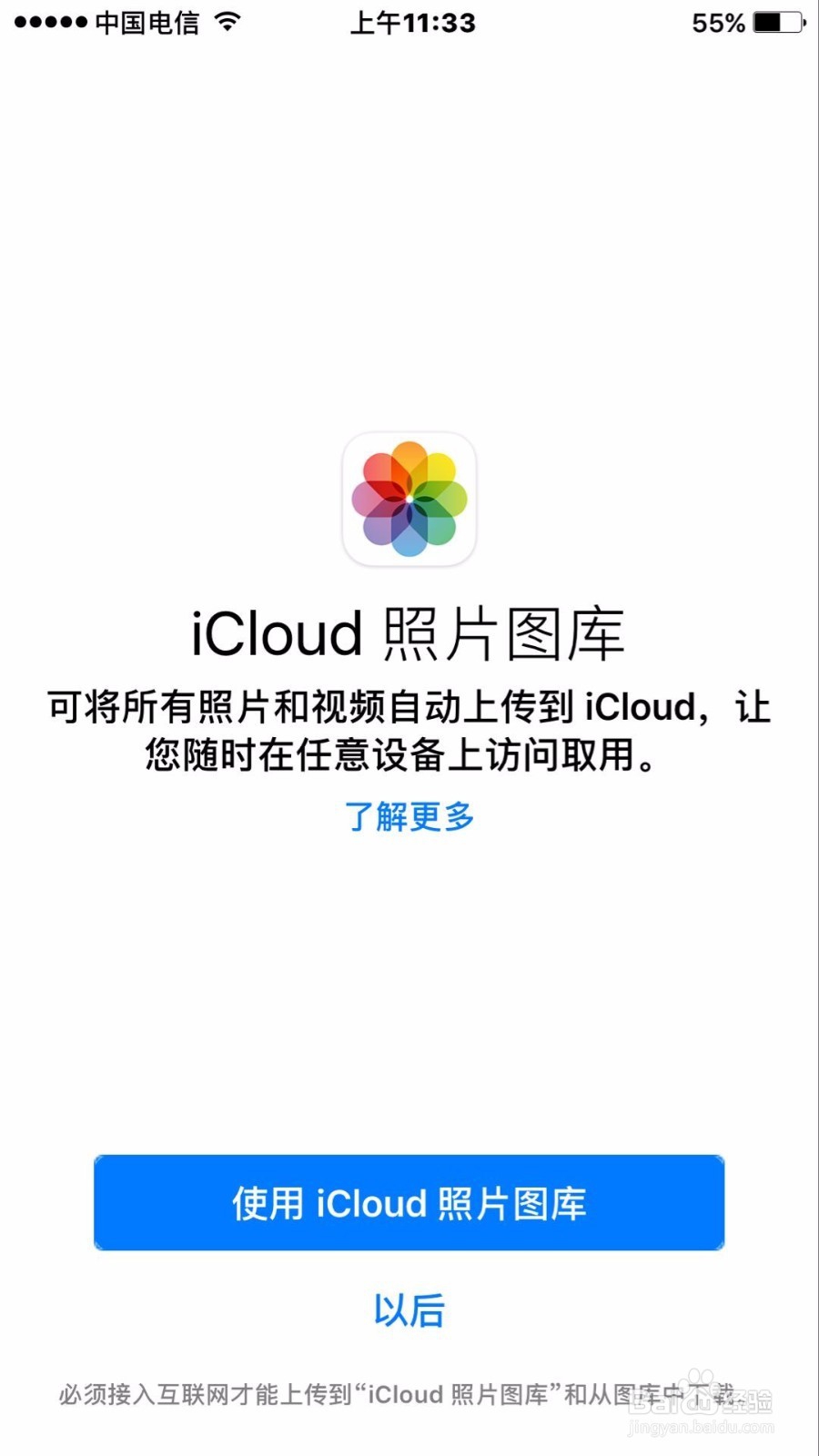
5、选择使用照片图库或以后。点击后,进入到照片里,显示情况跟以前的IOS不一样,但使用方法一致。
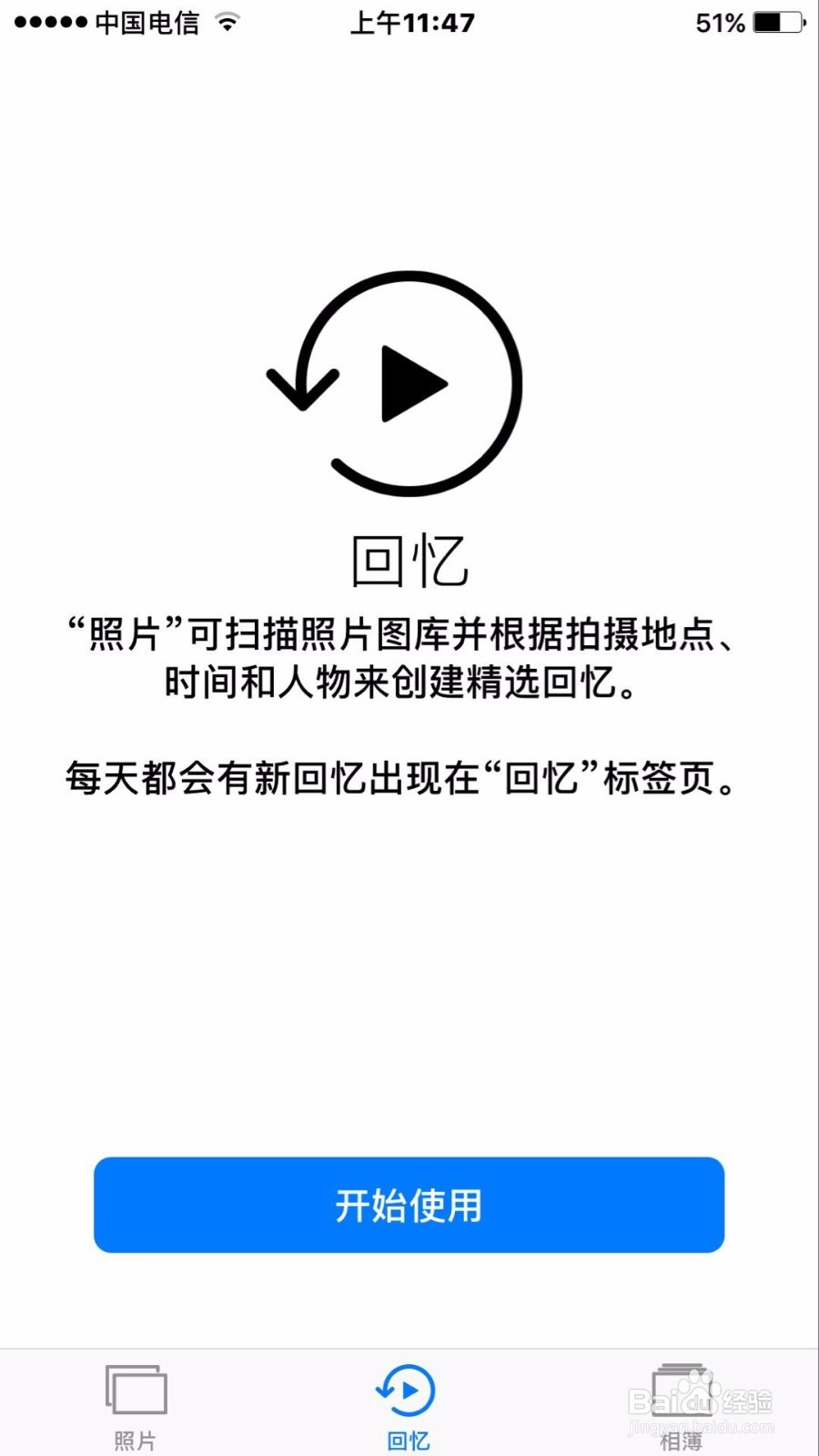
6、相片里,IOS10多出来一个回忆栏,可以扫描zhaopi9an图库并根据拍摄地点还有时间和人物来创建精选回忆。每天都会有新的回忆出现在回忆标签页。
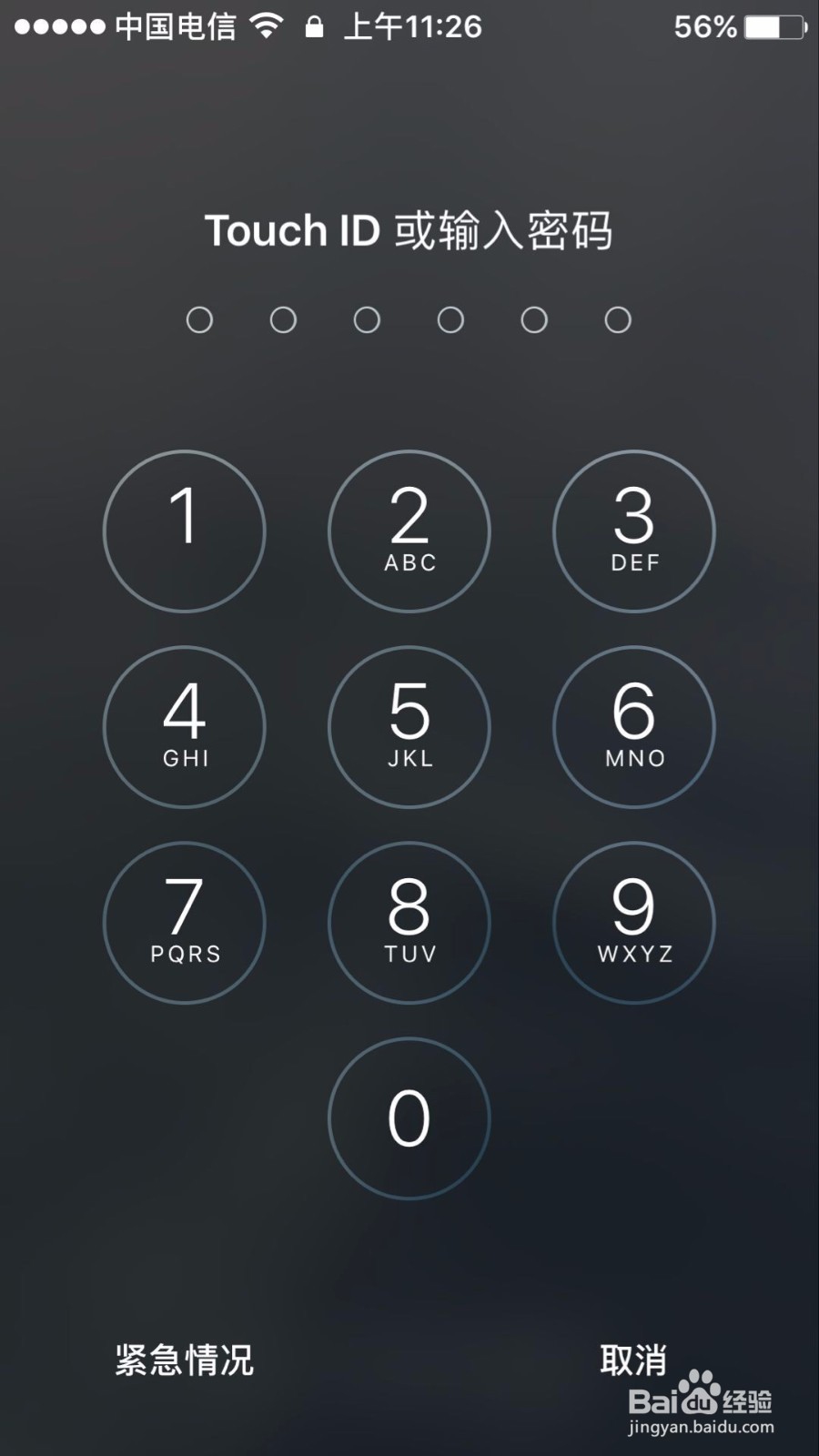
7、IOS10跟以前IOS9最大的使用方法上不一样的地方,就是开锁方式,IOS10是点击主屏幕开锁。
8、IOS10跟以前的系统还有个最大的使用不同就是,在不解锁的情况下,往右划,可以直接进入到照相模式。

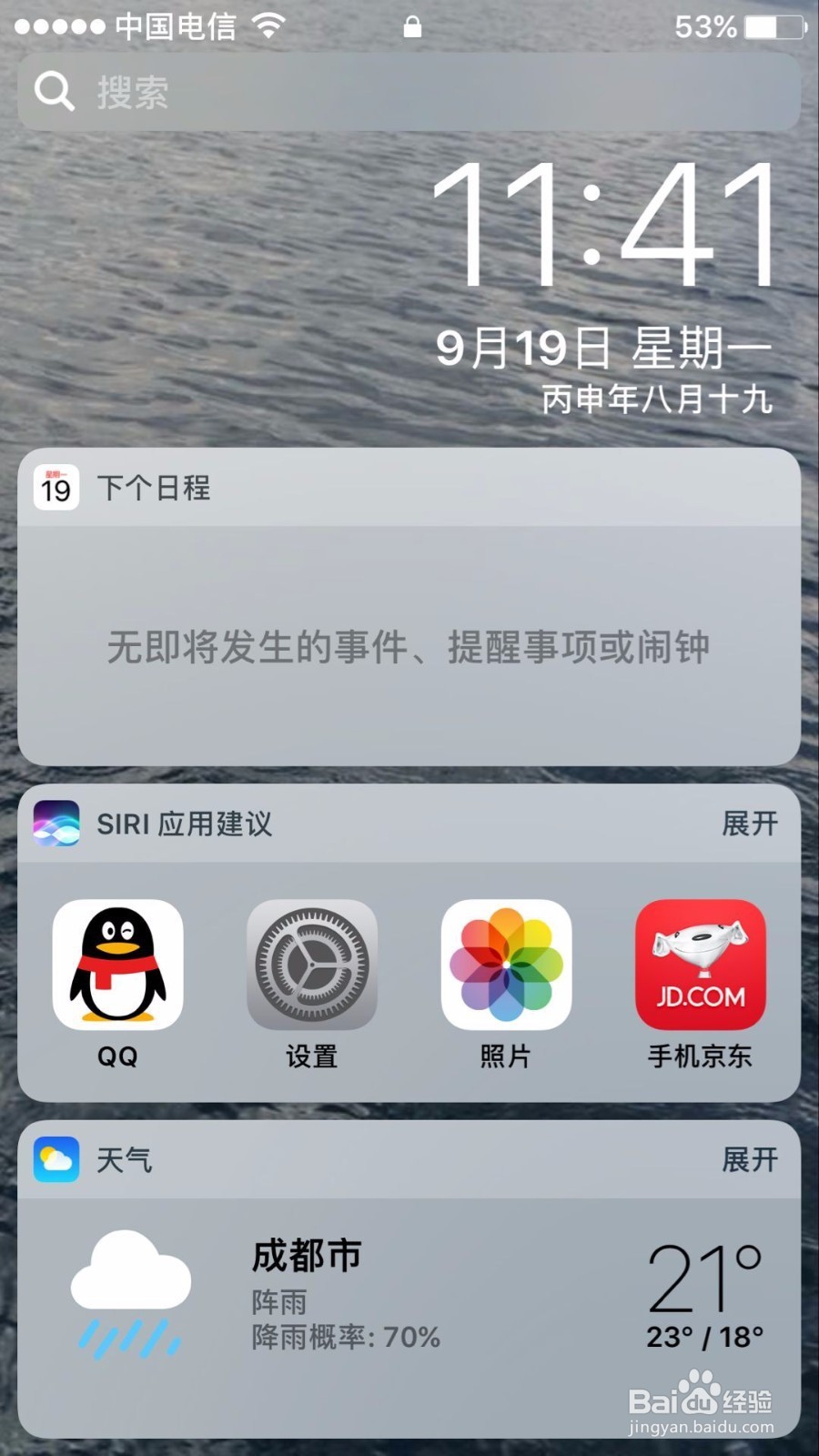
9、在不解锁的情况下,屏幕往左划,可以进入到下面这个界面。
10、在主屏幕上,IOS10还多出来一个家庭自带软件。

声明:本网站引用、摘录或转载内容仅供网站访问者交流或参考,不代表本站立场,如存在版权或非法内容,请联系站长删除,联系邮箱:site.kefu@qq.com。
阅读量:34
阅读量:66
阅读量:131
阅读量:53
阅读量:58