Photoshop CC提示没有足够内存如何解决
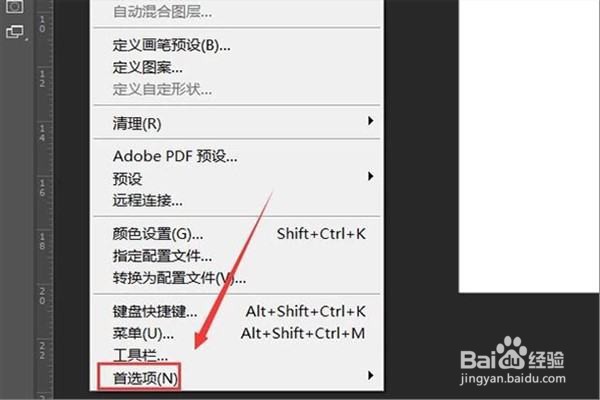
1、首先,打开PS软件,然后在“编辑”选项下选择“首选项”,如下图所示,然后进入下一步。
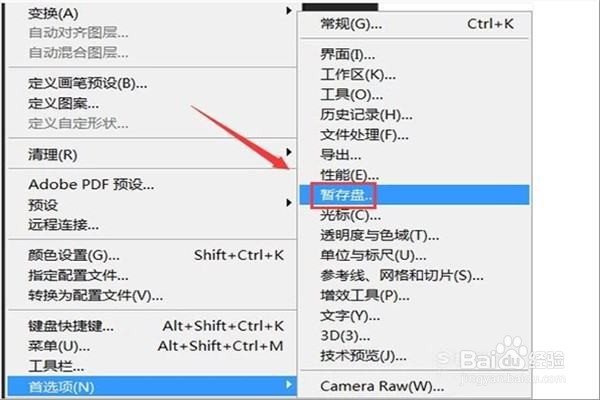
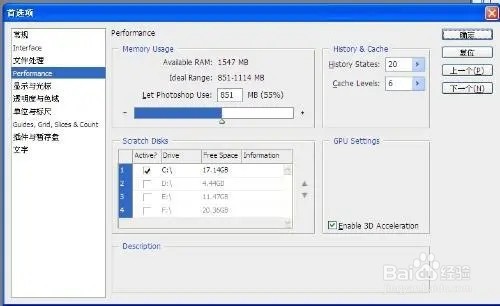
2、其次,完成上述步骤后,单击“首选项”右侧的小三角形,弹出选项以选择“暂存盘”选项,如下图所示,然后进入下一步。
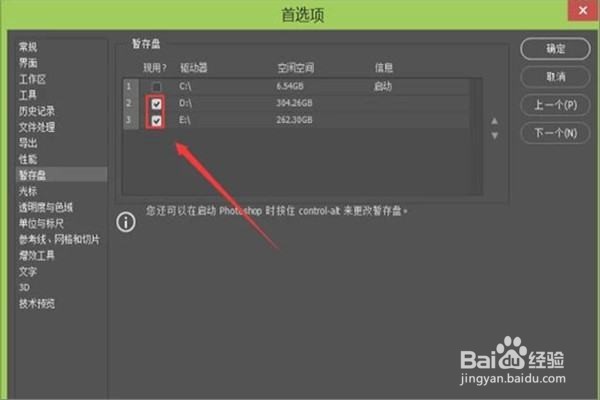
3、接着,完成上述步骤后, 默认情况下,系统将PS“暂存盘”设置为C盘,查看C盘的剩余空间是否相对较小,取消勾选c盘,然后勾选其他具有足够空间的磁盘,见下图,然后进入下一步。
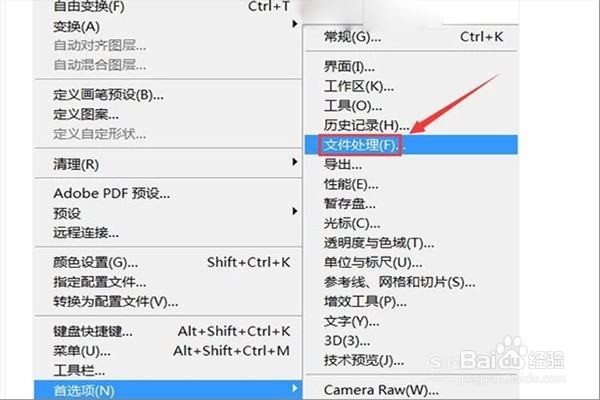
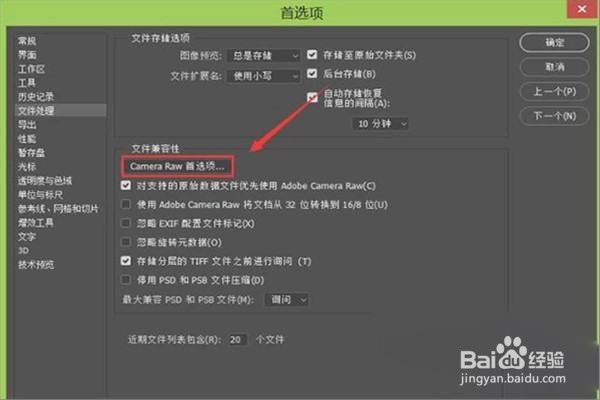
4、然后,完成上述步骤后,再次返回到“编辑”选项下方的“首选项”,选择“文件处理”这一项,如下图所示,然后进入下一步。
5、随后,完成上述步骤后,在界面中找到[camera raw首选项]这一项并点击,见下图,然后进入下一步。
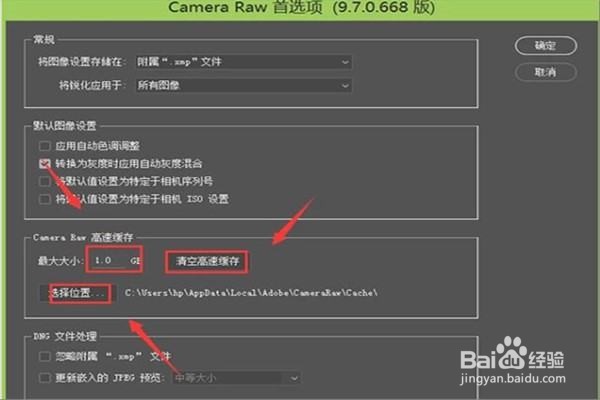
6、最后,完成上述步骤后,在界面中单击[清空高速缓存]选项,设置缓存的大小和位置,可以更改为更大的磁盘作为缓存位置,见下图。
7、这样,问题就解决了。如下图所示。
声明:本网站引用、摘录或转载内容仅供网站访问者交流或参考,不代表本站立场,如存在版权或非法内容,请联系站长删除,联系邮箱:site.kefu@qq.com。
阅读量:70
阅读量:107
阅读量:105
阅读量:173
阅读量:33