Photoshop制作从水底腾出的水马
1、第一步呢,首先我们要必须先找到合适的素材图。有了好的素材图才会更加的成功哦。
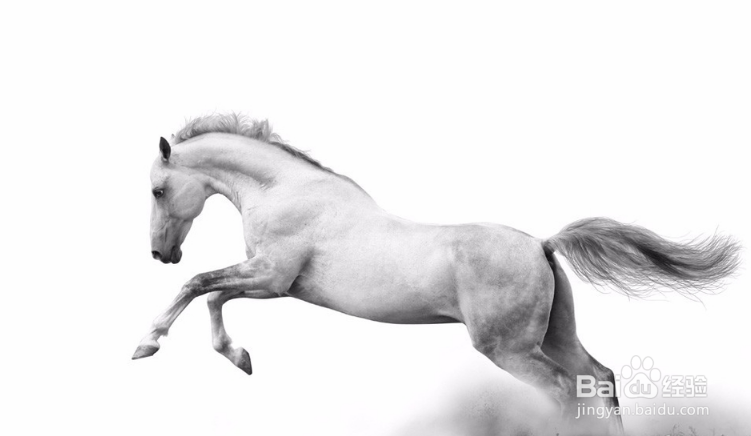
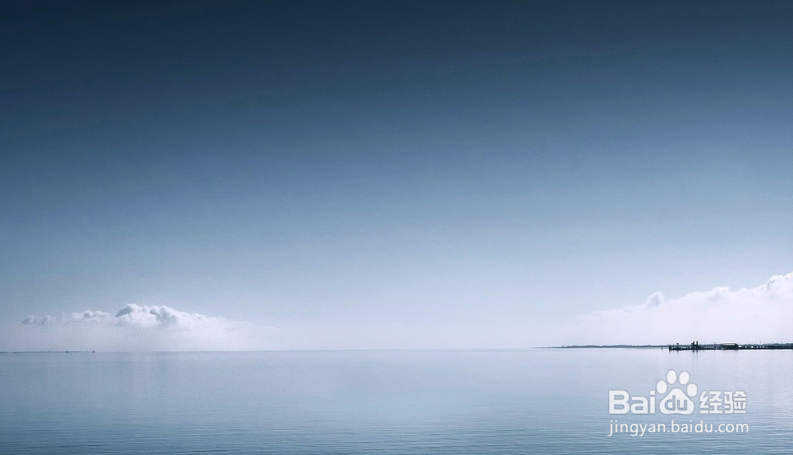
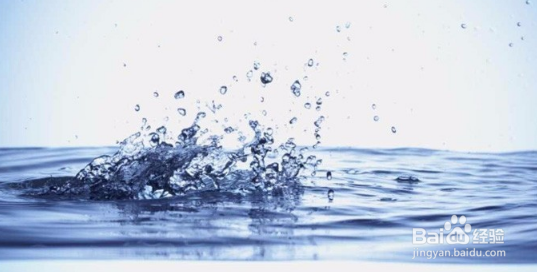
2、我们首先要进入通道面板,然后把蓝色通道复制一份,其次得到蓝副本通道,按Ctrl + I 把蓝副本通道反相。
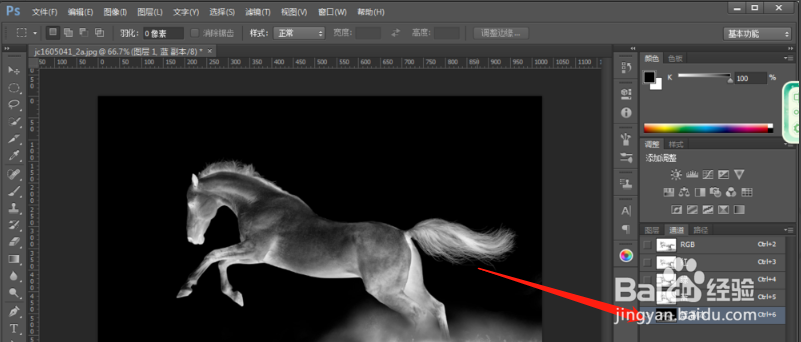
3、然后我们选择菜单:滤镜 > 模糊 > 高斯模糊,数值为8,选择菜单:滤镜 > 素描 > 铬黄,之后设置参数,然后把细节和平滑度都设置到最大,按Ctrl + L 调整色阶,把蓝副本通道调亮一点。
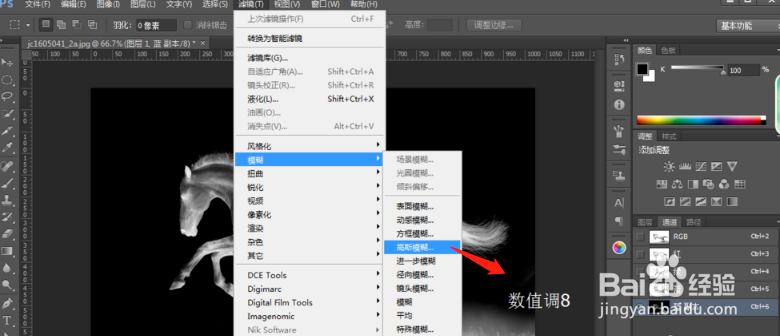
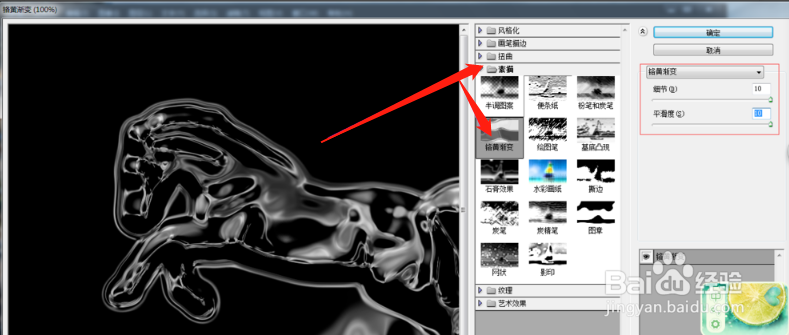
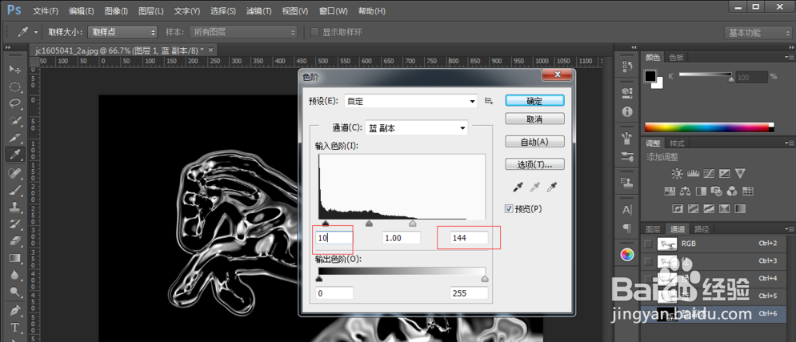
4、图层2复制一层,按Ctrl + Shift + ] 置顶,按Ctrl + I 把图层1图层反相,把混合的模式改为“正片叠底”。
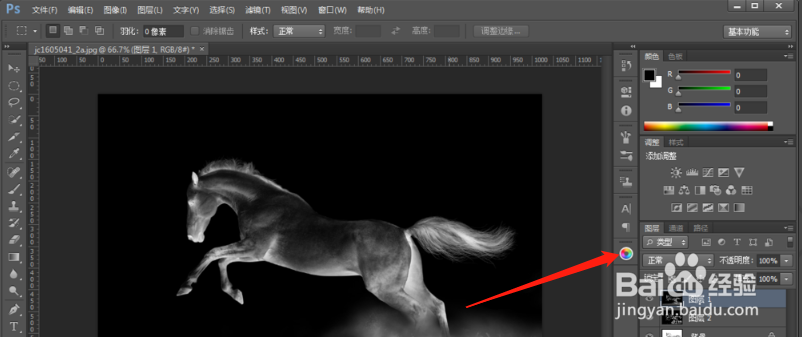
5、创建曲线调整图层,我们把RGB通道调亮一点,然后新建一个图层,按Ctrl + Alt + Shift + E 盖印图层,
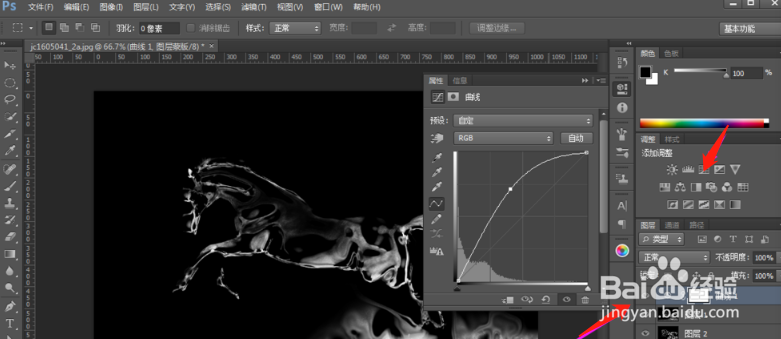
6、然后把背景图层复制一层,得到背景副本2图层,按Ctrl + Shift + ] 置顶,把背景图层复制一层,得到背景副本2图层,按Ctrl + Shift + ] 置顶。
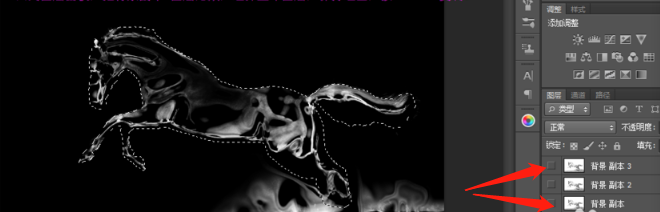
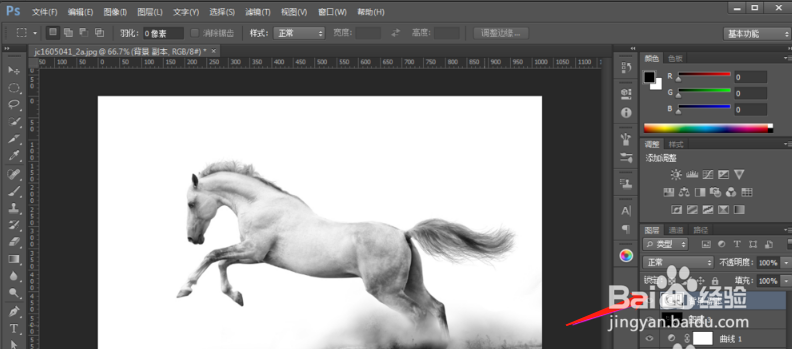
7、我们打开背景素材后,新建一个图层,按Ctrl + V 粘贴,然后把混合模式改为“滤色”。按Ctrl + L 稍微调亮一点,确定后按Ctrl + T 调整一下角度,打开水花素材大图,保存到本机,用PS打开,按Ctrl + U 去色,再按Ctrl + I 反相,然后用曲线调整一下明暗。
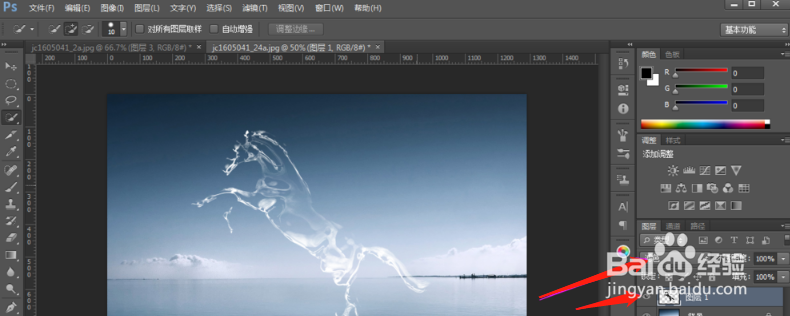
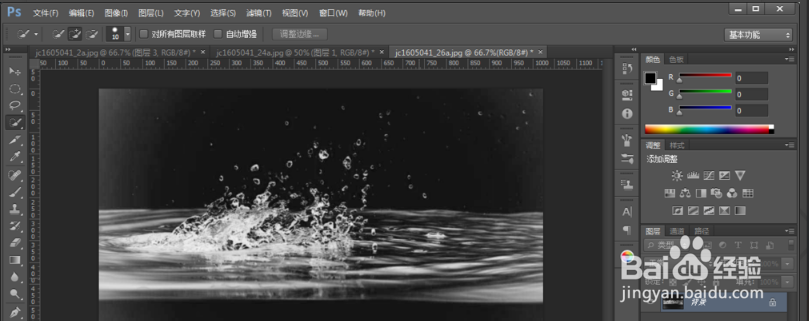
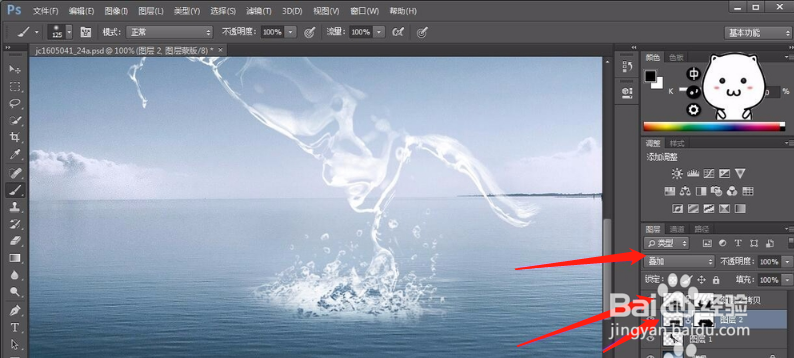
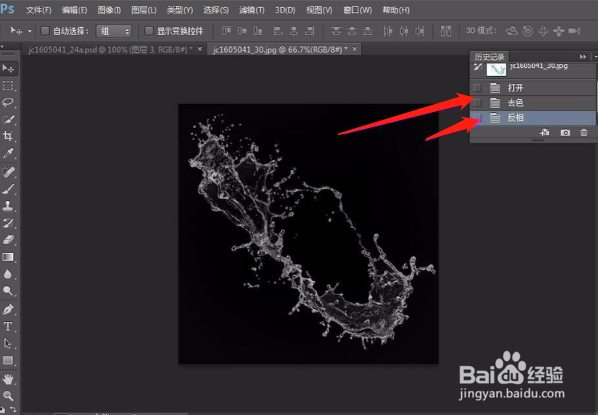
8、把当前图层复制一层,之后选择原水花图层,混合模式改为“叠加”,然后用黑色画笔在蒙版上擦掉一些过暗的区域。打开喷溅水珠素材大图,去色,再反相,然后选取局部复制进来,把混合模式改为“滤色”。
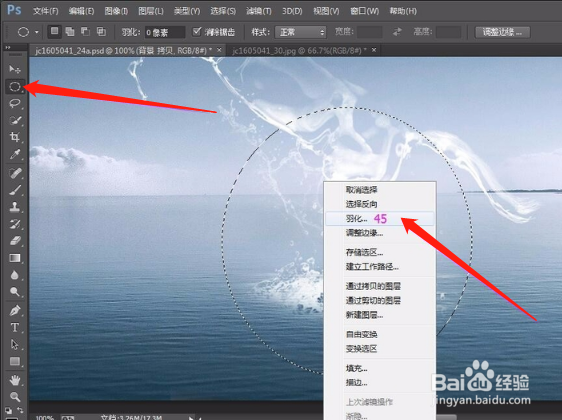
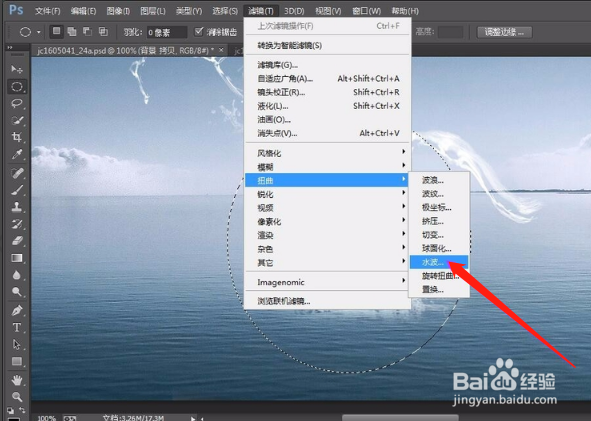
9、把背景图层复制一层,用椭圆选框工具拉出下图所示的椭圆选区。
Shift + F6把选区羽化45个像素。保持选区,选择菜单:滤镜 > 扭曲 > 水波,
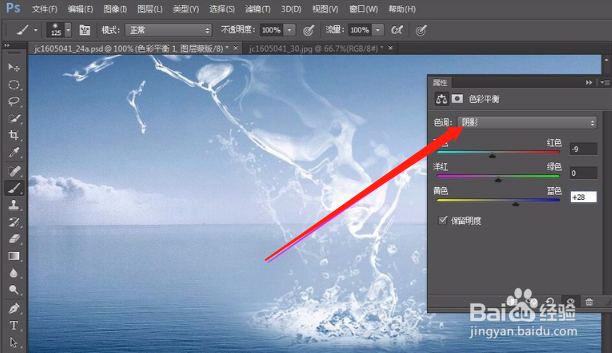
10、基本效果出来了,下面我们来调色。在图层的最上面创建色彩平衡调整图层,对阴影,高光进行调整
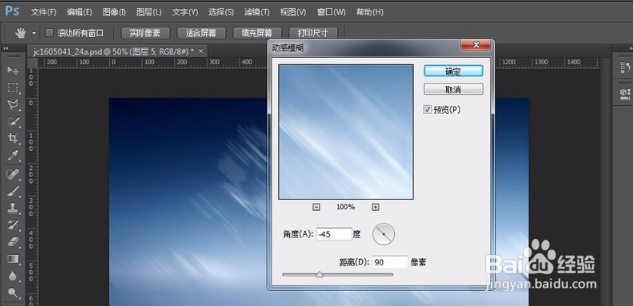
11、创建曲线调整图层,把整体稍微调暗一点,新建一个图层,盖印图层。选择菜单:滤镜 > 模糊 > 动感模糊,角度设置为-45度,距离设置为90,确定后把混合模式改为“柔光”。
12、然后我们最后用模糊工具把远处的背景模糊处理,再微调一下细节,就完成最终我们想要的效果了。
1、1.首先我们要必须先找到合适的素材图。
2.有了好的素材图才会更加的成功哦。
3.接下来大家按照下面的步骤继续做。
4.就可以做成自己想要的效果的。