金立L600蓝牙适配器代替数据线传输资料教程
1、用蓝牙适配器传输简单的数据,不需要安装蓝牙适配器软件。
只要把适配器插到电脑的USB接口,XP以上版本的操作系统,就可以自动驱动。然后手机与电脑通过蓝牙适配器进行查找,输入密码配对后,就可以传输数据了。
2、蓝牙适配器附带光盘的,使用光盘里的软件就可以。没有光盘的到网上下载后安装,安装好驱动程序,电脑的桌面上就会出现一个蓝牙的图标。
3、把蓝牙适配器插在电脑的USB接口上,双击电脑桌面上的蓝牙图标,启动电脑的蓝牙功能,同时打开手机的蓝牙开关。(附图2)
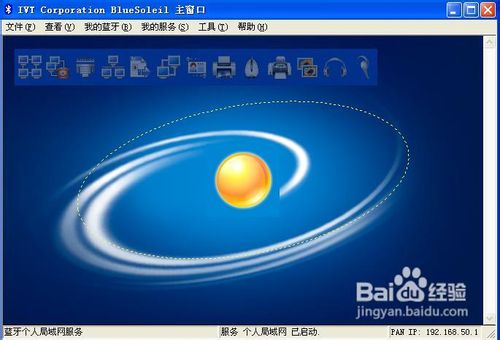
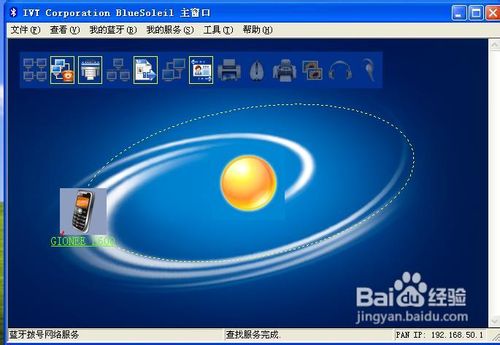
4、点击工具栏里的“我的蓝牙”,收索蓝牙设备。电脑与手机配对成功后,黄色圆球的环线上就会出现一个L600手机的图标,表示手机已经与电脑连接。此时窗口上方的图标都是灰色的,表明还不能传输数据。
5、双击窗口里手机图标进行查找服务。此时窗口上方的图标有4处是有颜色的,表明这4项功能可用。分别是:蓝牙拨号网络服务、蓝牙串行端口服务、蓝牙文件传输服务、蓝牙对象交换服务。我们常用的是后两项服务。(附图3)
6、对手机进行设置。即蓝牙--设置--数据传输设置--把共享目录设置为存储卡;把设置权限为自由存取就可以了(如果不想对文件进行修改,可以选择只允许读取)。
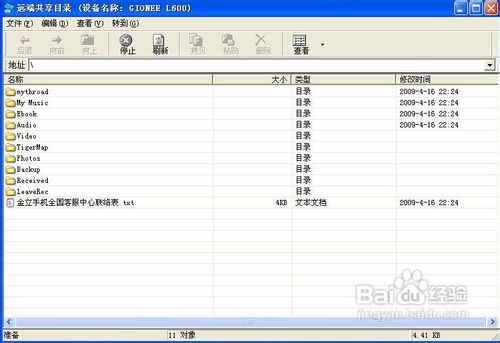
7、点击“蓝牙文件传输服务”,手机的屏幕上会出现“是否接受来自电脑的文件传输请求”,选择是即可。电脑桌面上就会出现一个“远端共享目录(设备名称:GIONEE L600)”窗口,里面把手机TF存储卡的所有文件夹都显示出来。(附图4)
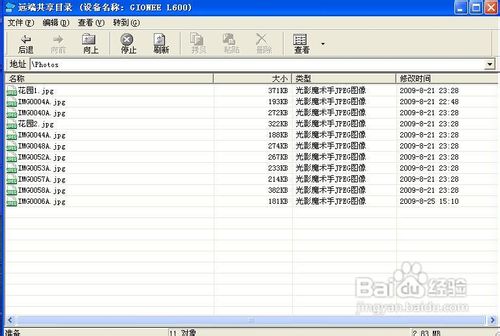
8、接下来,你就可以对手机的各个文件夹里的资料进行编辑、复制和删除等各项操作了。(附图5)
声明:本网站引用、摘录或转载内容仅供网站访问者交流或参考,不代表本站立场,如存在版权或非法内容,请联系站长删除,联系邮箱:site.kefu@qq.com。
阅读量:102
阅读量:153
阅读量:106
阅读量:37
阅读量:85