教你用美图秀秀给人物去除黑眼圈
1、 鼠标双击电脑上的美图秀秀软件,将其打开,

2、 添加上需要处理的图片,操作如下:

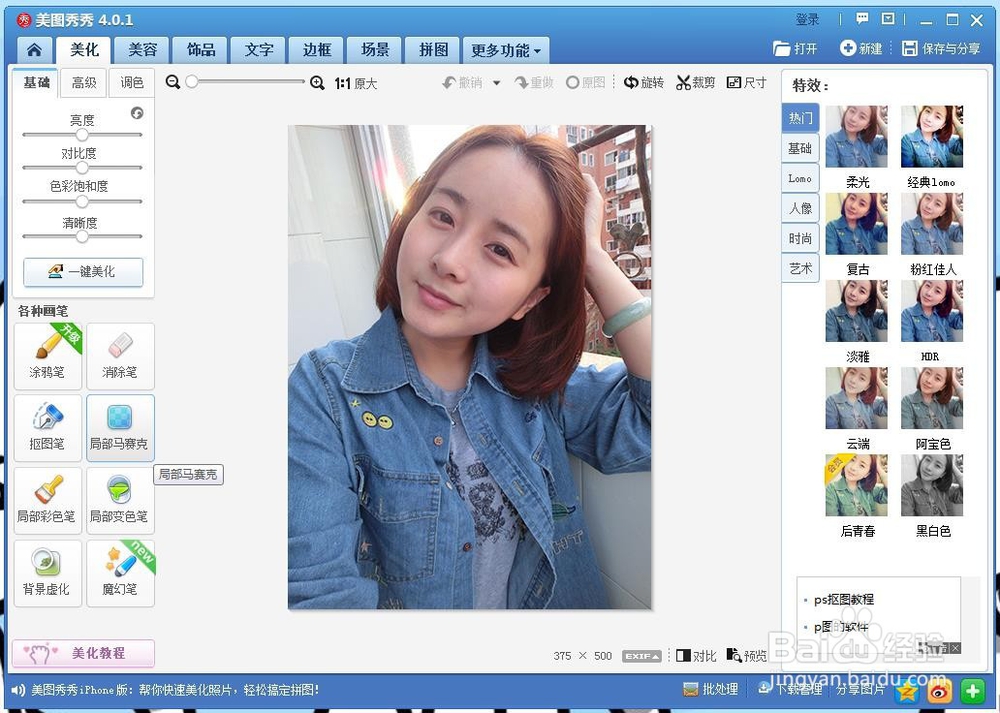
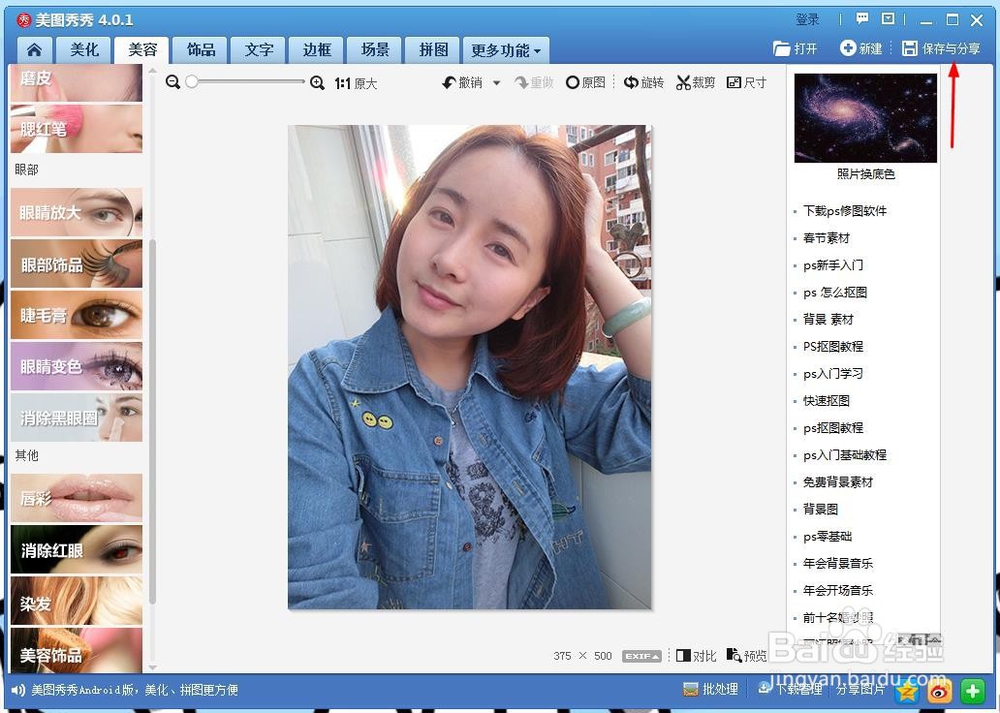
3、 点击“美容”,操作方法如下图所示:

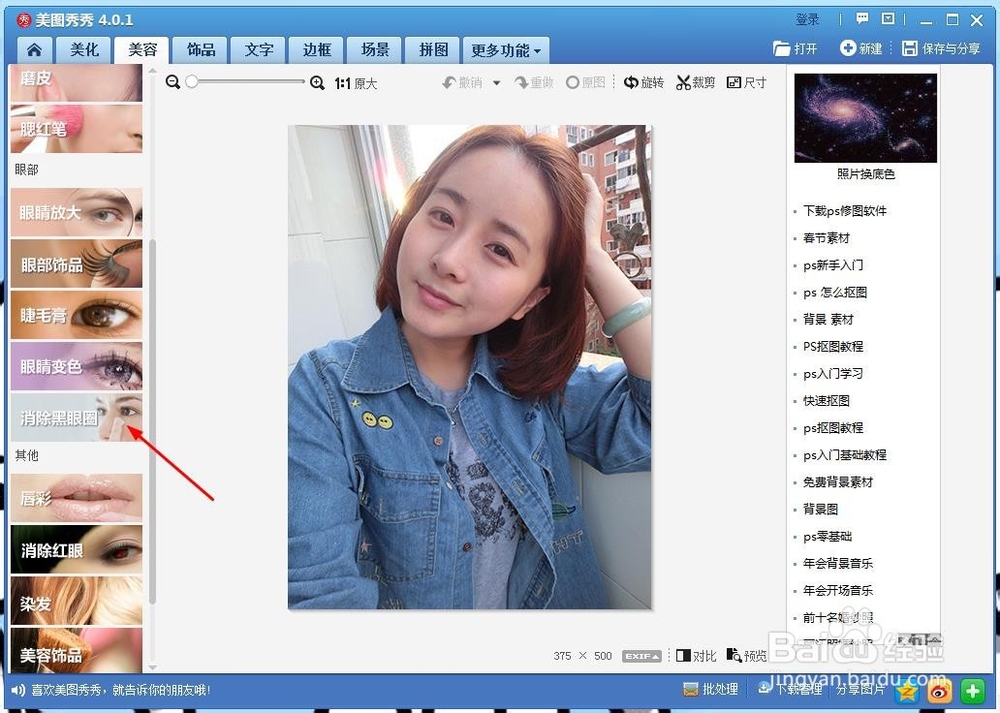
4、 进入“美容”界面,点击“消除黑眼圈”选项,
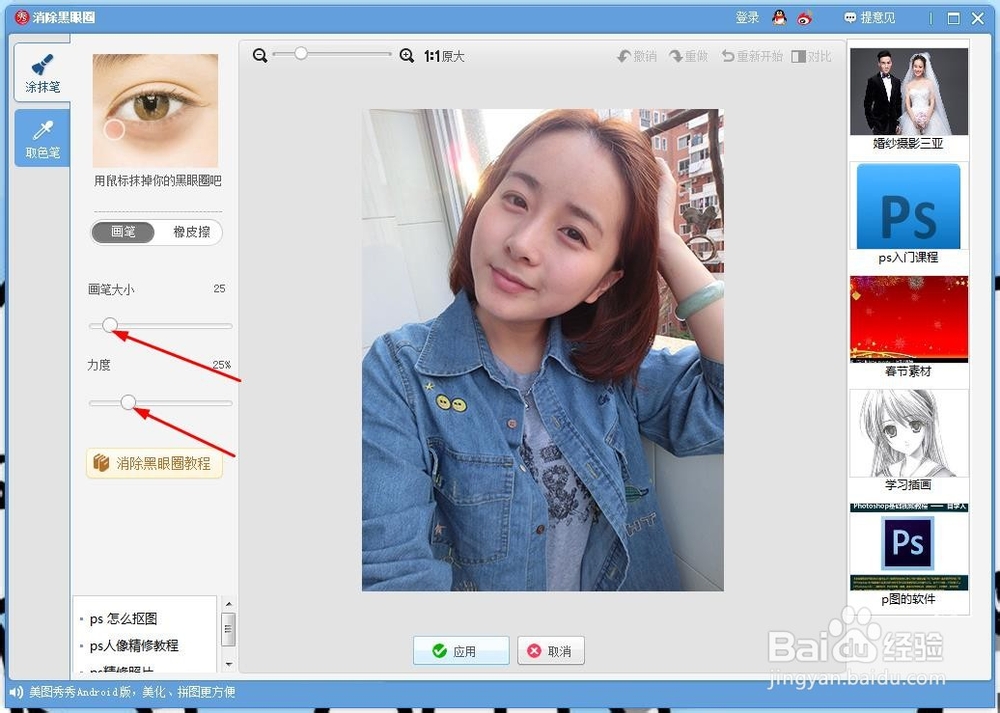
5、 进入“消除黑眼圈”设置界面,调整合适的“画笔大小”、“力度”,
6、 然后,在人物下眼皮上按住鼠标左键进行来回涂抹,注意不要超出范围,直到符合自己预期效果。设置好后,点击下方的“应用”按钮,
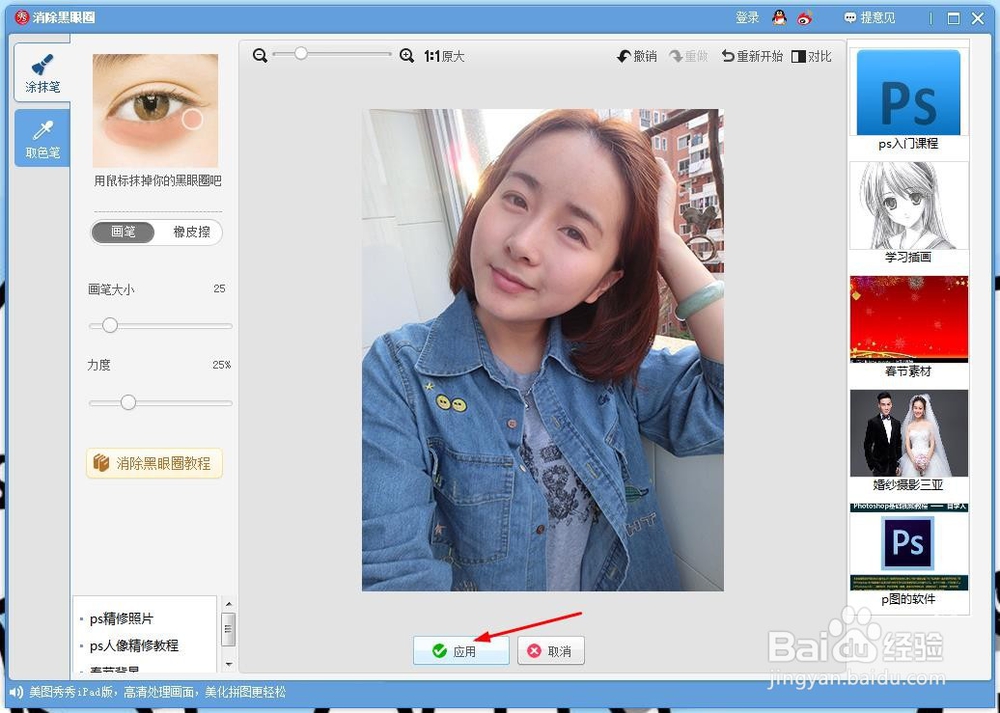
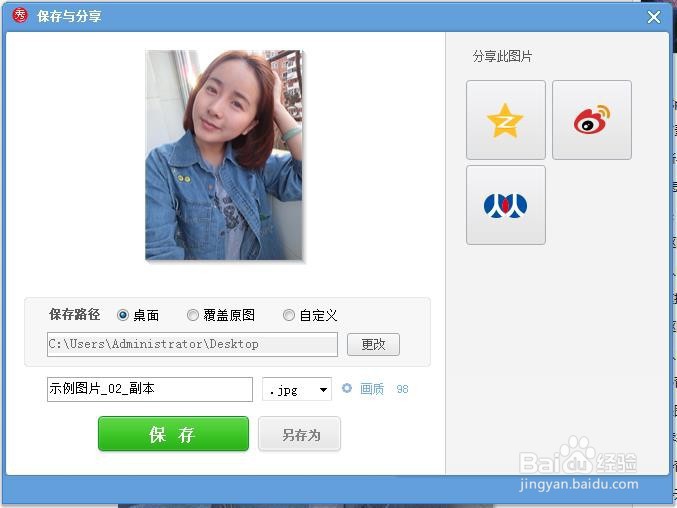
7、 最后,将做好的图片保存到指定位置即可。

声明:本网站引用、摘录或转载内容仅供网站访问者交流或参考,不代表本站立场,如存在版权或非法内容,请联系站长删除,联系邮箱:site.kefu@qq.com。
阅读量:157
阅读量:166
阅读量:168
阅读量:24
阅读量:134