CAD的镜像、复制、偏移使用方法
1、我使用的是CAD2007版本,如下图,三个键依次是复制、镜像和偏移。
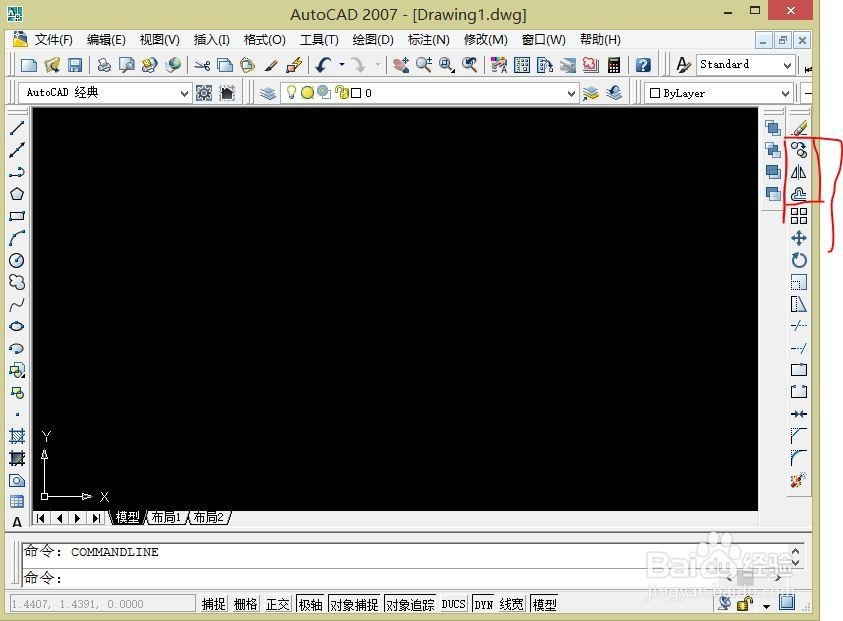
2、首先进行复制的操作,点击你需要进行操作的对象,可多选可框选,完成后按鼠标右键确认,选择基点(这里基点很重要,你选择的基点将是你图形复制品的定位点)
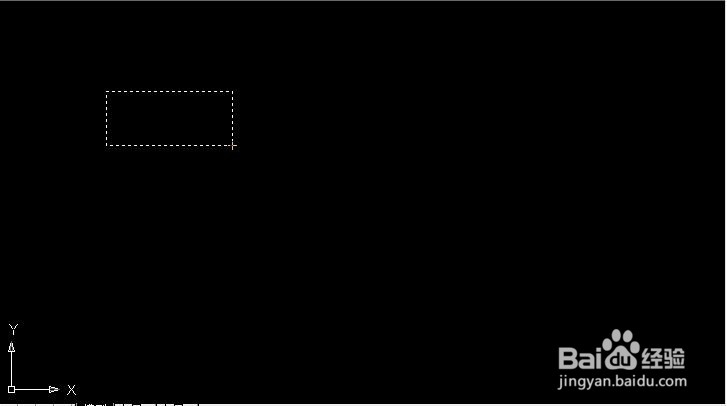

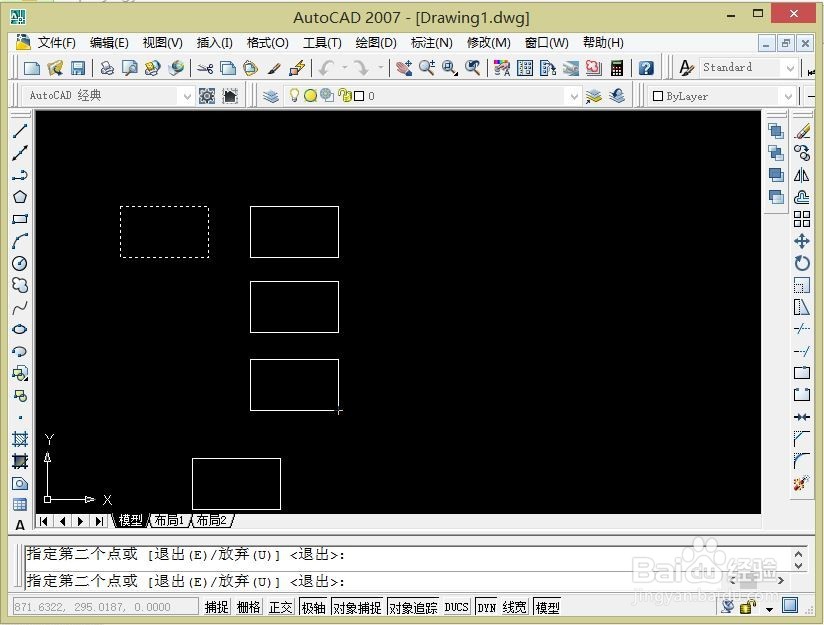
3、镜像的方法也也同理复制,点击你需要进行操作的对象,可多选可框选,完成后按鼠标右键确认,选择基点,移动你的鼠标可以看到它的旋转路径。
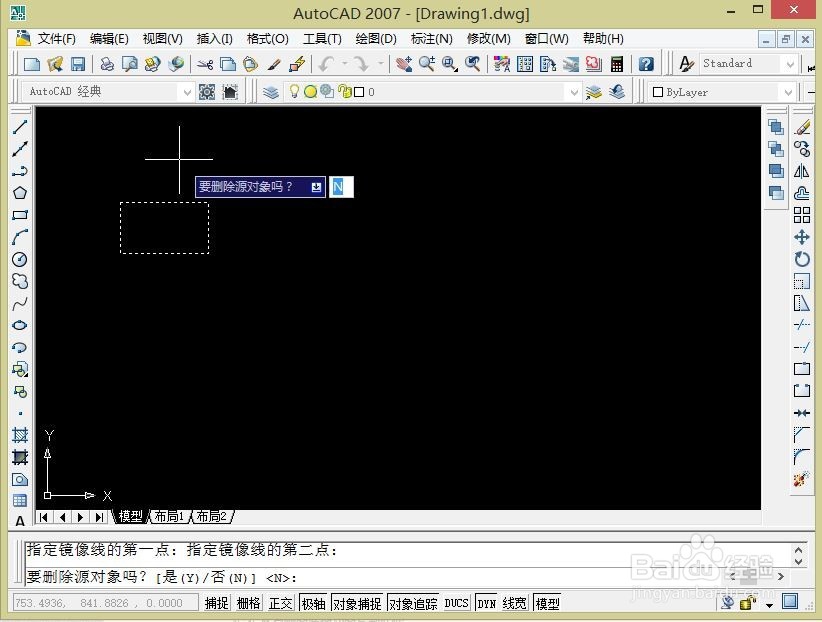
4、选择确认后,会提示你,是否要删除原图,默认N即不删除,也可以填写Y删除原图
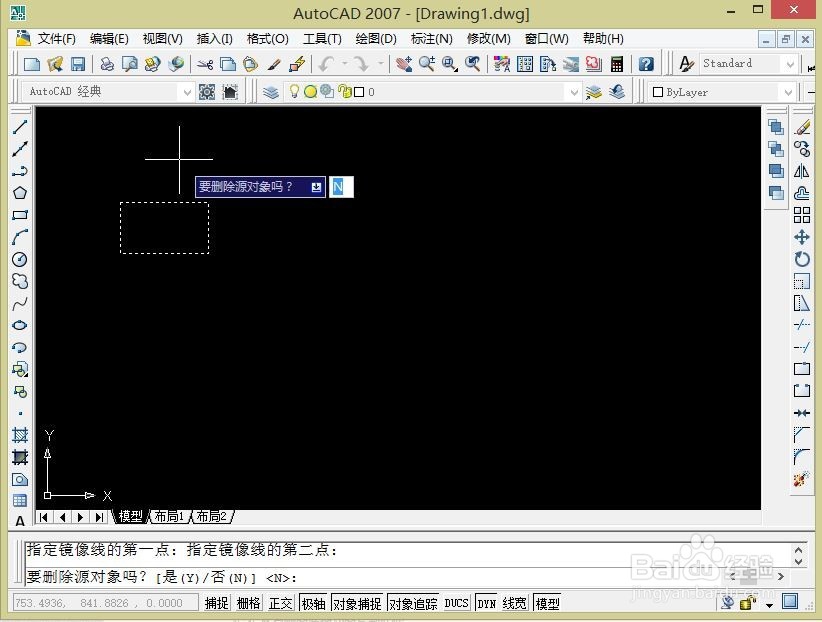
5、偏移同理,输入偏移的距离,这里我输入5,点击你需要进行操作的对象,可多选可框选,完成后按鼠标右键确认。
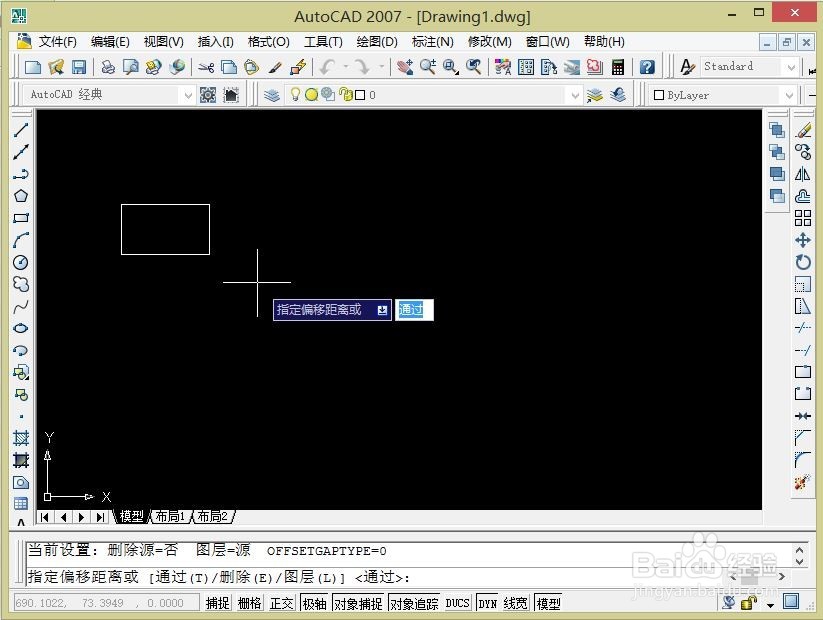
6、点击需要偏移的方向,比如我想图像像内偏移,则鼠标点击图形内侧。向外偏移则点击图形外侧。

声明:本网站引用、摘录或转载内容仅供网站访问者交流或参考,不代表本站立场,如存在版权或非法内容,请联系站长删除,联系邮箱:site.kefu@qq.com。
阅读量:41
阅读量:82
阅读量:176
阅读量:69
阅读量:105