使用E-钻文件夹加密大师加密文件夹的过程
1、首先,先将重要的文件和资料都保存在一个文件夹中。
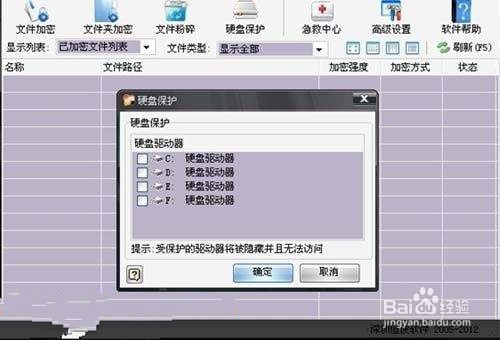
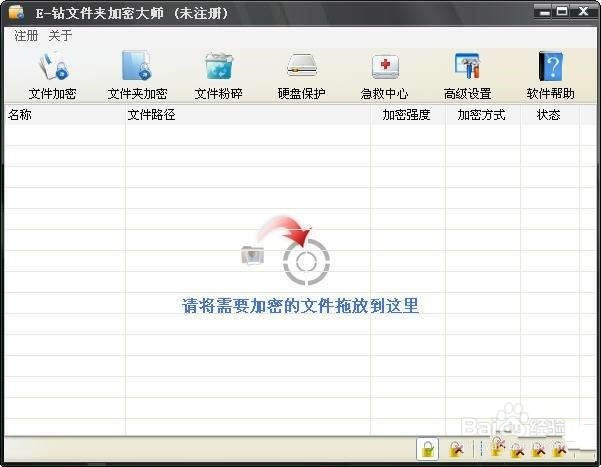
2、然后,下载并安装E-钻文件夹加密大师软件,在安装完成后打开E-钻文件夹加密大师软件的主界面。
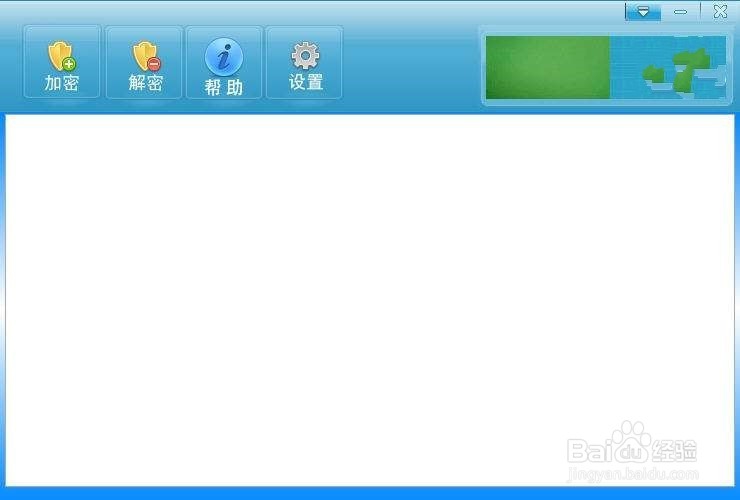
3、然后,右击需要进行加密的文件夹,在快捷菜单中选择加密命令,即可打开加密的对话框。
4、然后,在输入两次密码后,选择加密强度,其中E-钻文件夹加密大师支持三种加密强度,分别为普通强度、较高强度和最高强度。
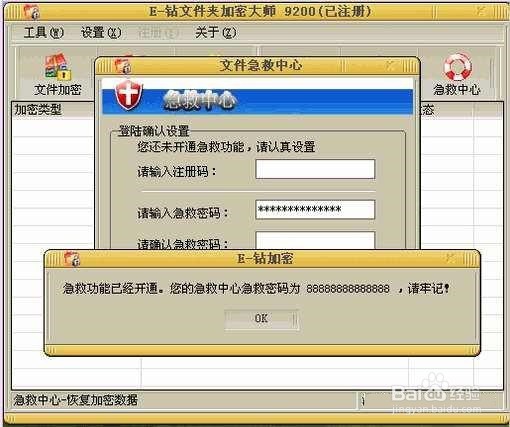
5、然后,选择加密的模式,E-钻文件夹加密大师支持两种加密的方式,分别为本机加密及隐藏加密。
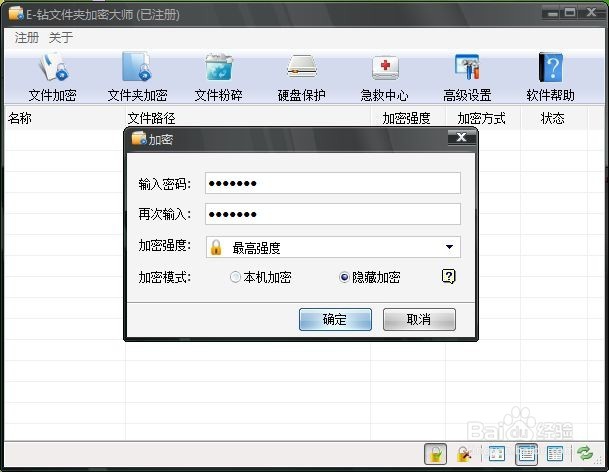
6、最后,在上述操作设置完成后,单击确定选项的按钮即可完成加密,E-钻文件夹加密大师使用三种解密的模式有,临时解密、完全解密和浏览解密。
声明:本网站引用、摘录或转载内容仅供网站访问者交流或参考,不代表本站立场,如存在版权或非法内容,请联系站长删除,联系邮箱:site.kefu@qq.com。
阅读量:21
阅读量:61
阅读量:165
阅读量:112
阅读量:67