win7和win8怎么创建无线局域网共享
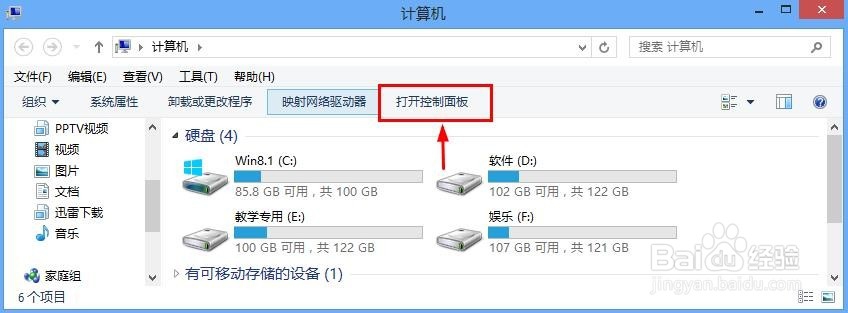
1、打开电脑计算机窗口,这里我们要打开电脑的控制面板。

2、计算机窗口中可以点击上方的控制面板打开。
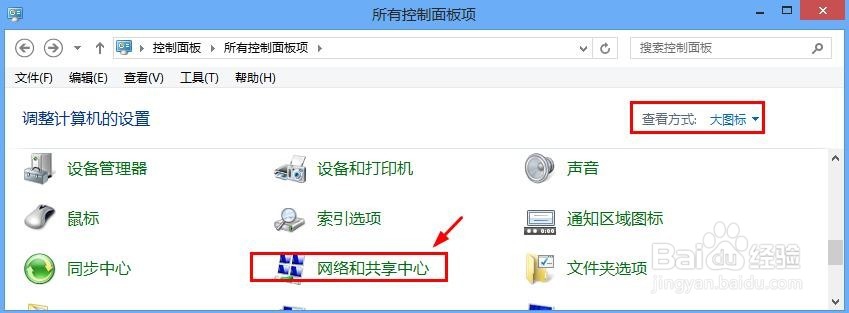
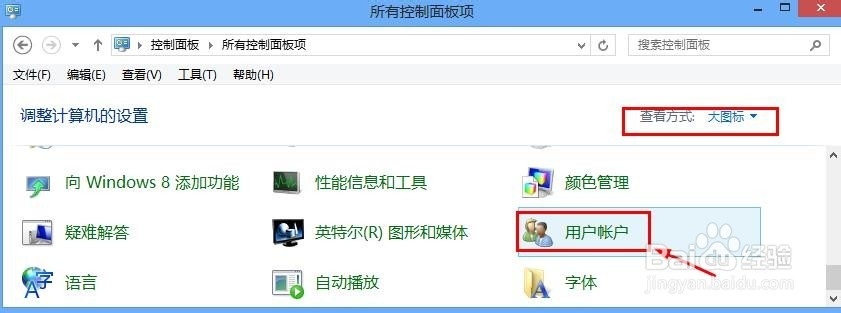
3、控制面板中将查看方式改为大图标,然后打开网络和共享中心。
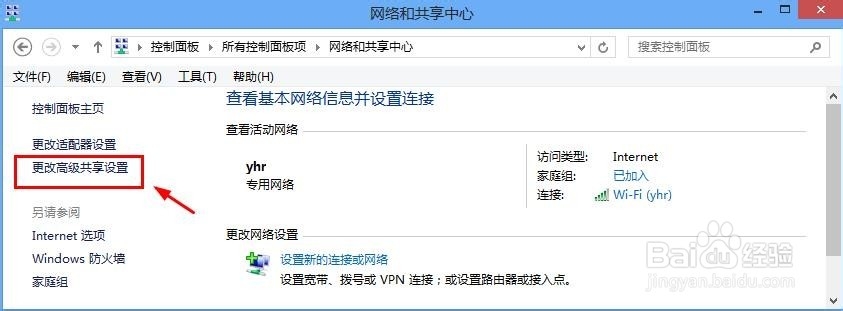
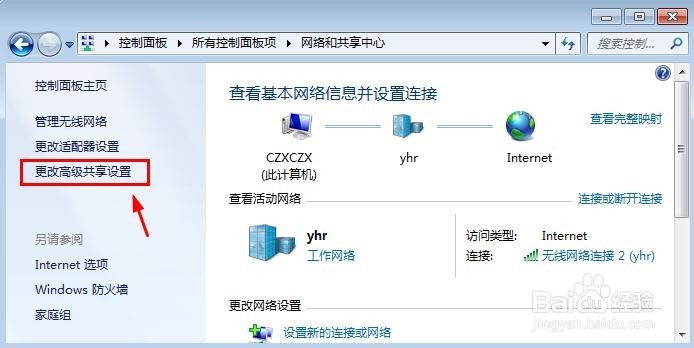
4、网络和共享中心中点击左侧的更改高级共享设置。
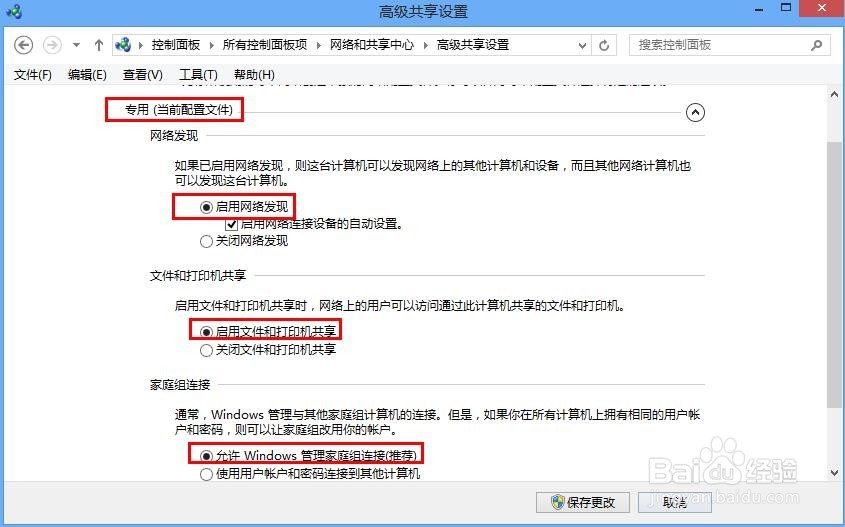
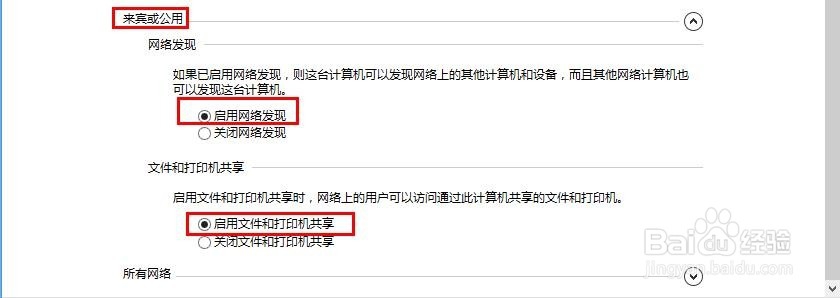
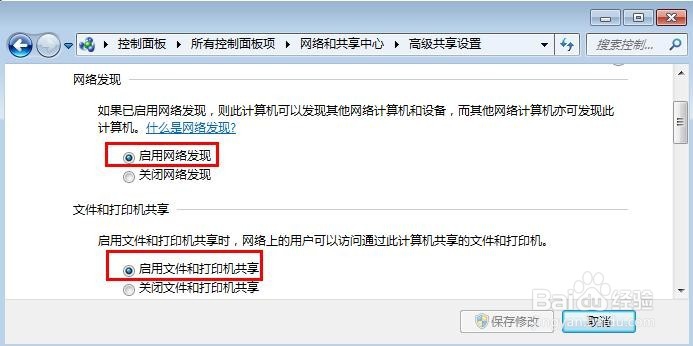
5、这里将启用网络发现以及共享文件等全部打开。
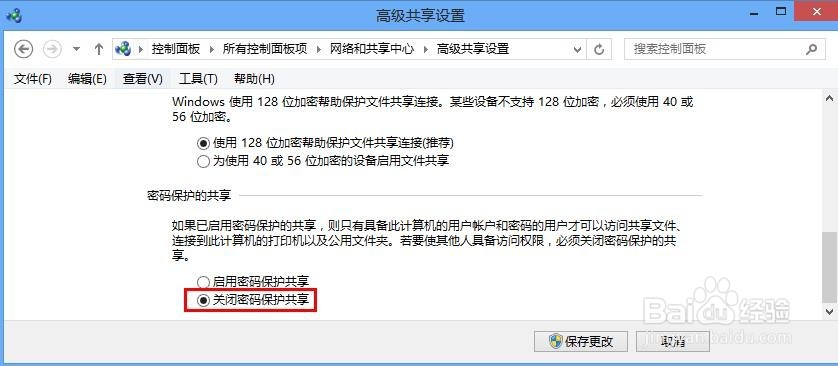
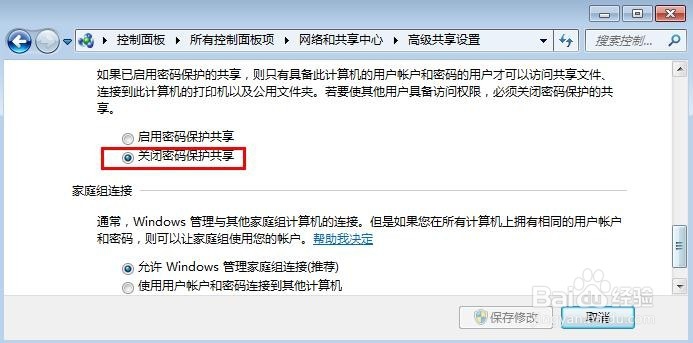
6、但是这里建议大家关闭密码保护共享。
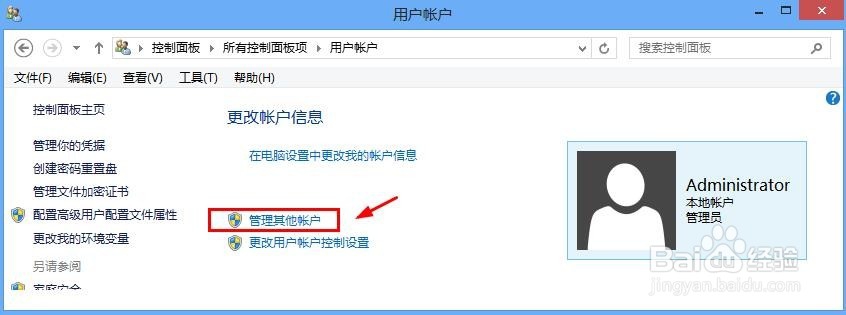
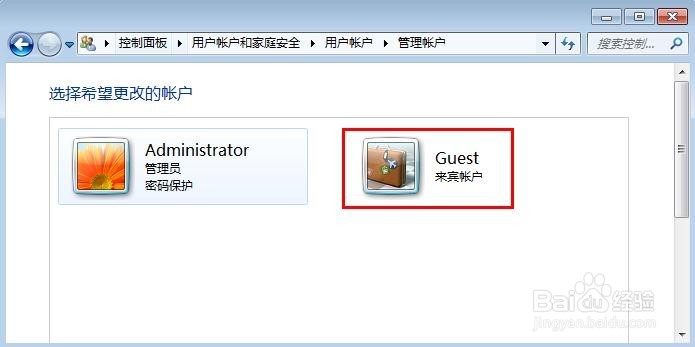
7、当然这里还要告诉大家,要开启电脑上的来宾用户账号。大家可以如图操作。
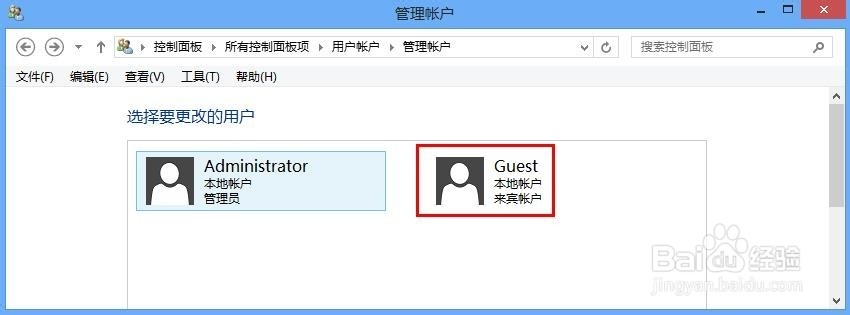
1、对于win7的设置方法和上面几乎是类似的,大家也是打开网络和共享中心。
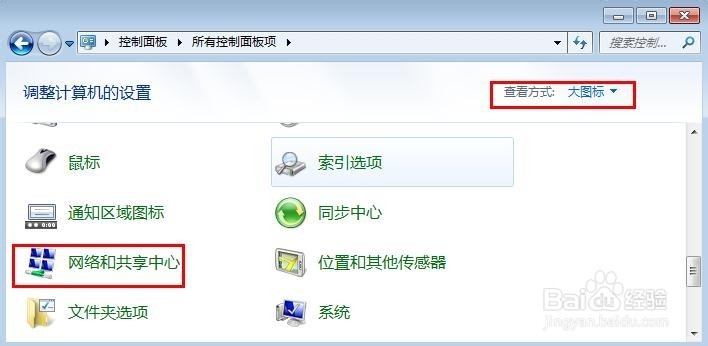
2、网络和共享中心中也是点击左侧打开更改高级共享设置。
3、这里面的设置和WIN8系统几乎一样,要记住关闭密码保护的共享。
4、当然也要在用户账户中开启来宾账户哦!
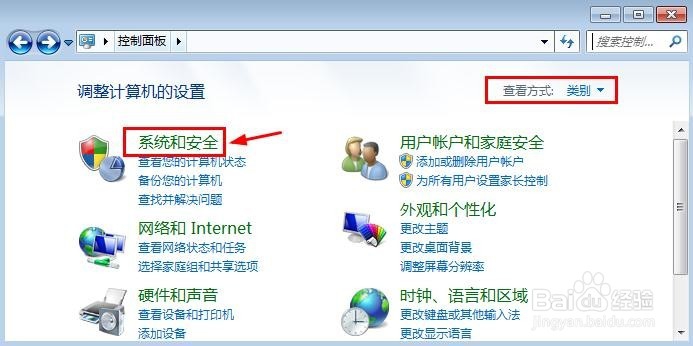
1、当然有时候如果两个电脑无法连接的时候,我们可以考虑关闭电脑防火墙。控制面板中查看方式为类别,然后点击系统和安全。
2、系统和安全中我们点击打开windows防火墙。

3、windows防火墙界面中点击左侧打开或关闭windows防火墙。

1、现在我们就可以在一台电脑上在想要共享的文件上单击鼠标右键,点击属性。
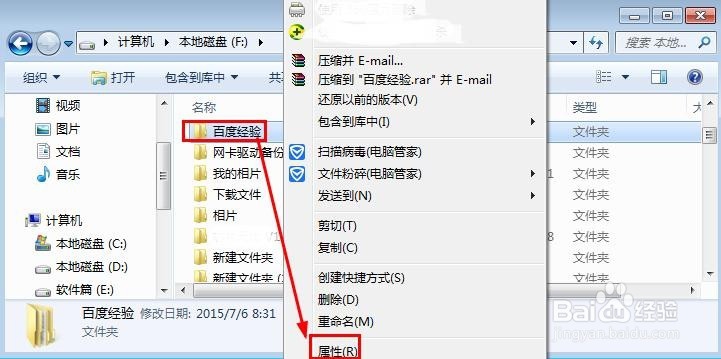
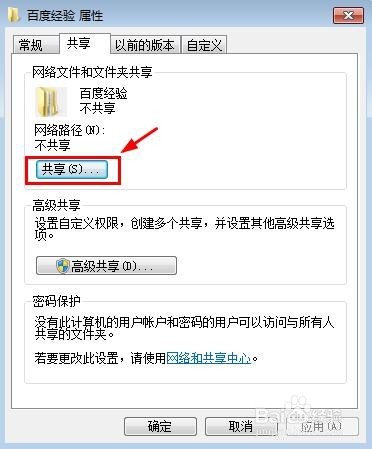
2、在文件属性窗口的共享中我们点击这里的共享按钮。
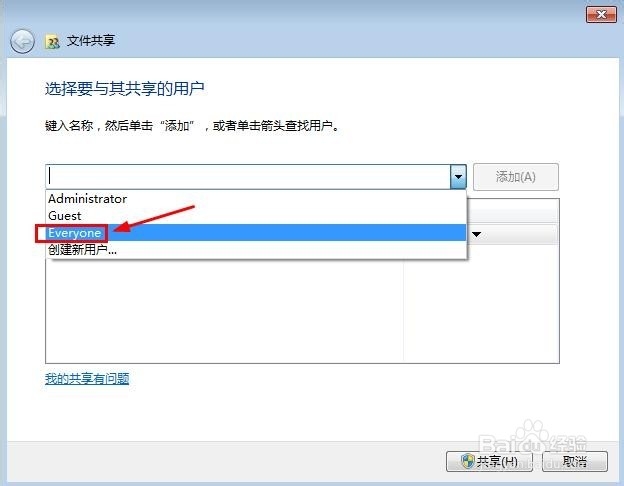
3、这里我们添加一个everyone用户。
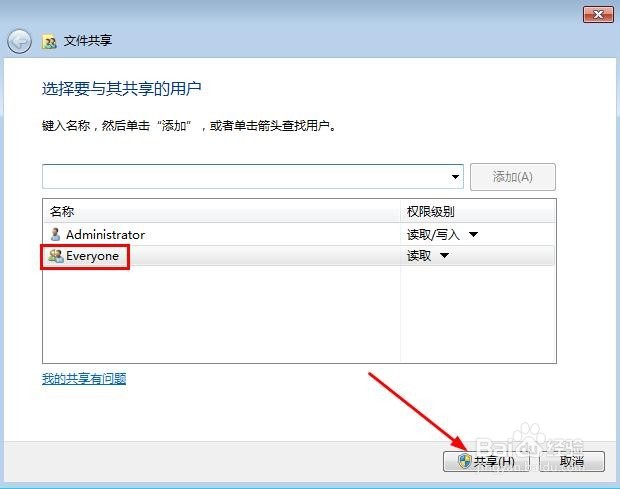
4、然后我们点击下方的共享按钮就可以了。
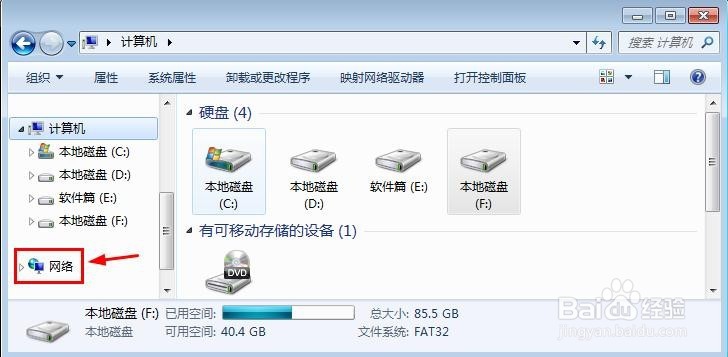
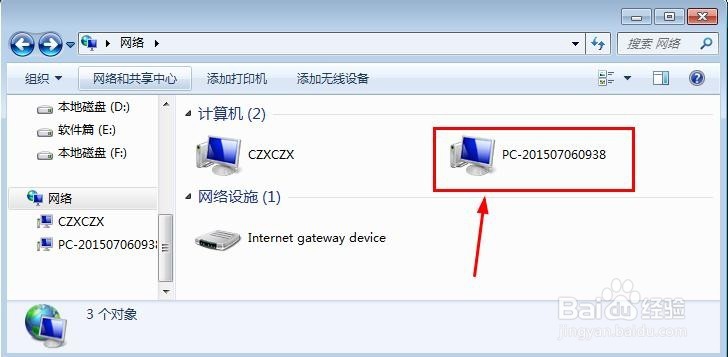
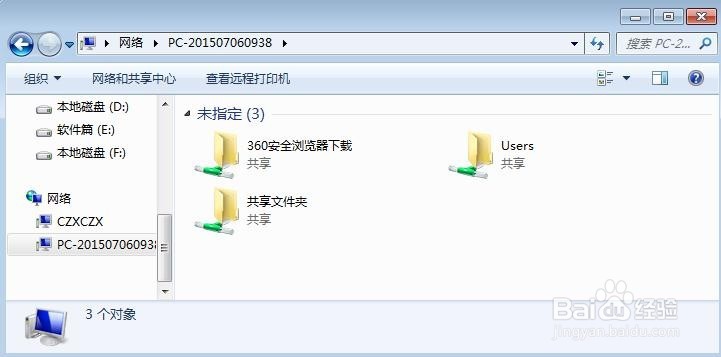
1、想要查看不同计算机上文件的时候,我们可以点击打开计算机窗口,然后点击左侧的网络图标。
2、然后点击网络上的计算机打开,就可以查看电脑共享的文件。
声明:本网站引用、摘录或转载内容仅供网站访问者交流或参考,不代表本站立场,如存在版权或非法内容,请联系站长删除,联系邮箱:site.kefu@qq.com。
阅读量:30
阅读量:163
阅读量:171
阅读量:32
阅读量:67