图解ECLIPSE JSP TOMCAT 环境搭建
1、搭建java环境,首先要面临的是这两个家伙:JDK和JRE
#JDK -- Java Development Kit,就是一个软件的开发工具包SDK;
#JRE -- Java Runtime Environment,就是一个java程序的运行环境;
所以还是挺好理解:要开发java,首选使用JDK吧,当然你可以选择其他的,另外如果你想运行java程序,肯定离不开JRE了,这俩家伙就是干这个活的。
分清了TA俩的作用,其实不难明白,如果你不开发,只是运行java,那么你只需要安装JRE就可以了。
根据你的平台选择下载,然后安装,安装过程还是比较简单的,注意一下安装路径就可以了,之后用的到。
在安装JDK的时候,会提示你同时安装JRE,选择一个位置(我建议和JDK在同一目录下就可以)。
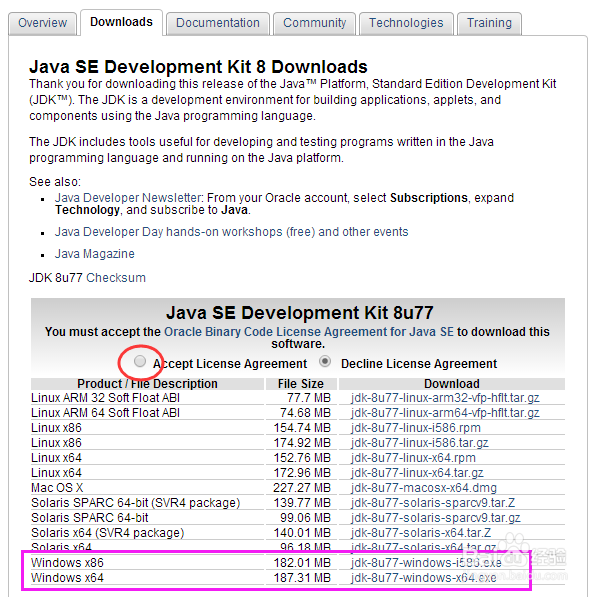
2、安装完成后,在需要简单的一步,就完成了,那就是配置环境变量(我是很讨厌这个过程,为啥安装的时候不自动配置呢,虽然这个过程很简单):
我的电脑 -- 右键 -- 属性 ,打开如下窗口,如下图所示:
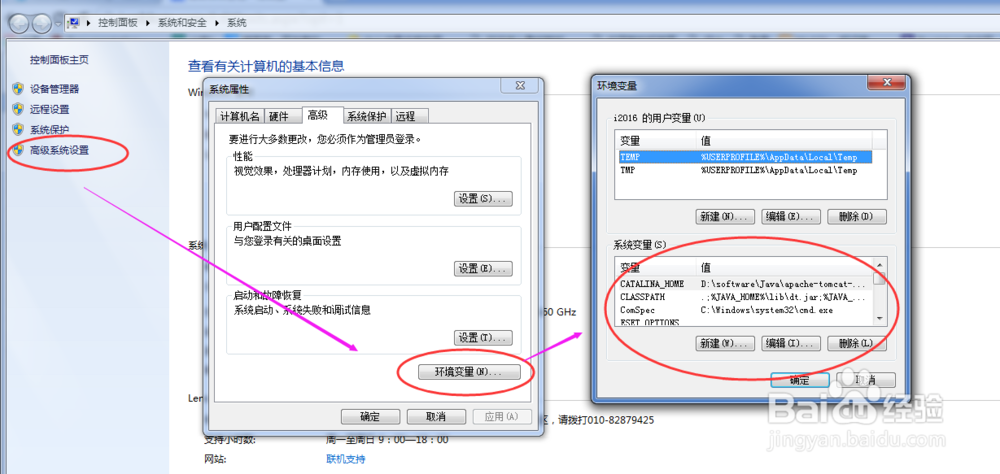
3、配置如下:
变量名:JAVA_HOME
变量值:D:\Program Files\Java\jdk1.7.0 [这是我的安装路径,一定换成你的]
变量名:CLASSPATH
变量值:.;%JAVA_HOME%\lib; //记得前面有个"."
变量名:Path [一般的电脑,都有这个变量名,你只需要编辑就可以]
变量值:%JAVA_HOME%\bin;%JAVA_HOME%\jre\bin;
好了,到这里基本已经完事了,你可以尝试一下:
win+r: 打开cmd命令窗口:输入:java 或 java -version 或 javac 都可以,显示如下,说明你成功的迈出了第一步,如下图所示:

1、你知道window下的IIS吗?知道就好办了, 不知道? 好吧,Tomcat是一个应用服务器,是开发和调试JSP 程序的首选。
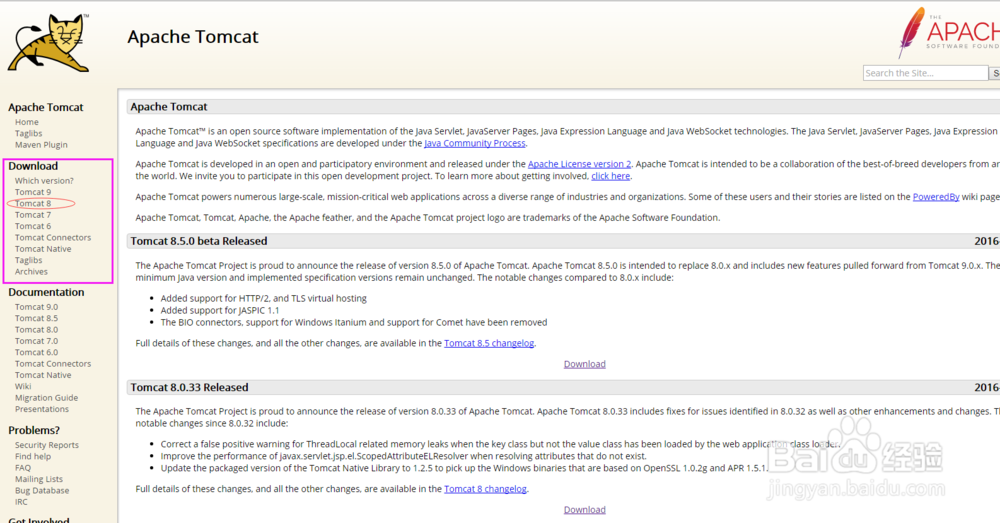
首先去下载吧:下载Tomcat
我建议各位选择8.0,因为截至到目前(2016-3)Eclipse对9.0配置起来很麻烦,但对8.0支持很好,如下图所示:
2、下载后解压,不用安装。
有一点一定注意:必须配置好JDK/JRE的环境变量,否则Tomcat是无法运行的,因为Tomcat是java编写的,需要环境。
打开bin目录,找到【startup.bat】文件,双击运行,如果打开的cmd窗口显示 "server startup in *** s"的提示,那么你已经成功了,如下图所示:
1、目前你已经安装好了java的运行环境和应用服务器,接下来就是配置开发工具,java的开发工具很多,但是我推荐采用Eclipse,你懂得Ta的价值:
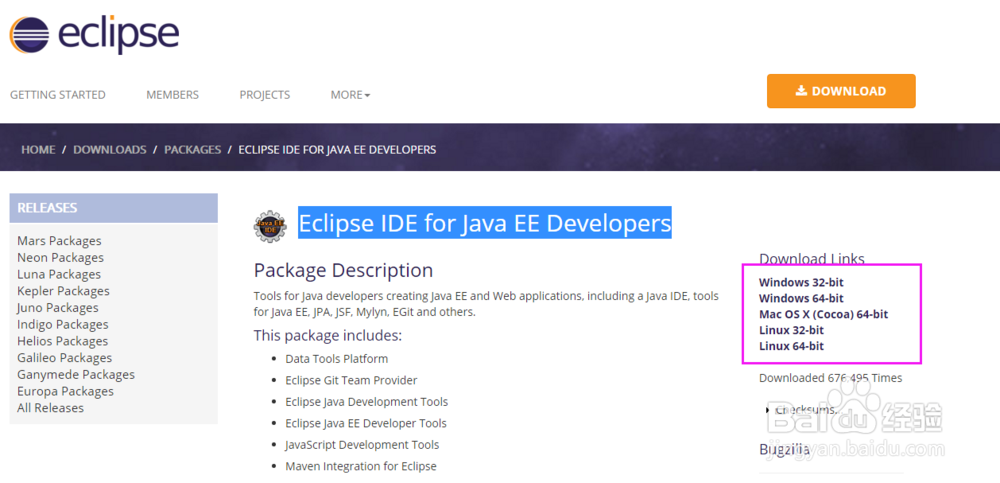
建议下载Eclipse EE 版本:Eclipse IDE for Java EE Developers,如下图所示:
2、 这个也不用安装,解压即可,然后运行“eclipse.exe”:
在创建项目之前, 首先做一个简单的设置:
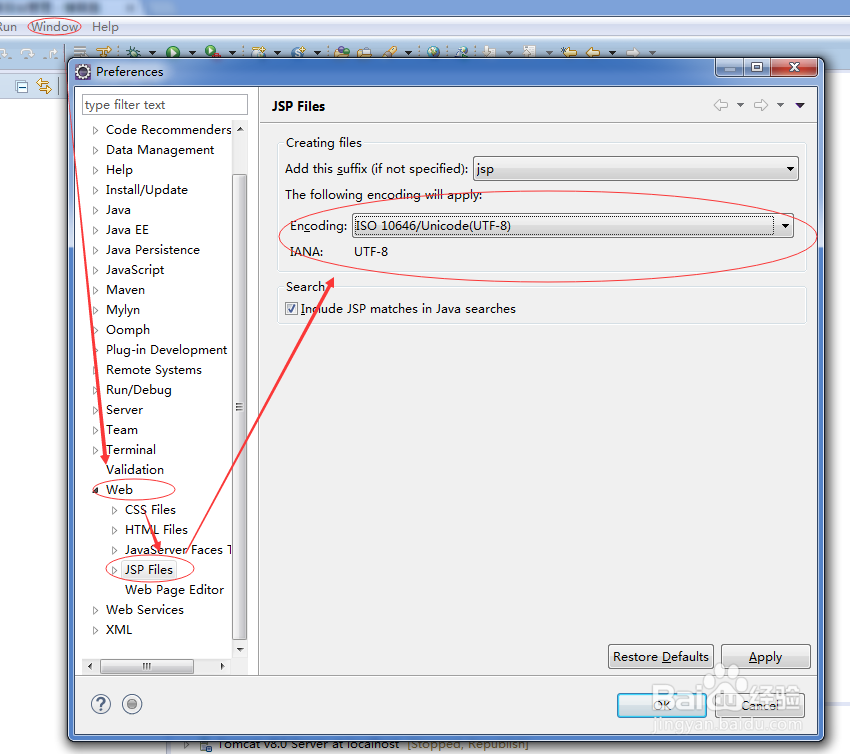
# 修改默认的编码:默认不是UTF-8,我们把它修改一下:
这样你新建的jsp文件,编码就是UTF-8的了:
<%@ page language="java" contentType="text/html; charset=UTF-8" pageEncoding="UTF-8"%>,如下图所示:
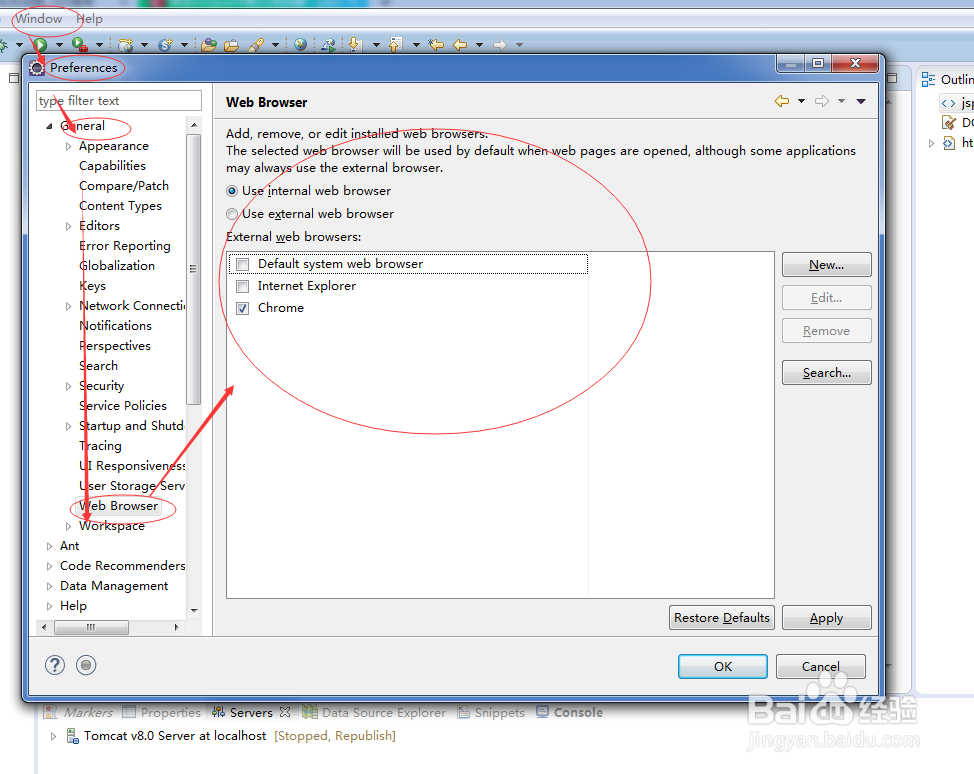
3、#然后修改一下打开的浏览器:
这样在运行jsp时,会打开你指定的浏览器,而不是内置的浏览器,如下图所示:
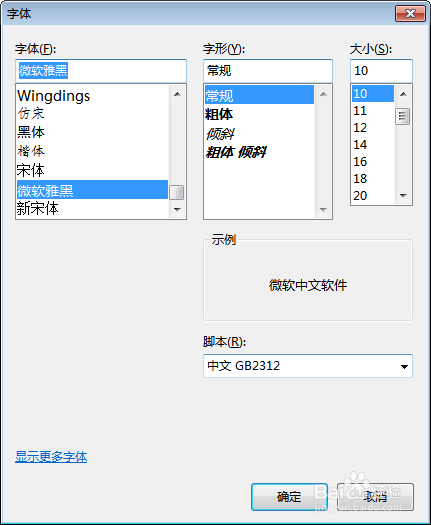
4、#发现代码中汉字很小了吗?我们配置一下,如下图所示:
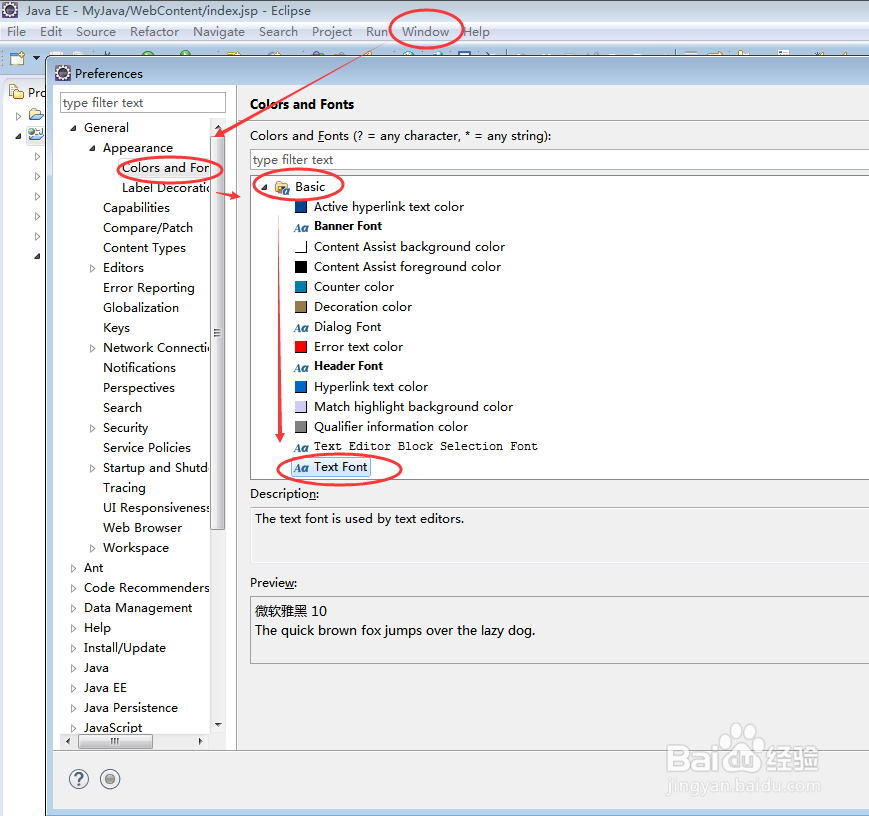
5、双击“Text Font”,打开对话框并修改如下,如下图所示:
6、最后你可以创建jsp项目了,如下图所示:
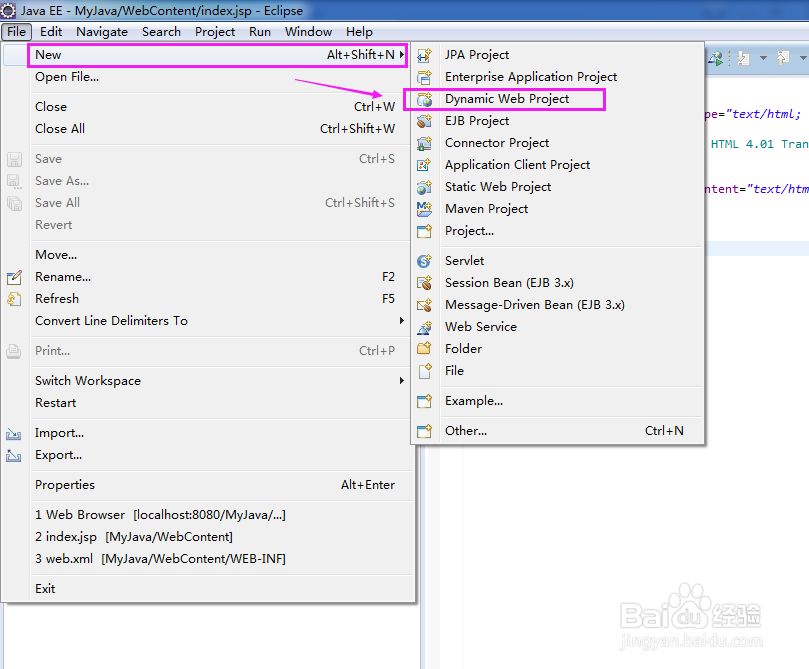
7、创建一个web项目,如下图所示:

8、点击New Runtime 按钮,配置Tomcat服务,然后"Finish",就成功创建好了web项目,目录解释如下:
deployment descriptor:部署的描述。
Web App Libraries:自己加的包可以放在里面。
build:放入编译之后的文件。
WebContent:放进写入的页面。
你可以新建一个index.jsp文件,然后输入一些东西,运行查看效果。