VBA学习之录制宏代码
1、首先打开word2003,并在word编辑窗口中输入”H2O“。
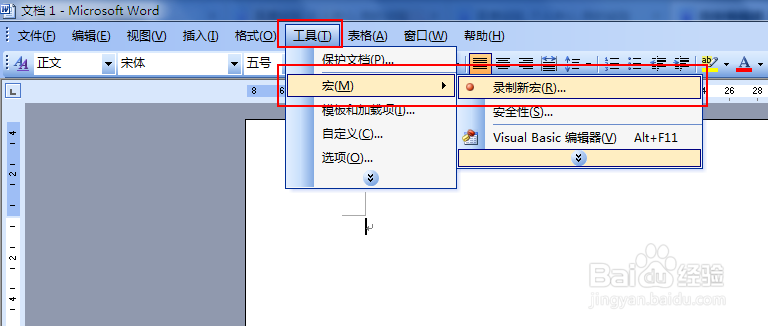
2、在word菜单栏中点击“工具”-“宏”-“录制新宏”
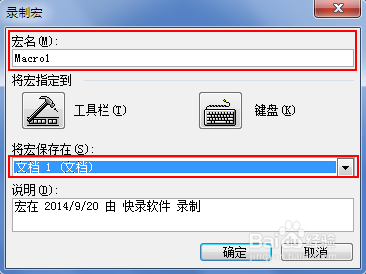
3、在弹出的“录制宏”窗口上设置“宏名”及“保存位置”(这里我们选择”文档1“),
然后按下确定。见图:
4、接下来,我们的文档操作都将被“录制”下来。我们将文档中的”H2O“中的数字”2“设置为下标。方法如下,选中数字”2“,然后点击格式工具栏上的”下标“按钮,见图:

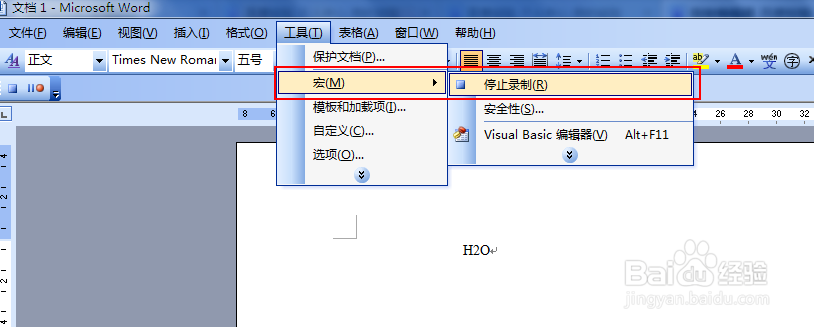
5、这样,我们设置下标的过程已经被全部录制下来,接下来,我们点击”停止录制“按钮,完成操作的录制过程。
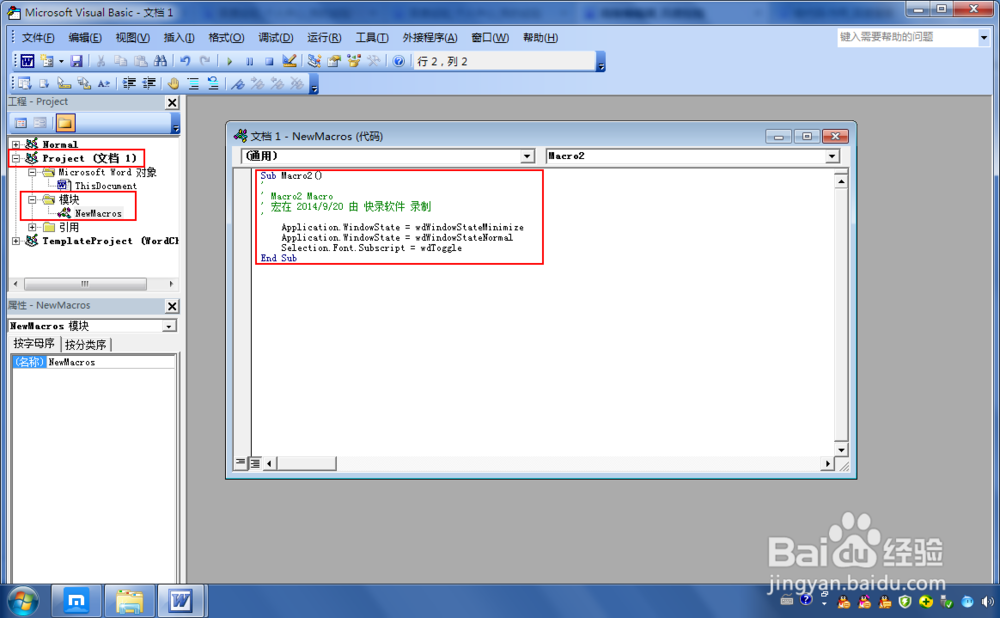
6、按下alt+F11按钮,打开Visual Basic编辑器,然后就可以查看我们刚刚录制的宏代码
声明:本网站引用、摘录或转载内容仅供网站访问者交流或参考,不代表本站立场,如存在版权或非法内容,请联系站长删除,联系邮箱:site.kefu@qq.com。
阅读量:168
阅读量:70
阅读量:172
阅读量:67
阅读量:94