iTunes下载和安装
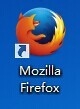
1、首先打开你的浏览器,输入网址苹果官方网站。(我用的是谷歌浏览器,所以找到你电脑上的浏览器。)
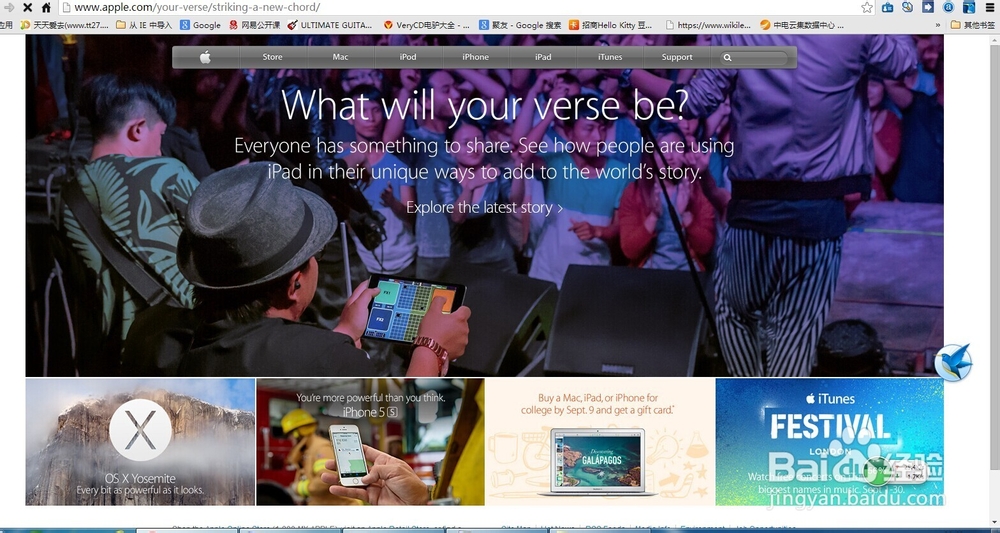
2、输入网站看到如下页面,一看都是英文头大。别担心,下面有中文选择的。
继续往下看。
3、将页面拖到最下面
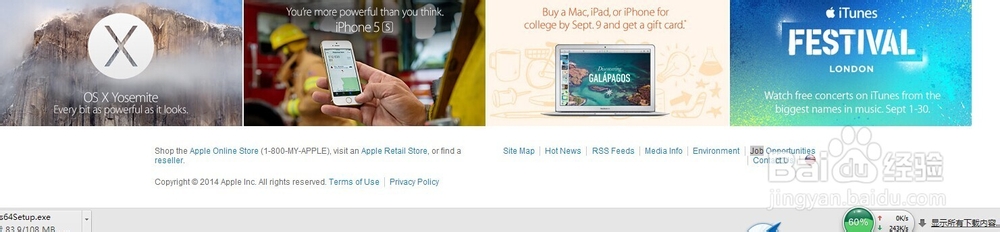
4、找到如下图片,点击那个圆形美国。国旗图片。

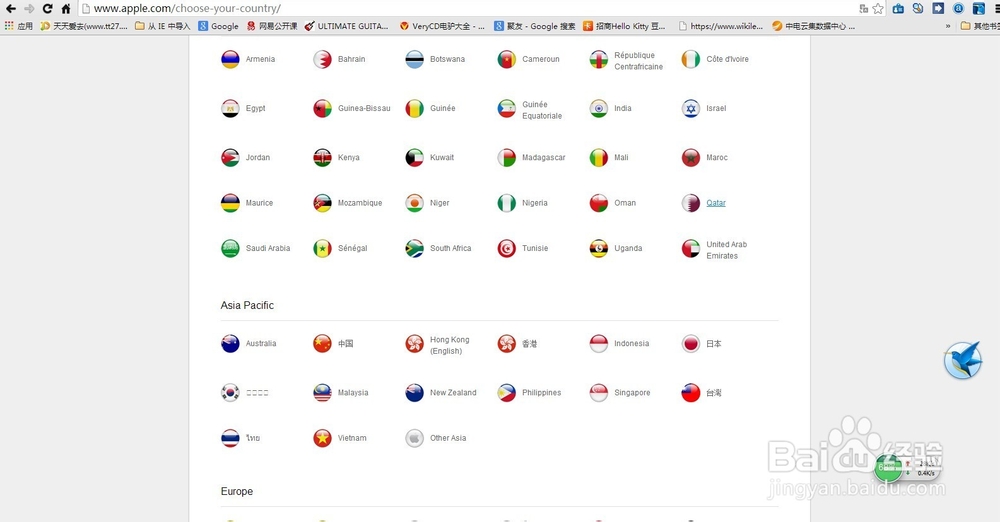
5、点击了国旗图片,你会看到如下页面。在这里,你会看到中国国旗图片,没错点击中国国旗。
6、这是页面又变回之前的页面了,但是此时的文字都变成中文了。
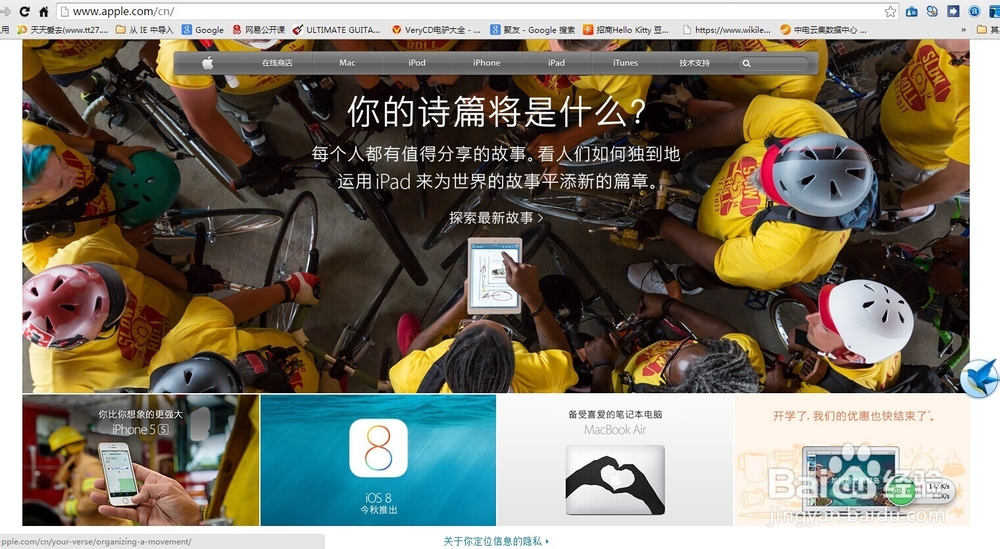
7、这是在上面的导航菜单找到 iTunes ,点击它。

8、此刻看到如下页面,这是看导航下面的有个蓝色的按钮。名称是 下载iTunes .点击它。
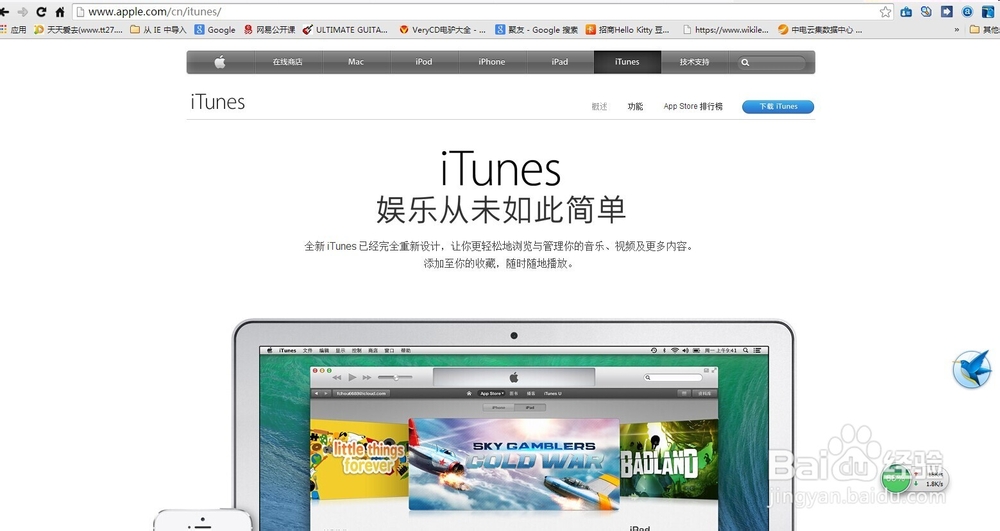
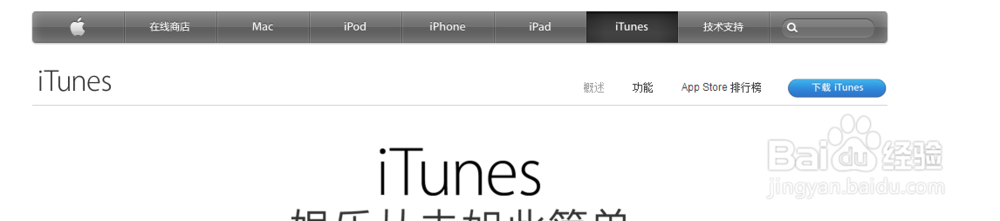

9、点击了 下载iTunes 按钮,你会看到如下页面。这是真正的 iTunes下载页面了,此时你可以看到中文的 立刻下载 按钮。对,点击它。
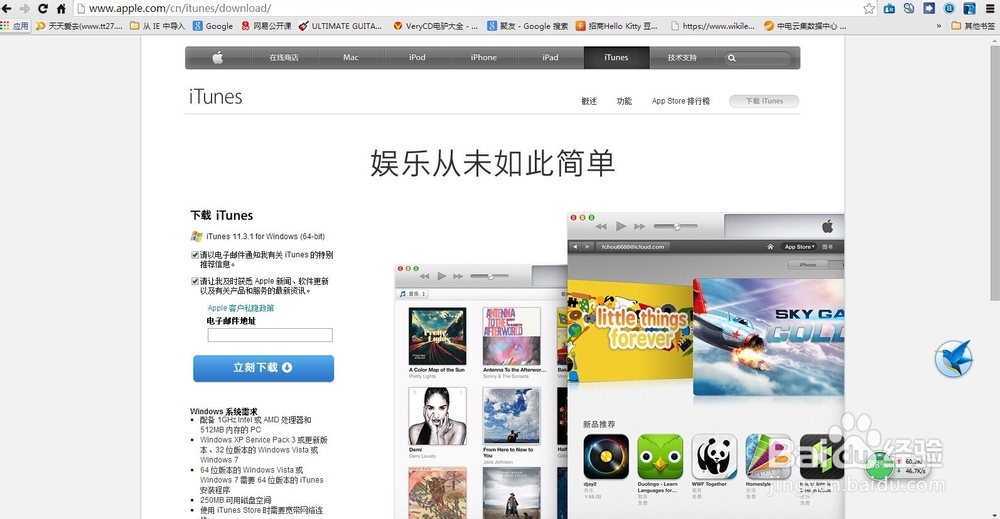
10、现这时会弹出,一个如下对话框(注:本人win7下演示。win7\win8\2008server都会像我这样的界面的。如果你是XP或者Windwos版本系统可定有区别的)。
在对话框中找到桌面,点击它。之后在点击 保存 按钮。好了。现在浏览器正在下载iTunes了。耐心等待下载完成。
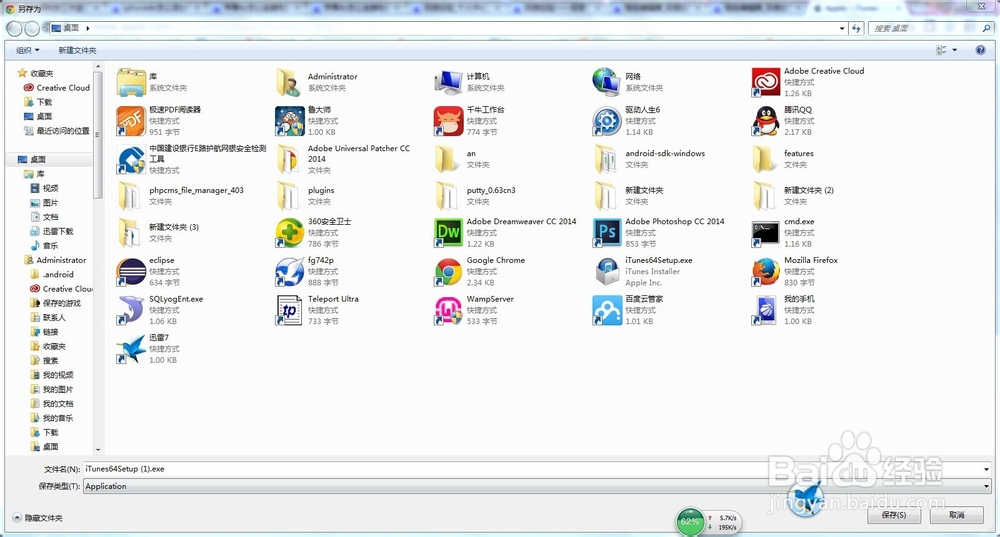


11、缩下浏览器,看桌面。桌面上多了一个如下图的东西。鼠标双点击它。
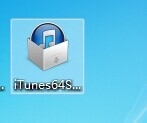
12、双击以后,你会看到如下图。现在点击 下一步 按钮。
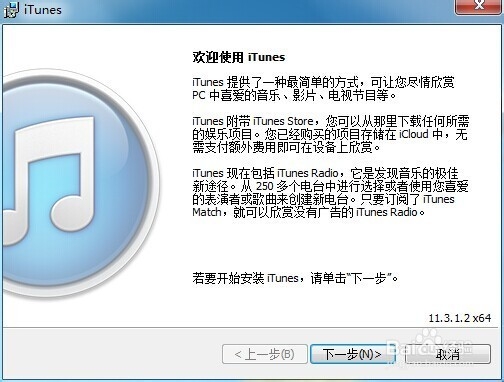
13、点击 下一步 后看到,如下图。此时,你可以直接下一步。或者关闭自动更新。
我建议关闭自动更新,不然影响你的电脑速度。
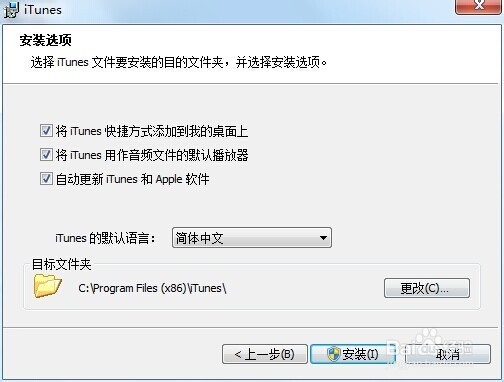
14、(如果你不想关闭自动更新,就跳过此步骤),看下面。
点击自动更新iTunes和apple软件,前面的框框。
如下图。
注:(到这里,我们可以选择安装路径或者不选择安装路径。建议选择安装路径,因为默认安装C盘,以后C会不够用的。)
如果,你喜欢默认安装就跳过此步骤。这接下一步。
————————————————————————
我们看到右下角有个更改按钮,点击它。
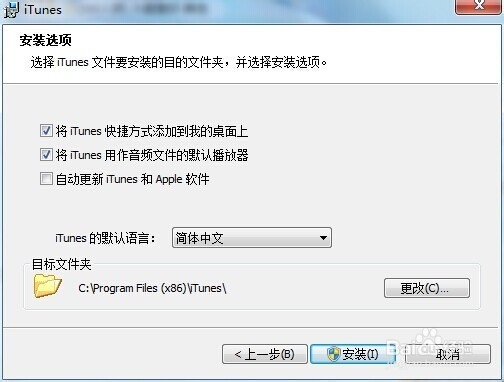
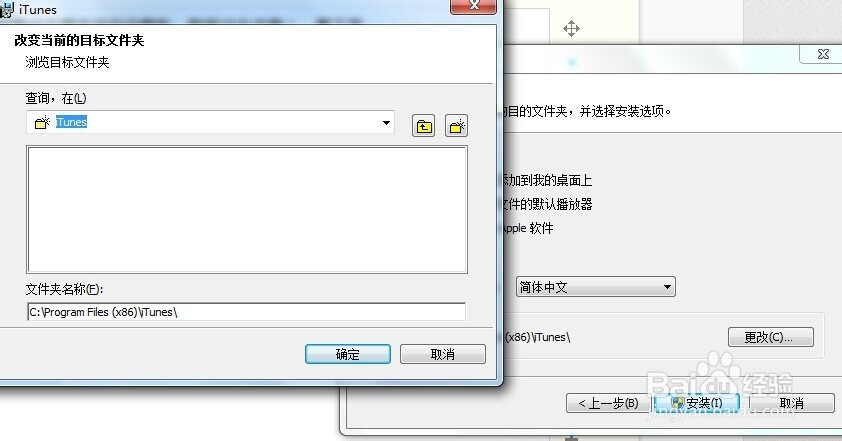
15、这是我们更改下面编辑框中的文字,c:\Program Files (x86)\iTunes\
我们将其改成d:\Program Files (x86)\iTunes\
并点击 确认 按钮。
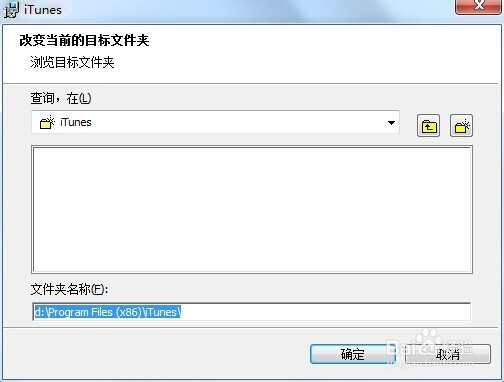
16、这是对话框消失,我们看到下面的地址发生改变了。变成我们写的地址了。另外原来的 下一步 按钮。变成了 安装 按钮。点击 安装 按钮
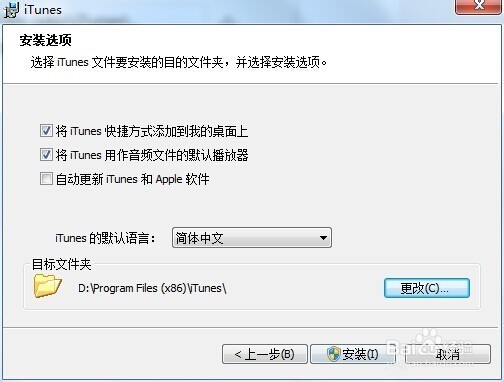

17、这是看到iTunes正在安装,耐心等待其安装
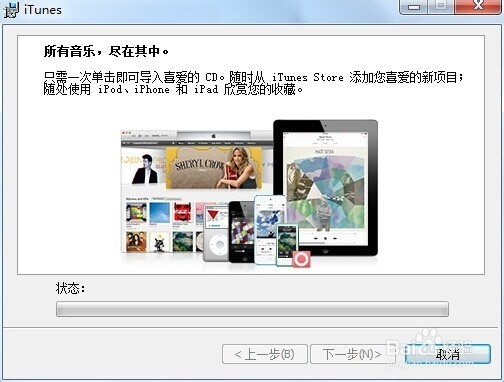
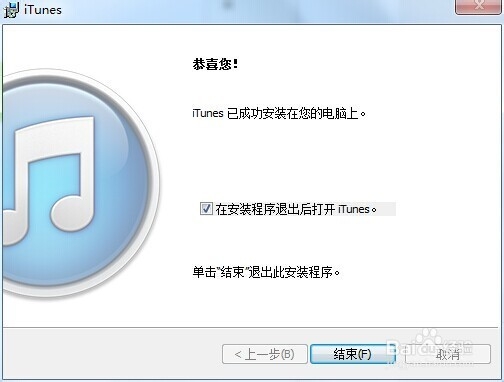
18、等了一会,出现如下图。
这是你看到恭喜您的三个字。那么说明你已经安装成功了。 好了现在点击结束。
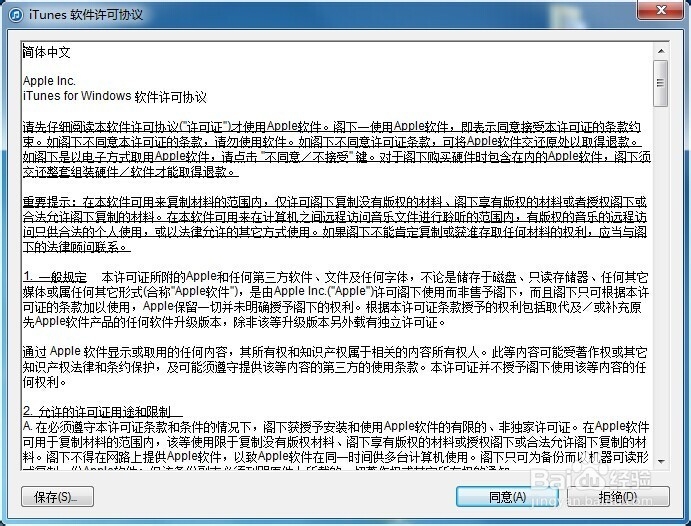
19、点击了 结束 按钮后,又跳出如下界面。
一个用户协议,我们点击 同意 按钮
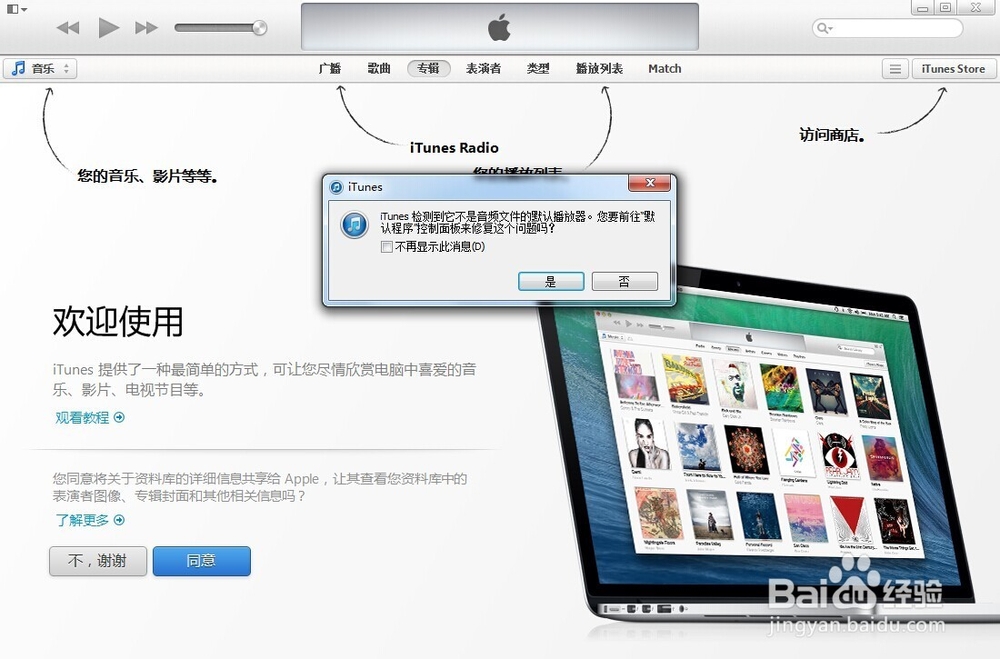
20、点击 同意 按钮后,又跳出如下图片。
首先勾选
不在显示此信息,前面的框框
之后点击 否 按钮。
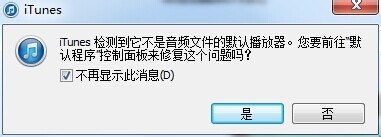
21、这是,小的对话框消失。
这是你会看到下面,两个按钮。点击 同意 按钮
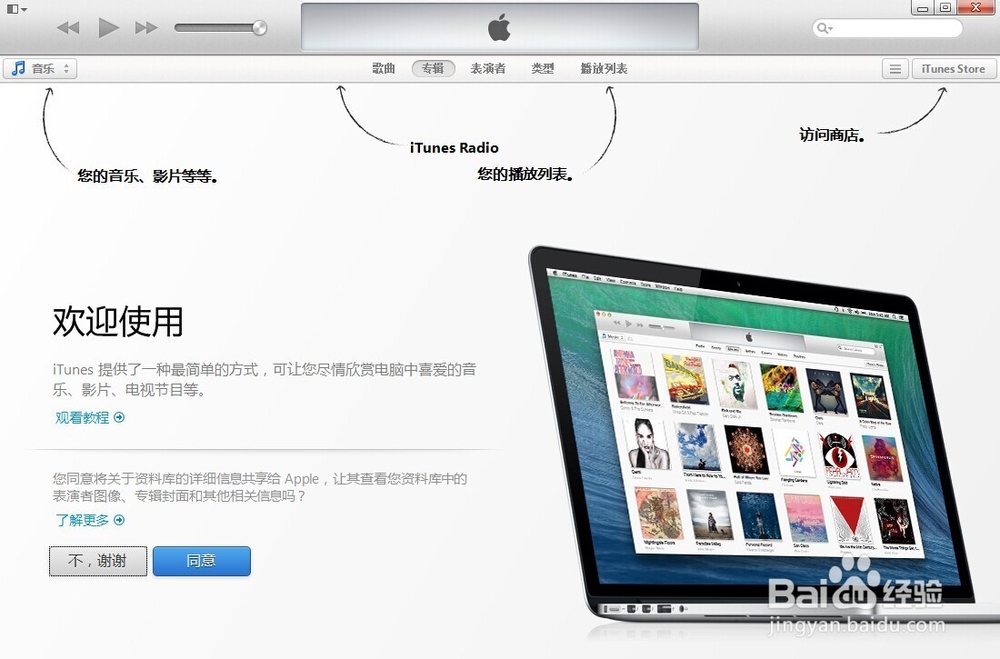

22、这是看到如下界面。
到此,你的iTunes已经正式安装成功。
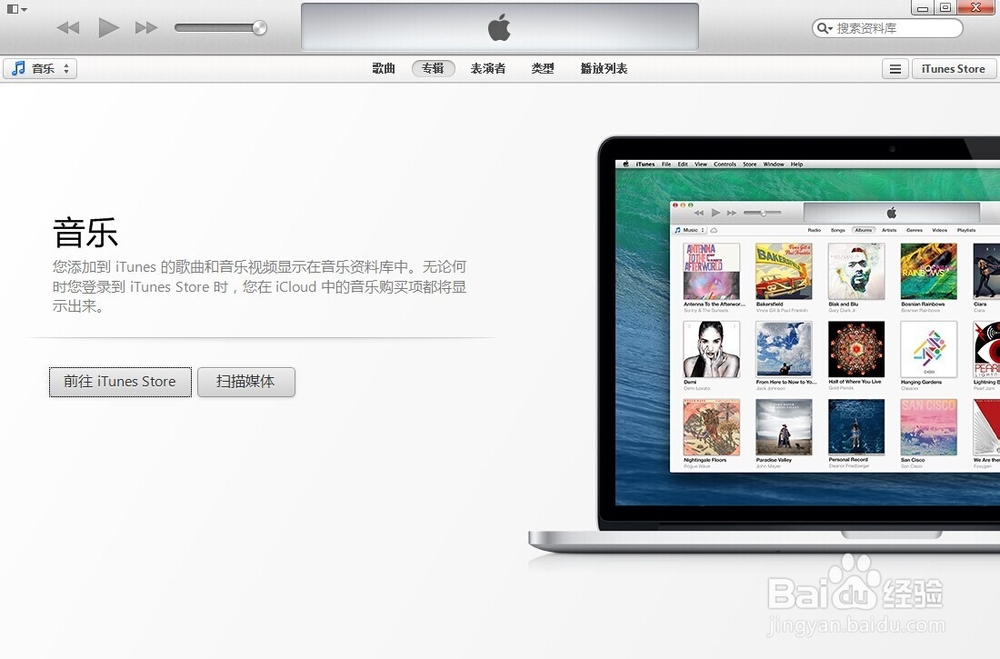
23、再看桌面多了一个iTunes小图标。
到此时,iTunes下载和安装彻底结束了。现在你可以连接你的apple手机了。
正式开启你的手机之旅了。