如何安装jdk及配置jdk环境变量
1、 jdk安装文件jdk-8u171-windows-x64.exe
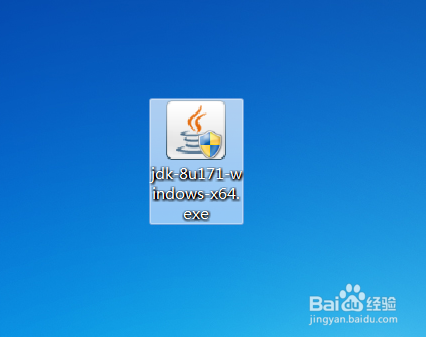
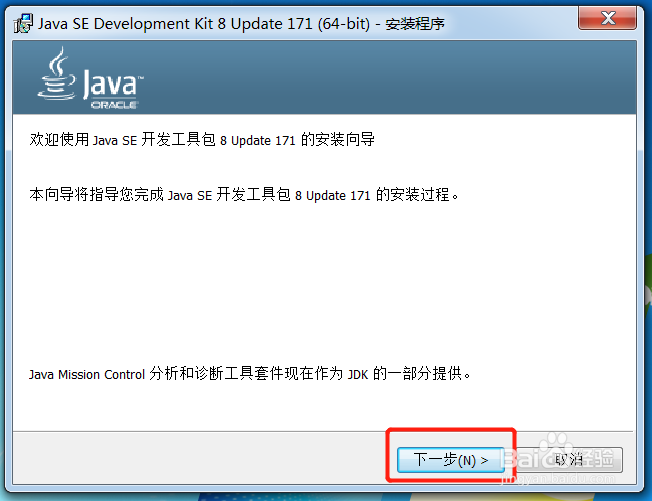
2、双击安装文件,启动安装,点击下一步。
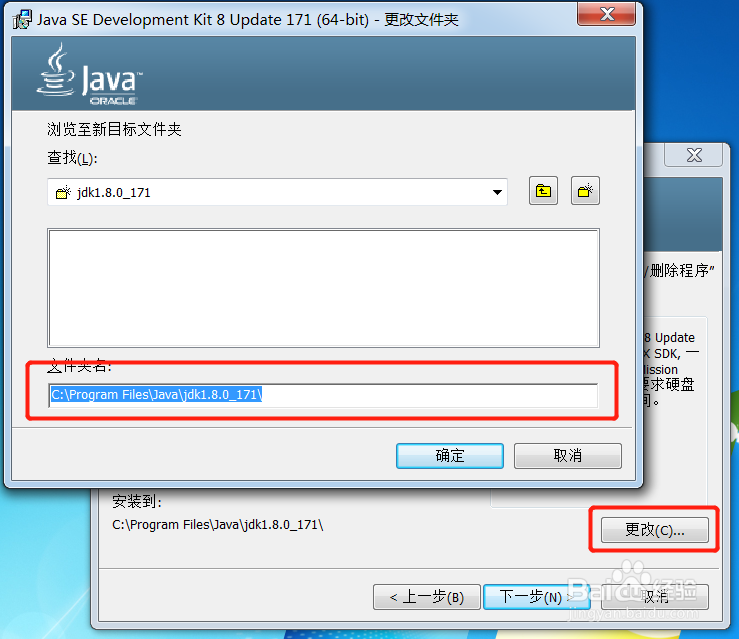
3、 修改jdk安装路径,如果没有安装路径要求,可以不修改,安装到默认路径下,我采用默认安装。
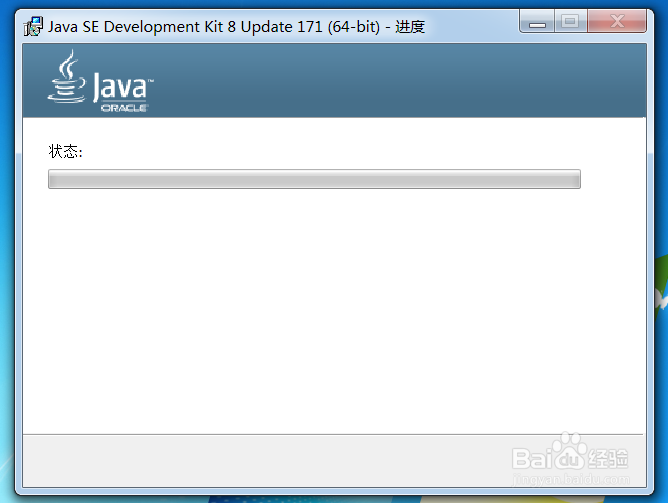
4、等待程序安装。
5、jdk安装完成后配置环境变量,计算机>属性>高级系统设置>高级>环境变量。
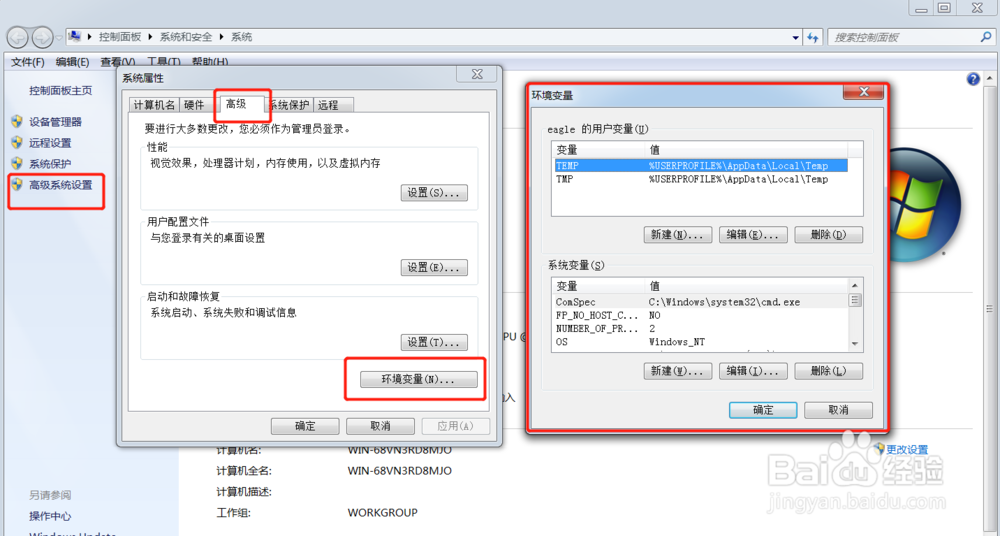
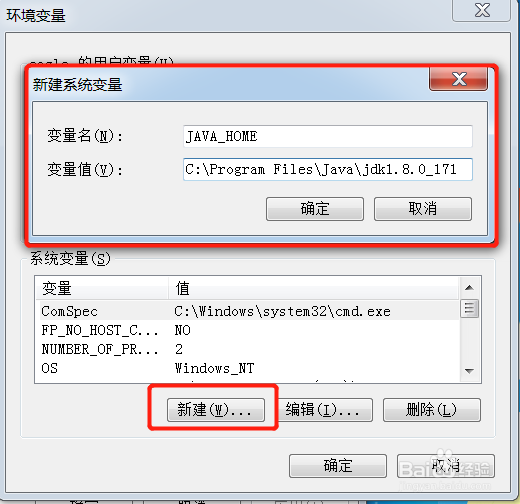
6、 新建系统变量 JAVA_HOME,系统变量>新建 JAVA_HOME 变量>变量值填写jdk的安装目录。
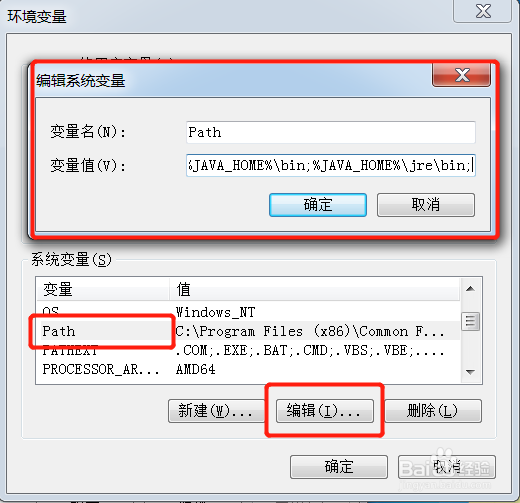
7、修改Path变量,系统变量>Path 变量>编辑,查看最后是否有;号没有一定要输入;号,然后在输入%JAVA_HOME%\bin;%JAVA_HOME%\jre\bin;
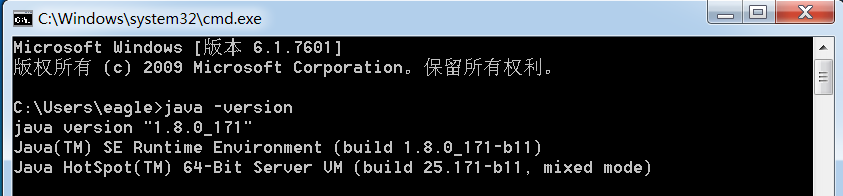
8、检验jdk是否安装成功,运行cmd 输入 java –version。若显示版本信息,则说明安装和配置成功。
声明:本网站引用、摘录或转载内容仅供网站访问者交流或参考,不代表本站立场,如存在版权或非法内容,请联系站长删除,联系邮箱:site.kefu@qq.com。