Word2013如何快速插入时钟图
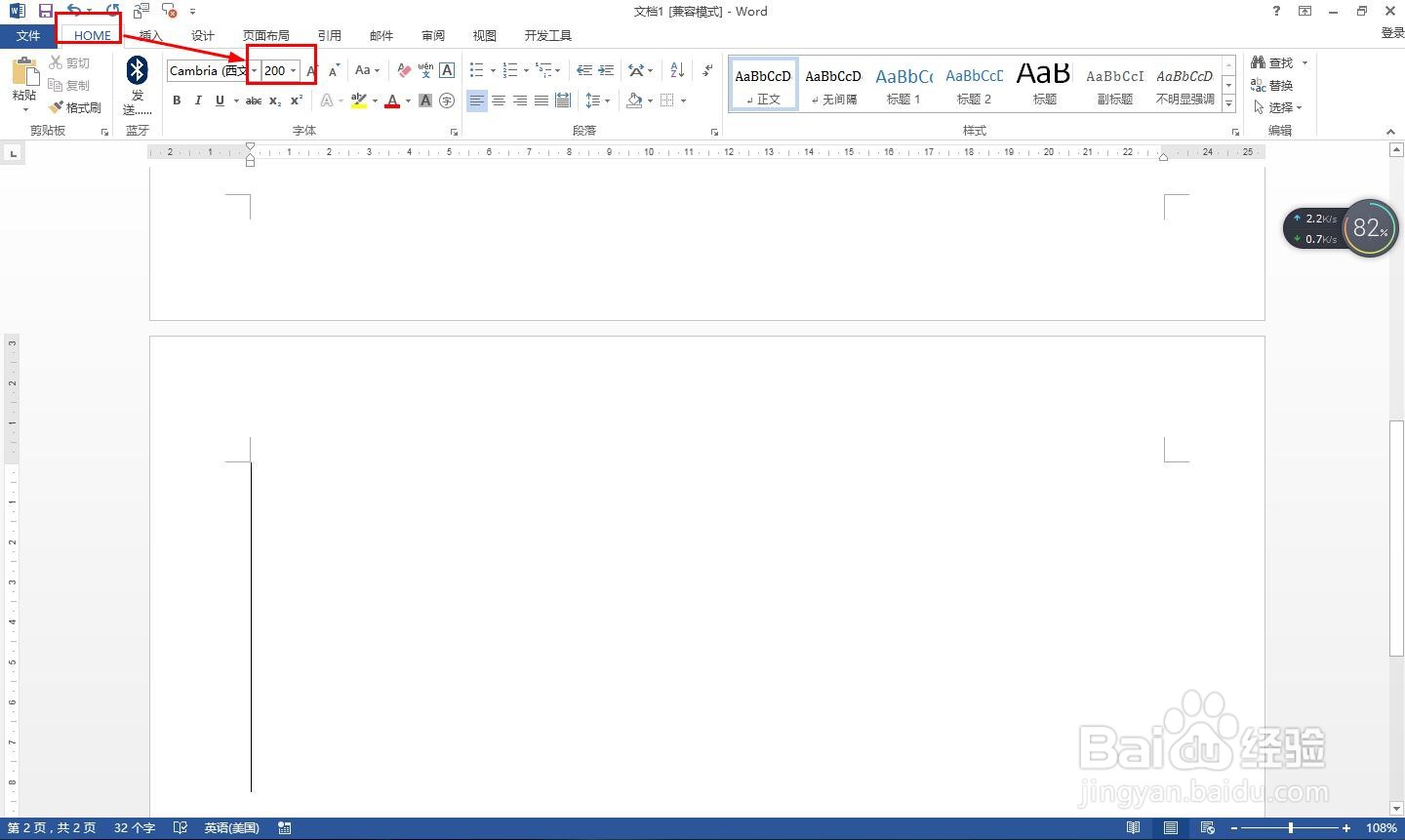
1、先点击HOME(开始)——在字体大小那里输入200,然后按回车键确定。
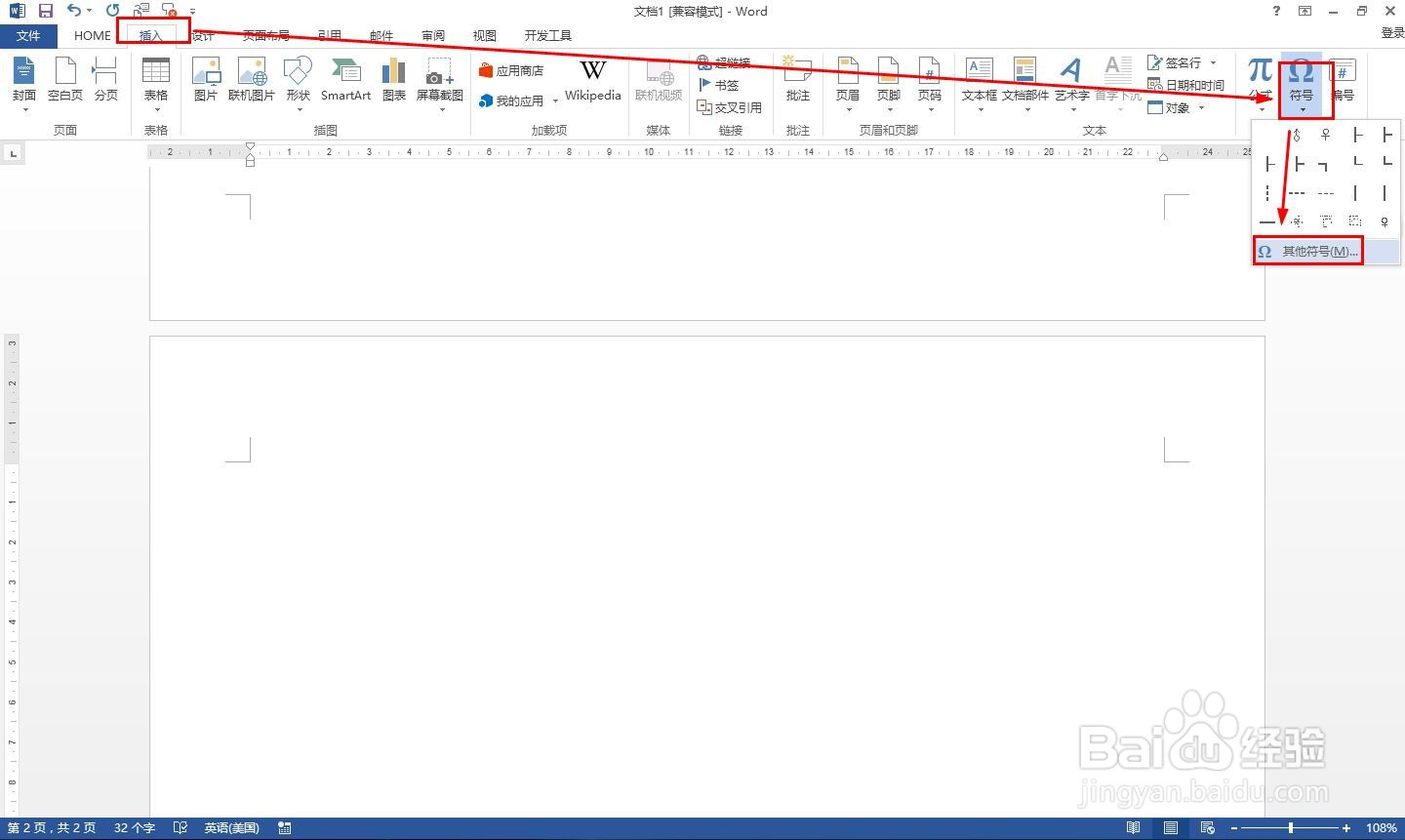
2、点击菜单上的插入——点击符号的下拉箭头——点击其他符号。
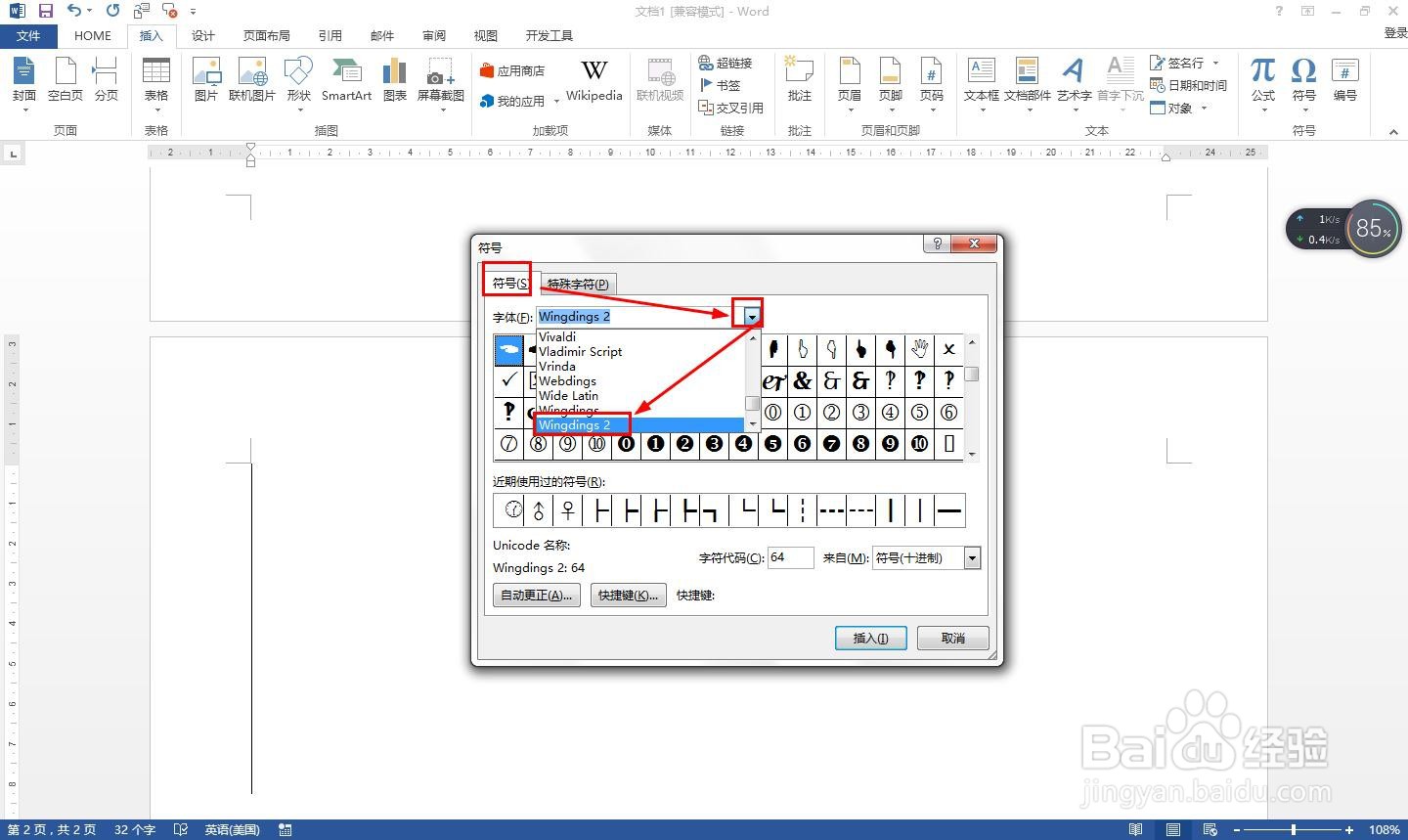
3、点击激活符号——字体中点击下拉箭头选择Wingdings 2。
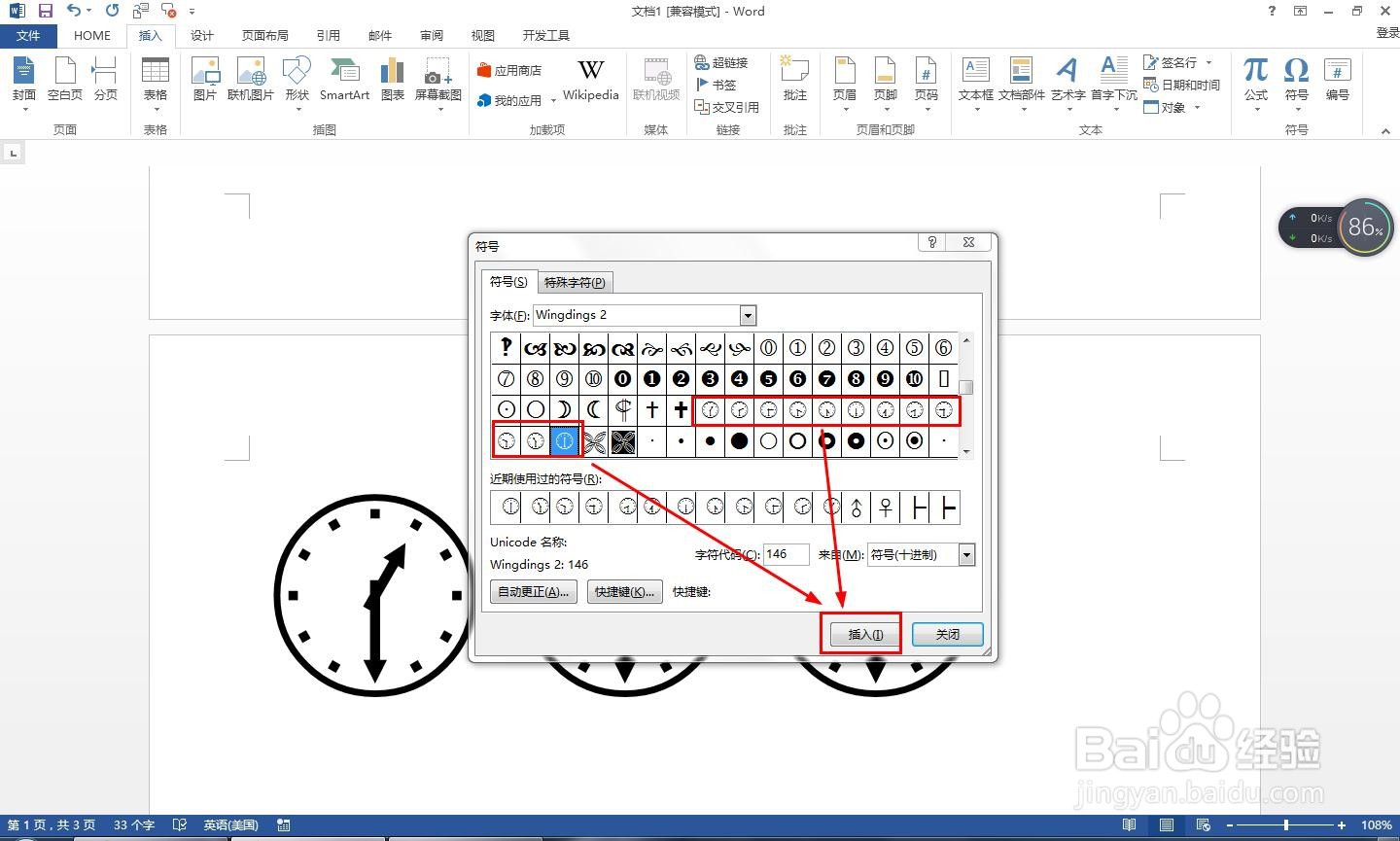
4、按住滑块向下滑,找到时钟——选择时钟符号——点击插入,可再次点击其它时钟符号插入——完成后点击关闭退出。
5、选择时钟符号——点击开始——在字体颜色那里给不同时钟设置不同的颜色。

6、最后点击左上角的保存图标保存文档或同时按Ctrl+S快速保存。
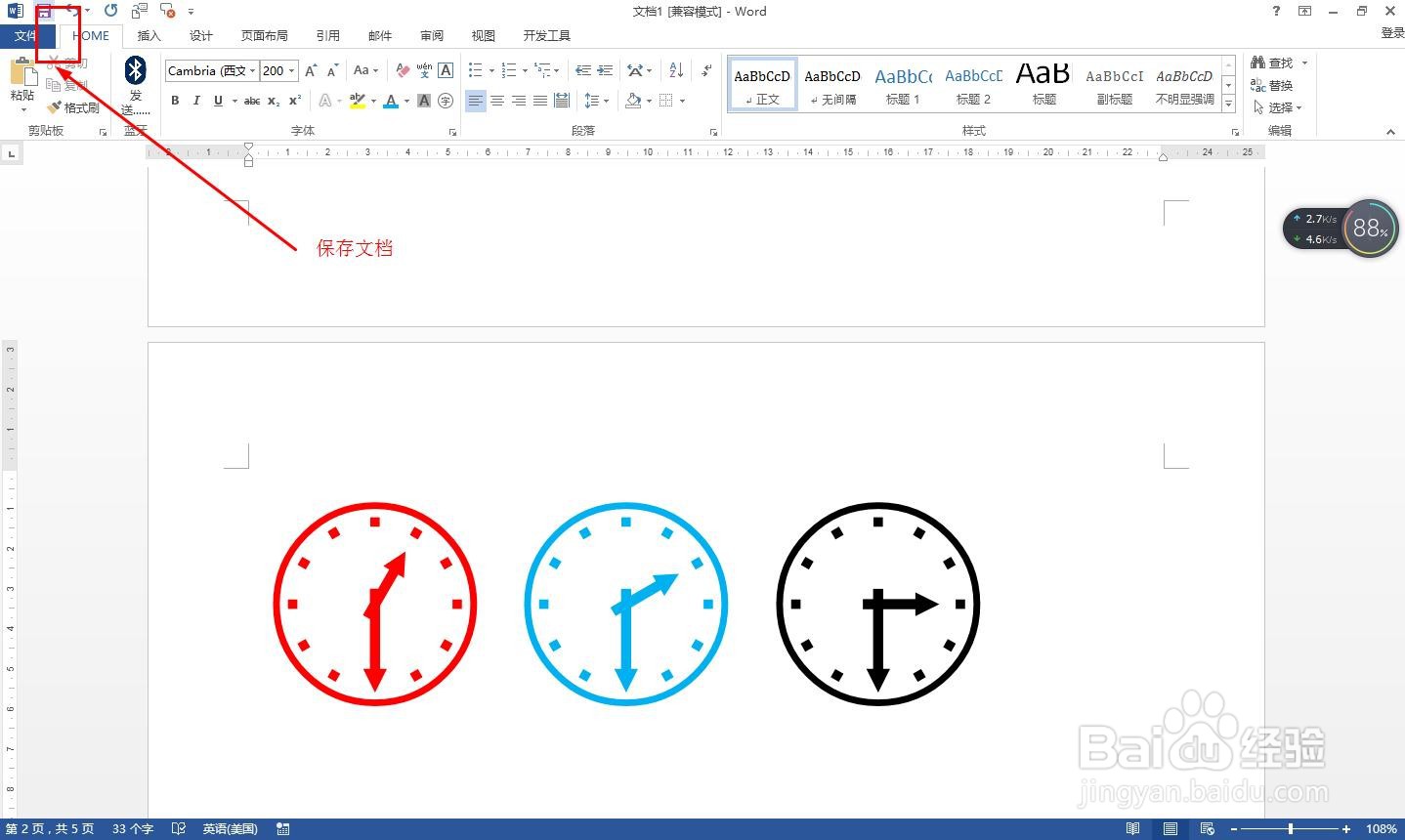
1、Word2013如何快速插入时钟图:
(1)设置字体大小为200;
(2)点击插入——符号——其他符号;
(3)选择Wingdings 2字体;
(4)选择时钟符号后点击插入;
(5)在开始中为时钟符号设置不同字体颜色;
(6)保存文档。
声明:本网站引用、摘录或转载内容仅供网站访问者交流或参考,不代表本站立场,如存在版权或非法内容,请联系站长删除,联系邮箱:site.kefu@qq.com。
阅读量:48
阅读量:36
阅读量:77
阅读量:30
阅读量:125