如何优化硬盘或 SDD 驱动器
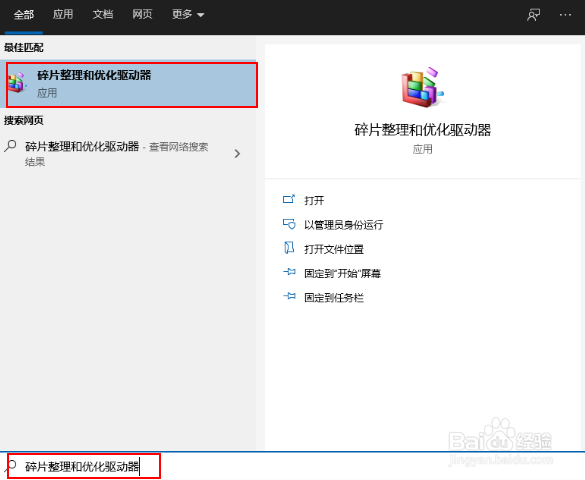
1、在"开始/任务栏"中的搜索框中键入关键字"碎片整理和优化驱动器",然后按Enter键打开优化应用。
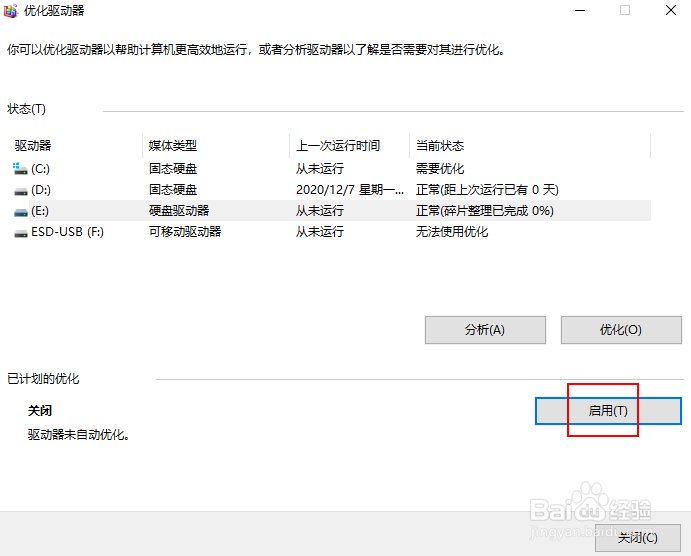
2、窗口将列出计算机上的所有可用驱动器,包括便携式驱动器(但是请注意,此工具无法对可移动设备执行优化)。
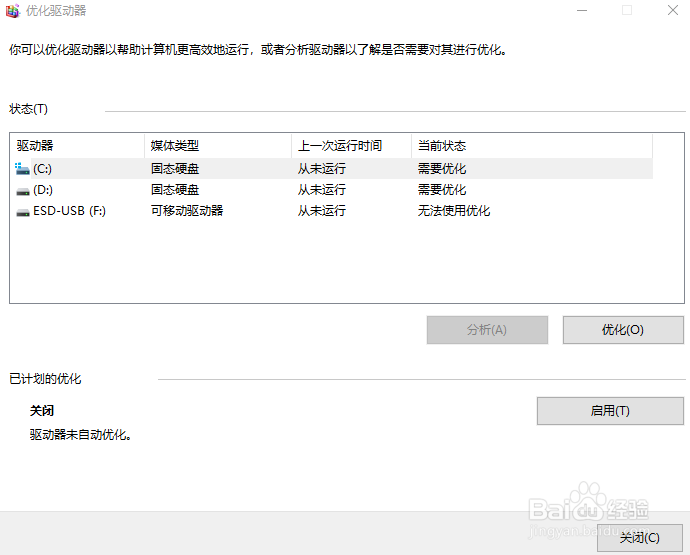
3、如果您使用的是 HDD 驱动器,您将在"当前状态"列中看到有多少驱动器碎片化。对于 SSD,"当前状态"列显示"需要优化"优化请求或最近优化的日期。
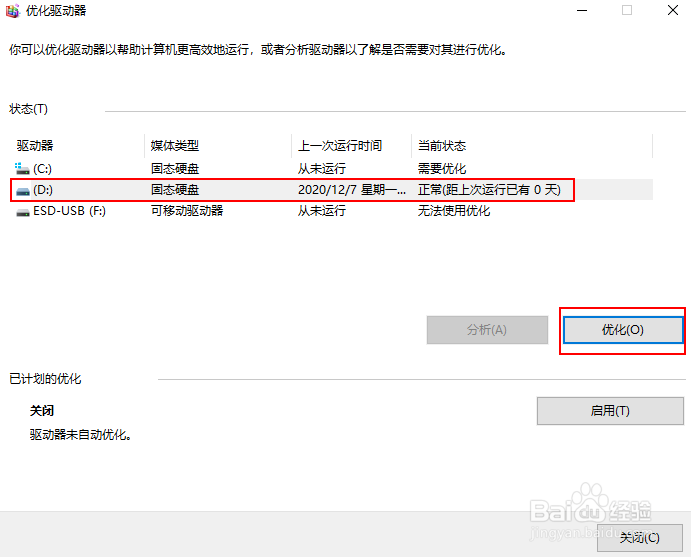
要优化驱动器,请从列表中选择驱动器,然后单击"优化"按钮。如果您已登录非管理帐户,则可能需要输入管理帐户密码以优化驱动器。
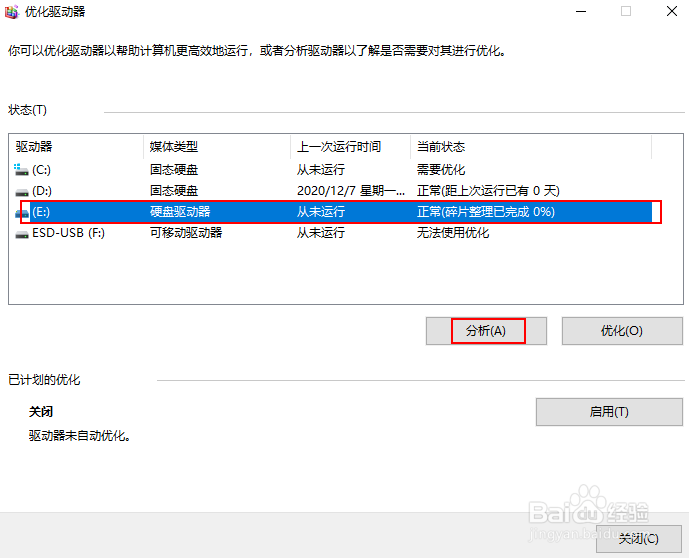
4、对于 HDD 磁盘,您可以单击"分析"按钮以检查驱动器的碎片。然后,单击"优化"按钮以防止磁盘碎片。根据驱动器的体积和碎片量,完成碎片操作可能需要几分钟到数小时的时间。
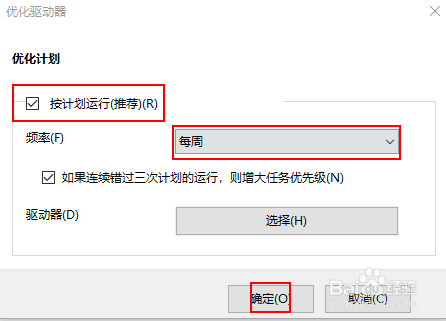
5、默认情况下,"优化驱动器"工具将每周自动运行一次以优化驱动器。但是,您可以更改应用程序活动的频率,我建议选择是每月,你没有必要每天优化。
在"磁盘管理"窗口中 > 选择“启用"。
6、在新窗口中,请确保选择了"按计划运行"属性,并可以更改应用的工作方式,如下所示:每日、每周、每月。
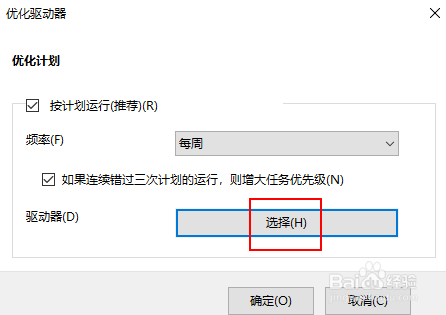
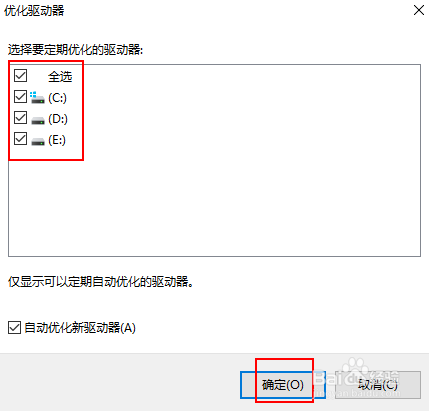
7、默认情况下,计算机上的所有驱动器都经过优化。如果您不想优化任何驱动器,只需点击“选择"去掉驱动器上的复选框中的标记即可。。
声明:本网站引用、摘录或转载内容仅供网站访问者交流或参考,不代表本站立场,如存在版权或非法内容,请联系站长删除,联系邮箱:site.kefu@qq.com。