PS怎么去除图片水印
1、打开ps软件,点击顶部主菜单中的文件菜单,在弹出来的菜单中选择“打开”。(如下图)

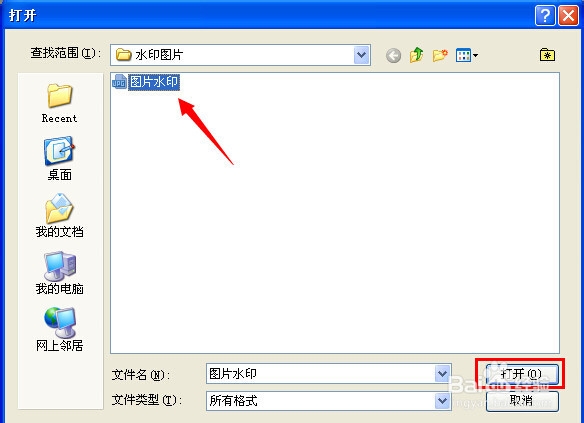
2、然后在文件夹中找到需要去除水印的图片选中,然后再点击右下角的“打开”按钮。(如下图)
3、选择左侧菜栏中的“裁剪工具”,然后设定好裁剪工具的宽度、高度和分辨率。(如下图)

4、然后用鼠标在图片中拉动进行选择裁剪的面积,把具有水印的部分去掉,选择完成之后,直接按“Enter"键,就完成了裁剪,没有了之前的水印。(如下图)


1、第二种方法是点击左侧菜单栏中的”污点修复画笔工具“对图片水印进行去除。(如下图)
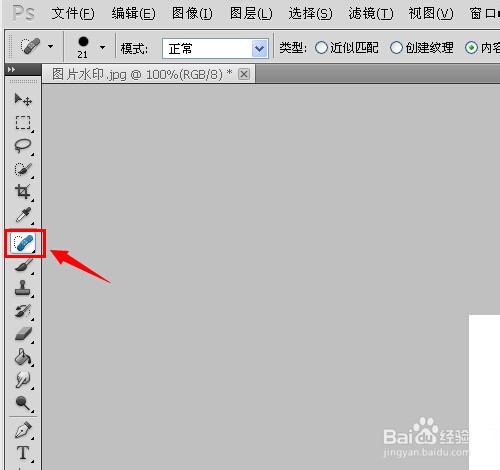
2、在顶部自定义调整画笔的大小,然后把鼠标放在有水印的地方,长按进行来涂画,涂画完成之后,手松开鼠标,就可以看到图片中的水印也已经去除了。(如下图一、图二)


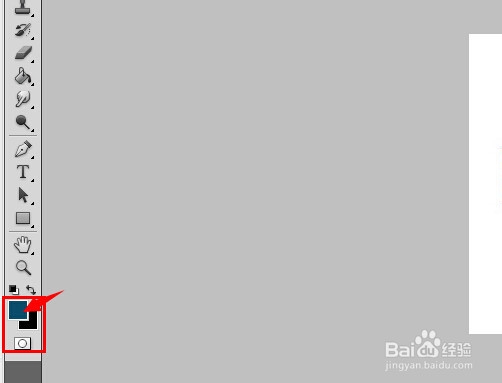
1、当然还可以用鼠标直接点击左侧工具底部的前景色面板。(如下图)
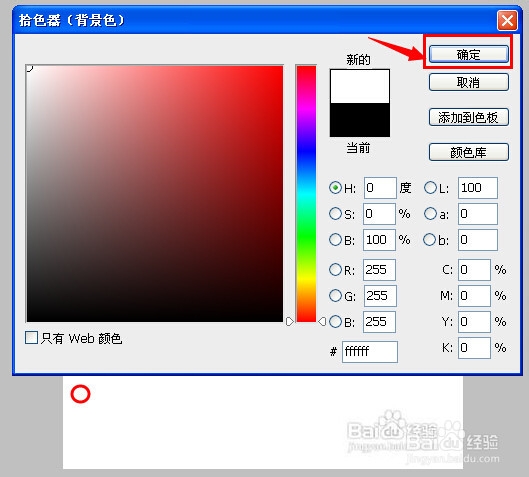
2、在弹出拾色器(背景色)窗口之后,把鼠标点击图片中的其中一个位置进行相应色彩的吸拾,确认拾色器中的颜色无误之后,再点击确认。(如下图)
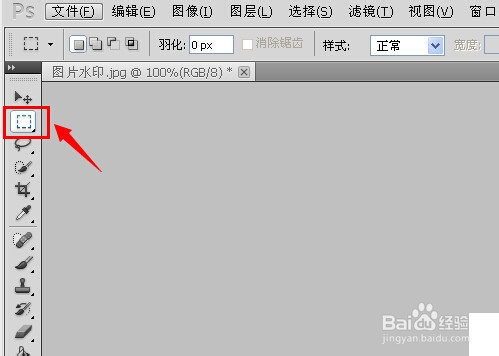
3、然后再点击左侧菜单中的第二个选框工具。(如下图)
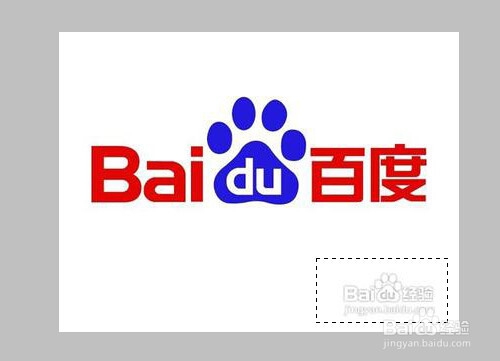
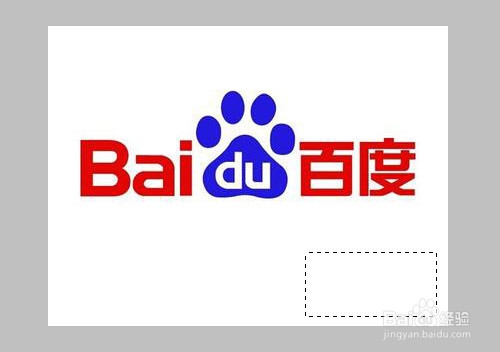
4、用鼠标在图片具有水印的地方拉动进行选择覆盖,然后按住“Alt”按键之后,再点击“Delete"按钮进行填充,这样有水印的地方被填充覆盖了,看不到原来的水印了。(如下图)
声明:本网站引用、摘录或转载内容仅供网站访问者交流或参考,不代表本站立场,如存在版权或非法内容,请联系站长删除,联系邮箱:site.kefu@qq.com。