安装 NET Framework 4.0 时被迫暂停怎么办?
1、右击“计算机”图标,弹出菜单,选择“管理”选项。

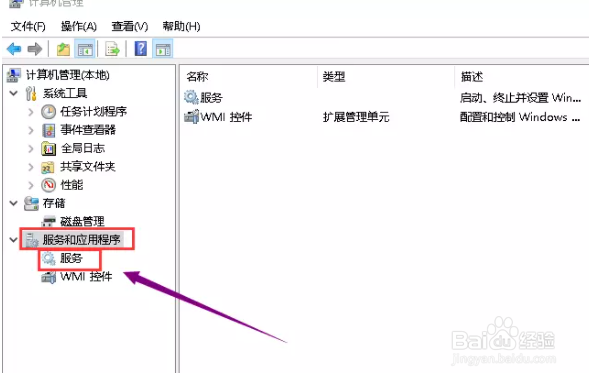
2、打开计算机管理界面,点击“服务和应用程序”-“服务”。
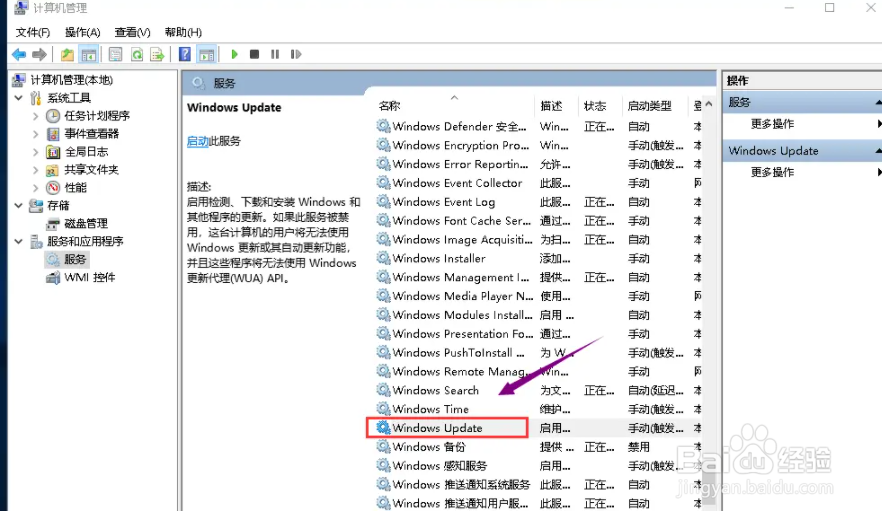
3、在列表中找到 Windows Update 服务项。
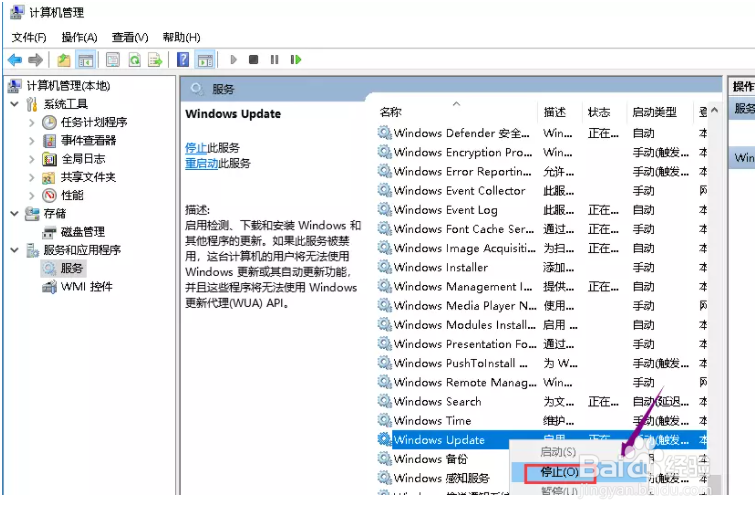
4、右击 Windows Update 服务项,弹出菜单,选择“停止”。
5、按住 “Win+R”快捷键,打开运行对话框,输入 %windir%。

6、进入“C:Windows”路径,找到 SoftwareDistribution 文件夹,对其进行重命名,修改名称为 SDold。

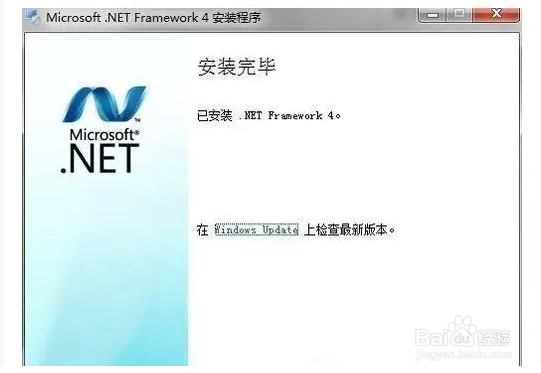
7、回到 Windows update 服务项,鼠标右击,选择“启动”,然后重新安装 Microsoft .NET Framework 4.0,就能安装成功了。
8、以上就是本篇教程全部内容了,希望能够帮到大家,
声明:本网站引用、摘录或转载内容仅供网站访问者交流或参考,不代表本站立场,如存在版权或非法内容,请联系站长删除,联系邮箱:site.kefu@qq.com。
阅读量:24
阅读量:54
阅读量:53
阅读量:73
阅读量:122