Windows7网页验证码图片显示红叉不显示怎么办
1、打开IE浏览器,然后点击工具菜单,在打开的下拉菜单中选择“Internet选项”菜单项

2、在打开的Internet选项窗口中,点击上面的“安全”标签

3、在安全页面中,我们点击下面的“自定义级别”按钮
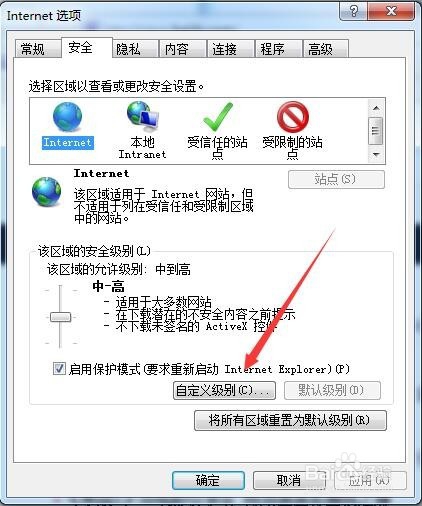
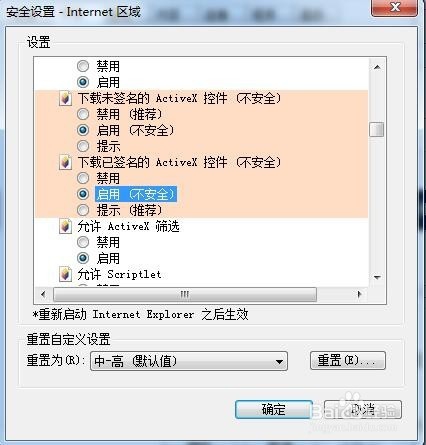
4、这时会打开安全设置窗口,向下拉动右侧的滚动条,找到ActiveX控件的选项,把他们设置为启用
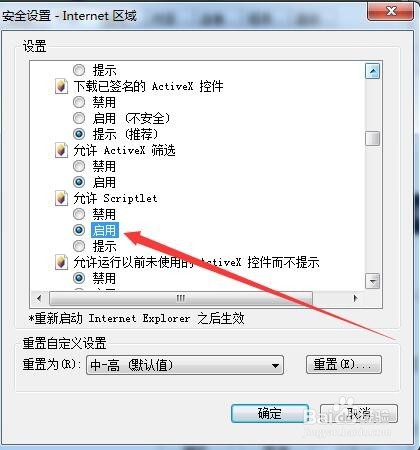
5、继续向下拉滚动条,找到允许Scriptlet一项,也把其设置为“启用”状态
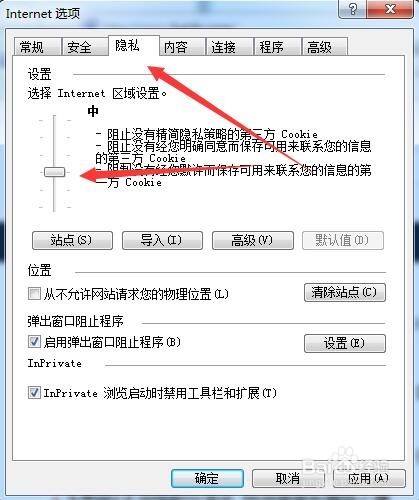
6、这时我们再点击上面的“隐私”标签,设置下面的级别为“中”
7、然后再点击上面的“高级”标签,向下拖动右侧的滚动条,找到“多媒体”一项,选中其下面的“显示 图片”前的复选框

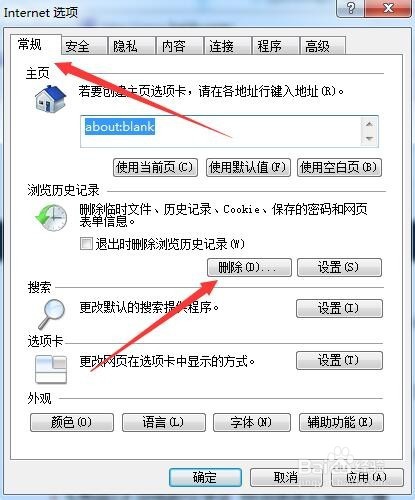
8、最后点击常规标签,然后点击浏览历史记录下面的“删除”按钮,清理IE的缓存,重新启动电脑后,就可以看到能够正常显示验证码了
声明:本网站引用、摘录或转载内容仅供网站访问者交流或参考,不代表本站立场,如存在版权或非法内容,请联系站长删除,联系邮箱:site.kefu@qq.com。
阅读量:103
阅读量:73
阅读量:56
阅读量:25
阅读量:47