EXCEL运用RANK.AVG函数对总销售额排名
1、在EXCEL中,打开【8.XLSX】后,如下图所示。

2、在EXCEL中,打开【8.XLSX】后,选择【D2】单元格,如下图所示。
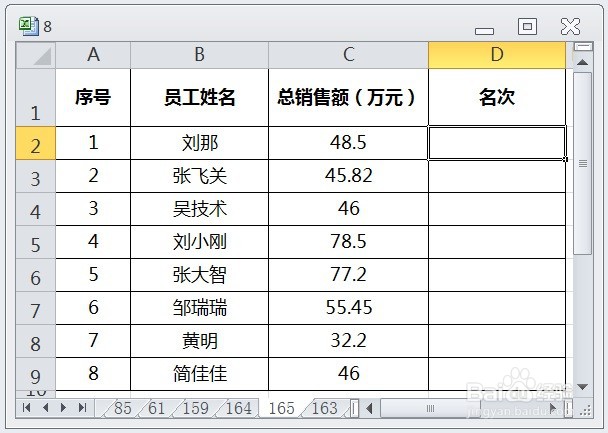
3、在EXCEL中,打开【8.XLSX】后,选择【D2】单元格,在编辑栏中输入公式【=RANK.AVG(C2,$C$2:$C$9,0)】,如下图所示。

4、在EXCEL中,打开【8.XLSX】后,选择【D2】单元格,在编辑栏中输入公式【=RANK.AVG(C2,$C$2:$C$9,0)】,按【ENTER】后,选择【D2:D9】单元格区域,如下图所示。
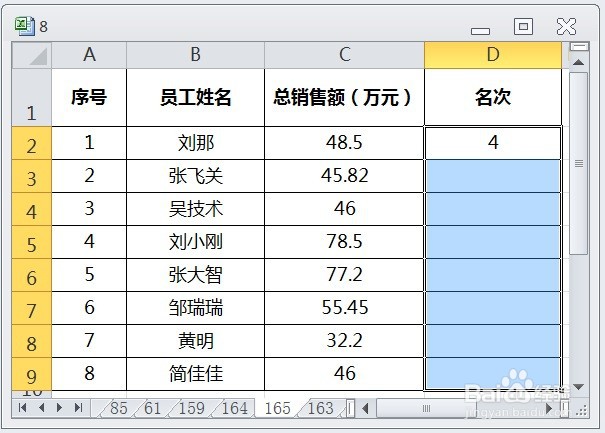
5、在EXCEL中,打开【8.XLSX】后,选择【D2】单元格,在编辑栏中输入公式【=RANK.AVG(C2,$C$2:$C$9,0)】,按【ENTER】后,选择【D2:D9】单元格区域,再按【CTRL+D】即可对总销售额排名,如下图所示。

声明:本网站引用、摘录或转载内容仅供网站访问者交流或参考,不代表本站立场,如存在版权或非法内容,请联系站长删除,联系邮箱:site.kefu@qq.com。
阅读量:182
阅读量:109
阅读量:183
阅读量:162
阅读量:22