教你PS软件里面中如何快速放大、缩小。
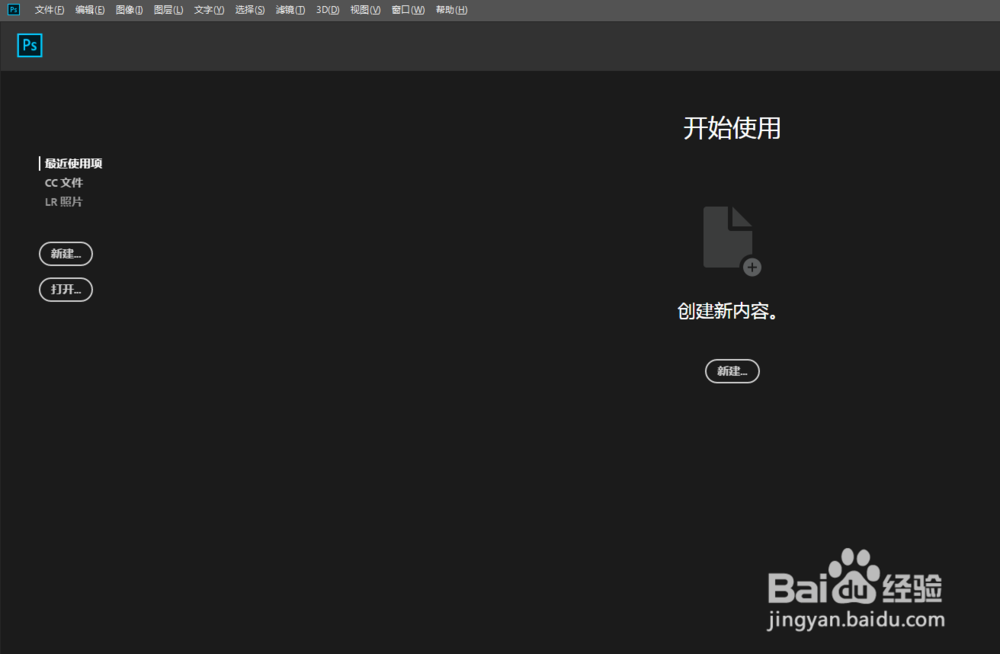
1、首先用鼠标找到PS图标双击打开我们熟悉的PS软件;

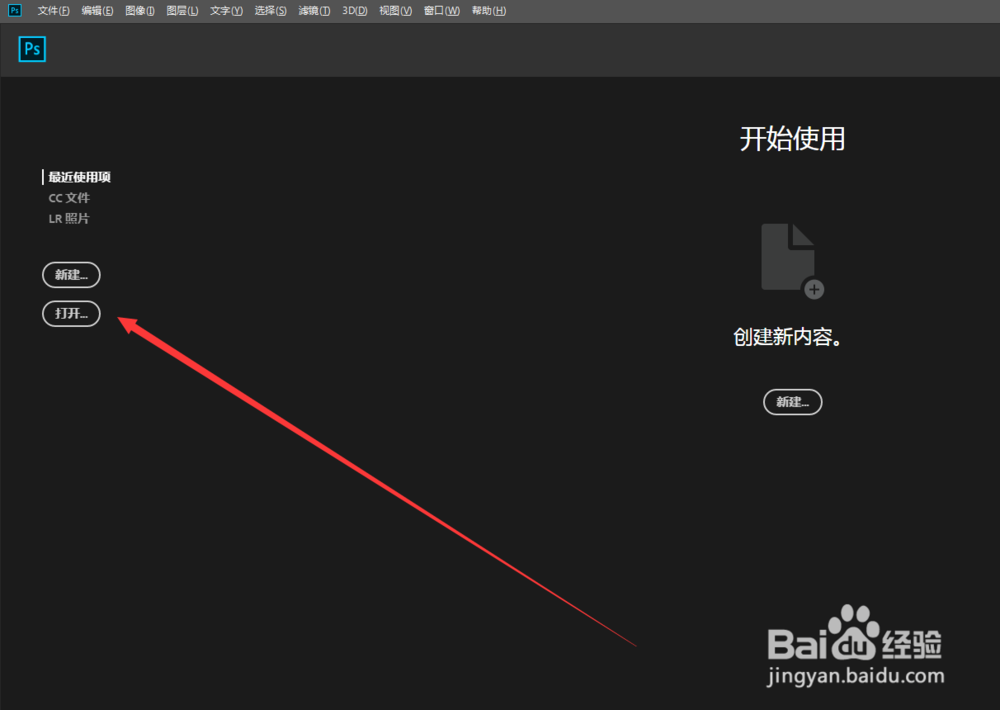
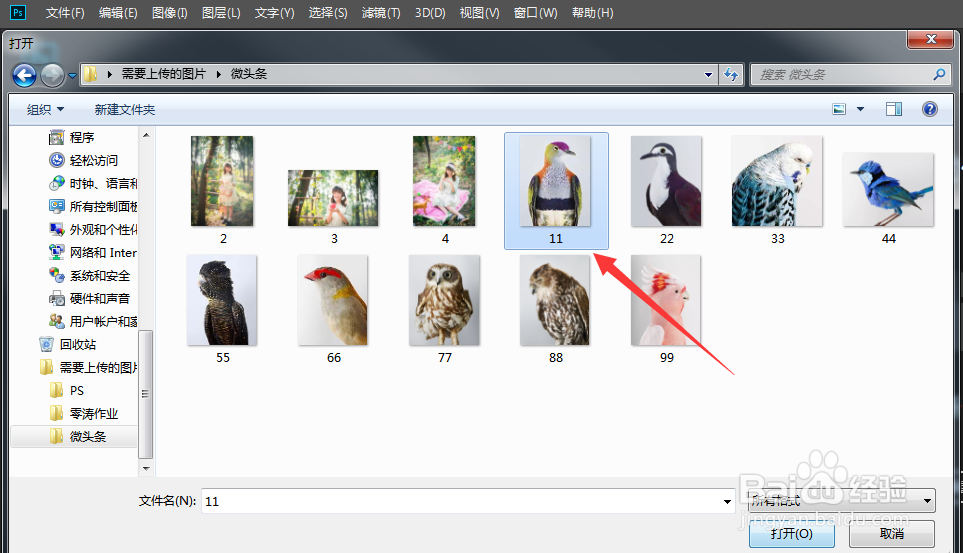
2、然后点击打开我们在这里找一张图片;
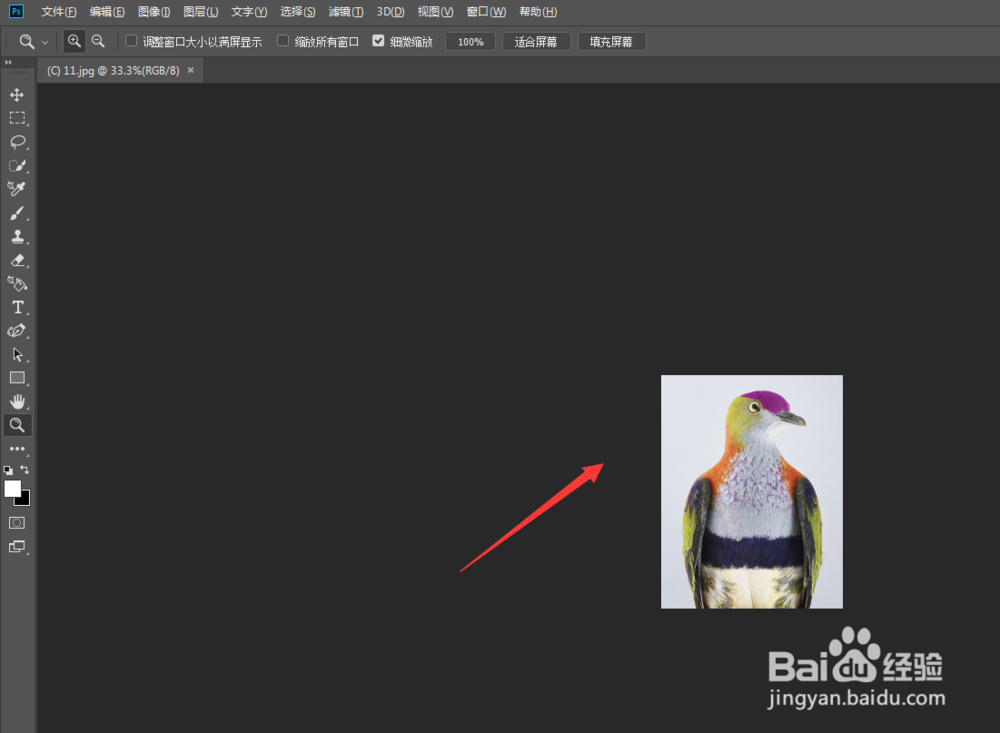
3、打开之后的这只鸟儿,如果你要想放大它的图片,看到更多的细节那么用这里的放大镜,选中后用鼠标一下下点击就可以放大图片。
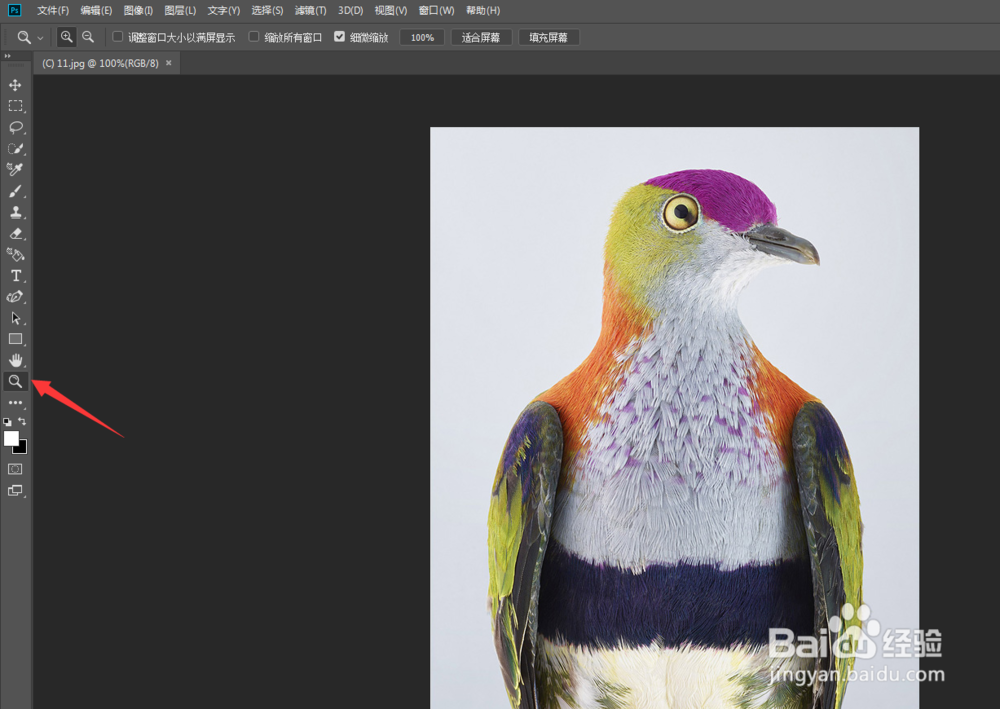
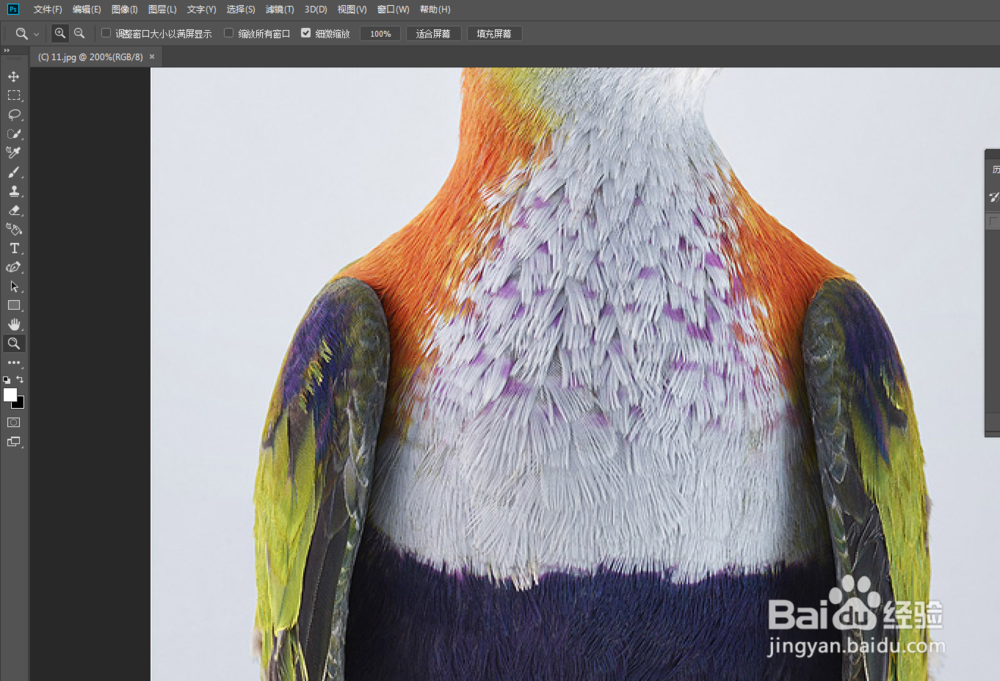
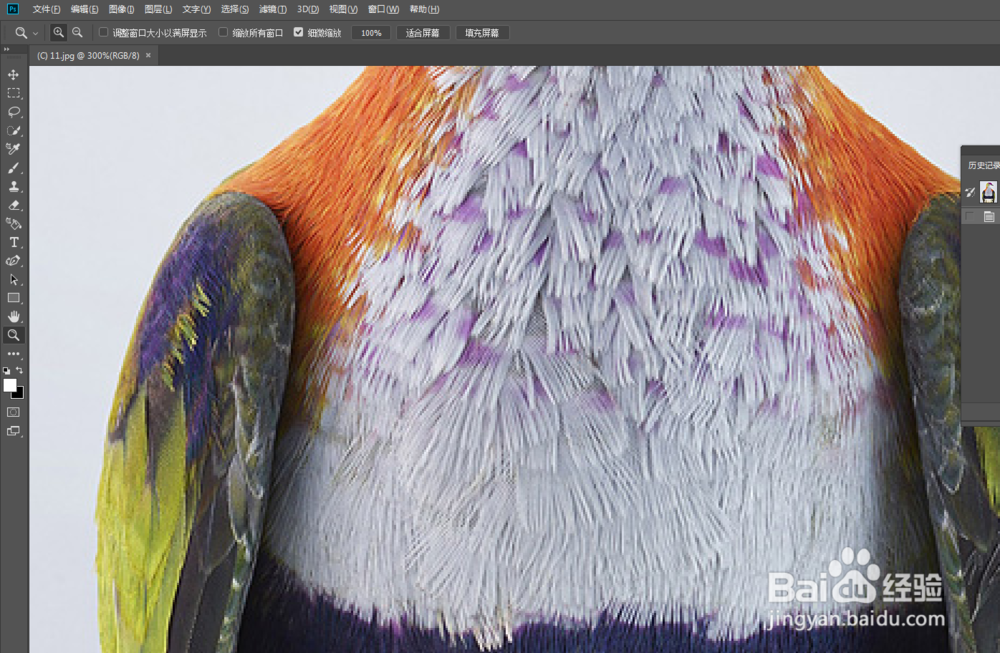
4、如果大家想用快捷键放大大家可以用Ctrl和+键组合使用放大图片;如果要移动放大之后的局部图片细节可以选中抓手工具看,快捷键可以按住空格键来移动观察。
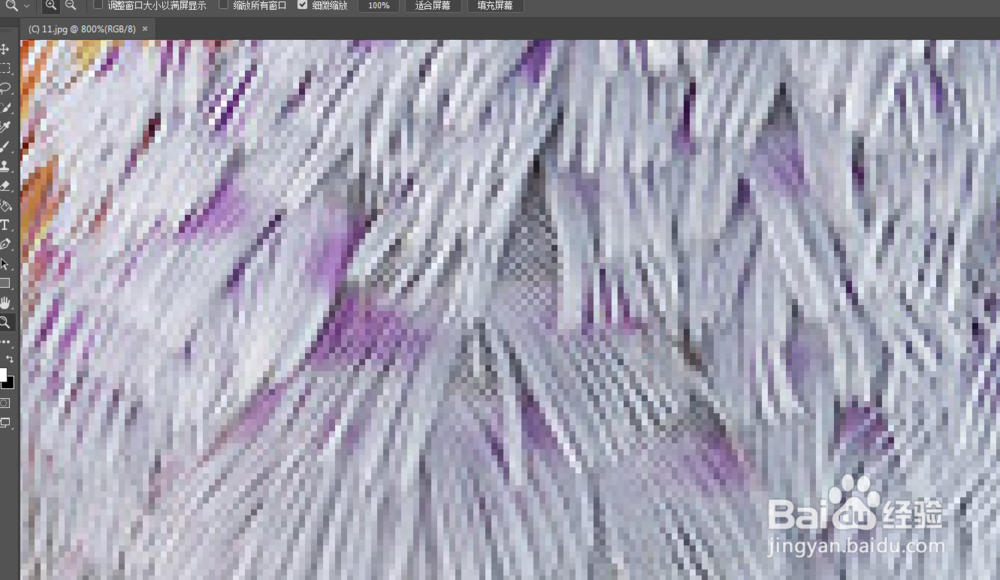
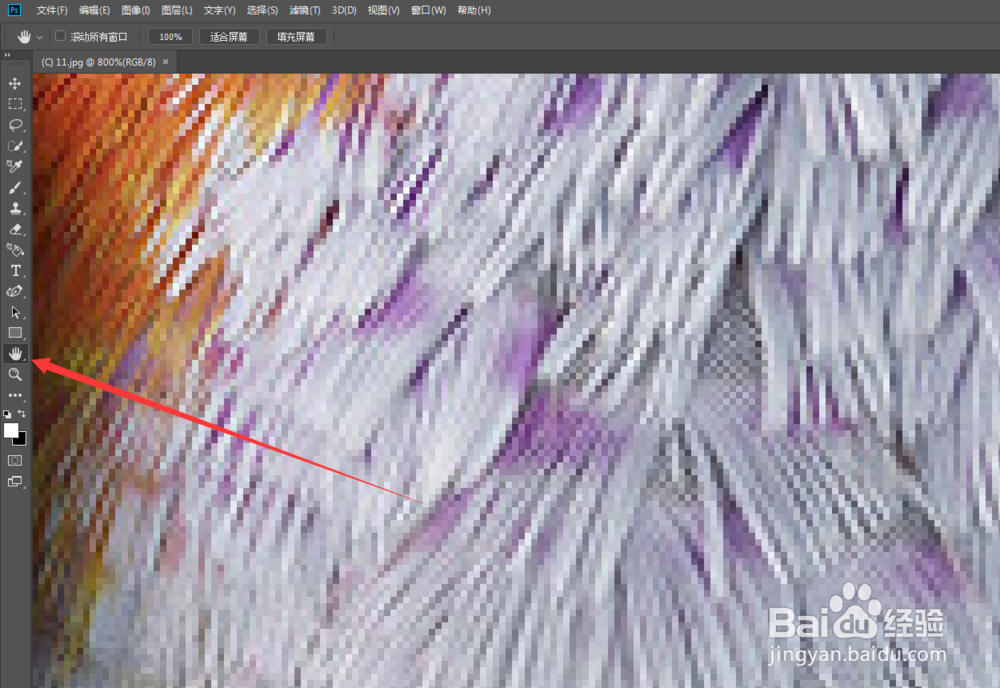
5、如果要缩小图片的话还是选中我们的放大镜工具,只需要按住快捷键Ait键一下下点击鼠标左键就可以放小图片。
大家可以多尝试下吧,今天就到这里。
小编是最新版本PS软件
下载:链接: https://pan.baidu.com/s/1eSCOONK 密码: 46q8
声明:本网站引用、摘录或转载内容仅供网站访问者交流或参考,不代表本站立场,如存在版权或非法内容,请联系站长删除,联系邮箱:site.kefu@qq.com。
阅读量:159
阅读量:77
阅读量:84
阅读量:123
阅读量:122