Windows 10 设置默认浏览器
1、在 Windows 10 系统中有些操作方式与之前的系统不太一样,比如这个默认浏览器的设置。
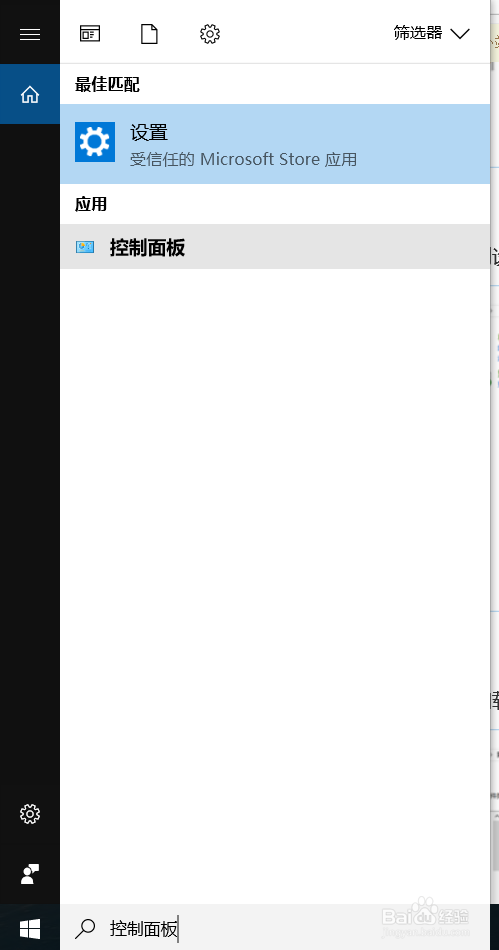
首先我们打开控制面板,可以直接在搜索栏中输入控制面板进行搜索。
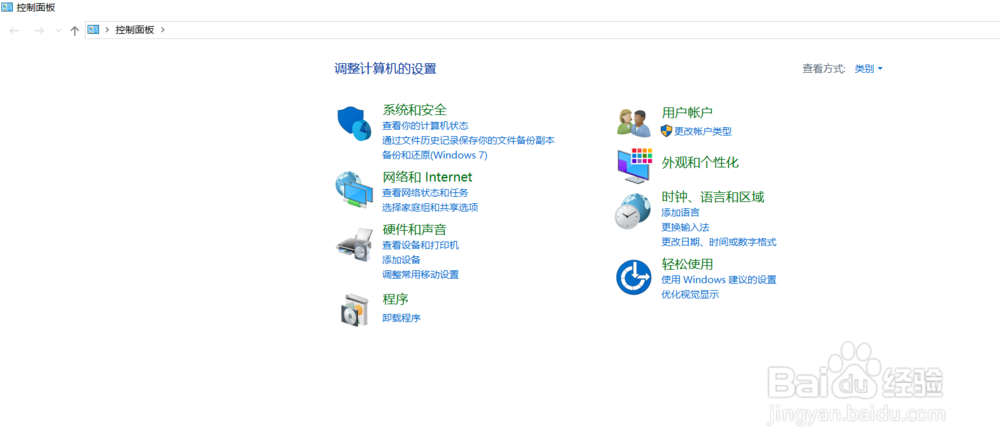
2、进入到控制面板后,点击程序菜单,进入到程序界面。
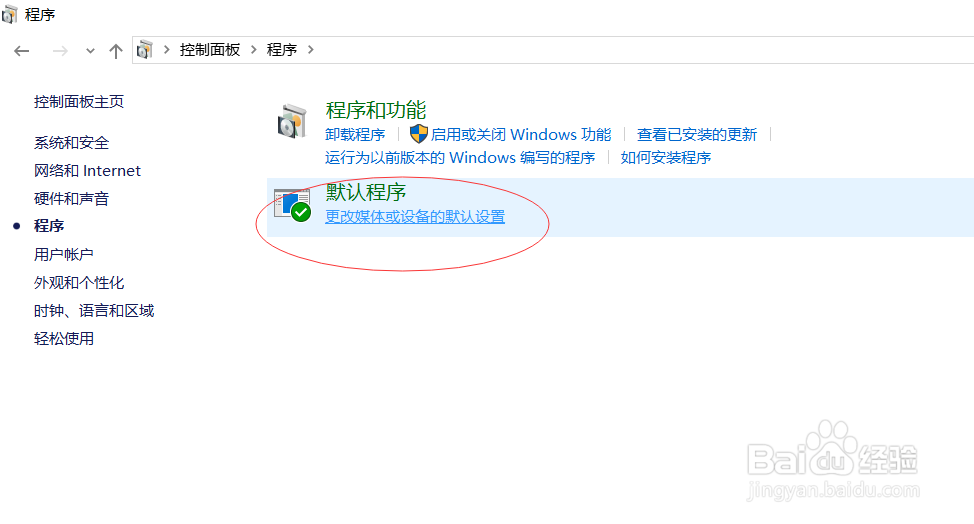
3、在程序中,有个默认程序菜单,点击这个默认程序,进入到 Windows 默认使用的程序。
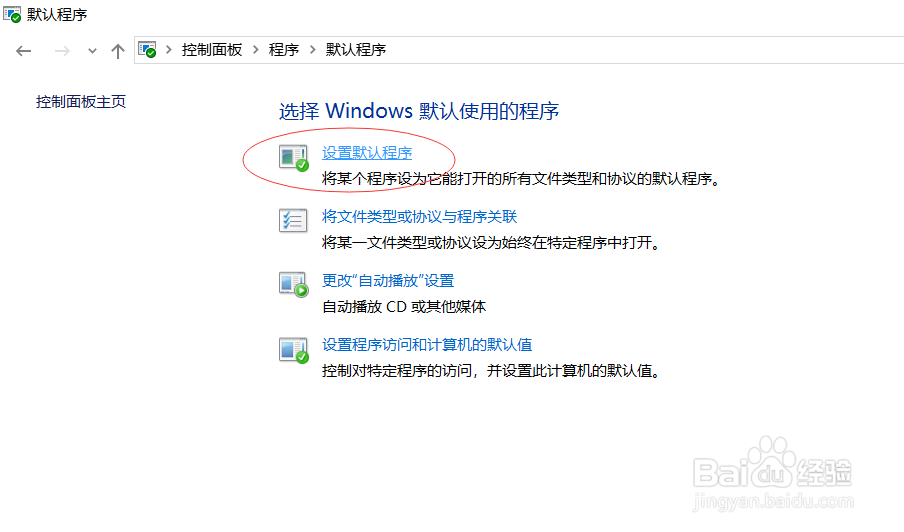
4、进入到 Windows 默认使用的程序后,点击设置默认程序菜单。
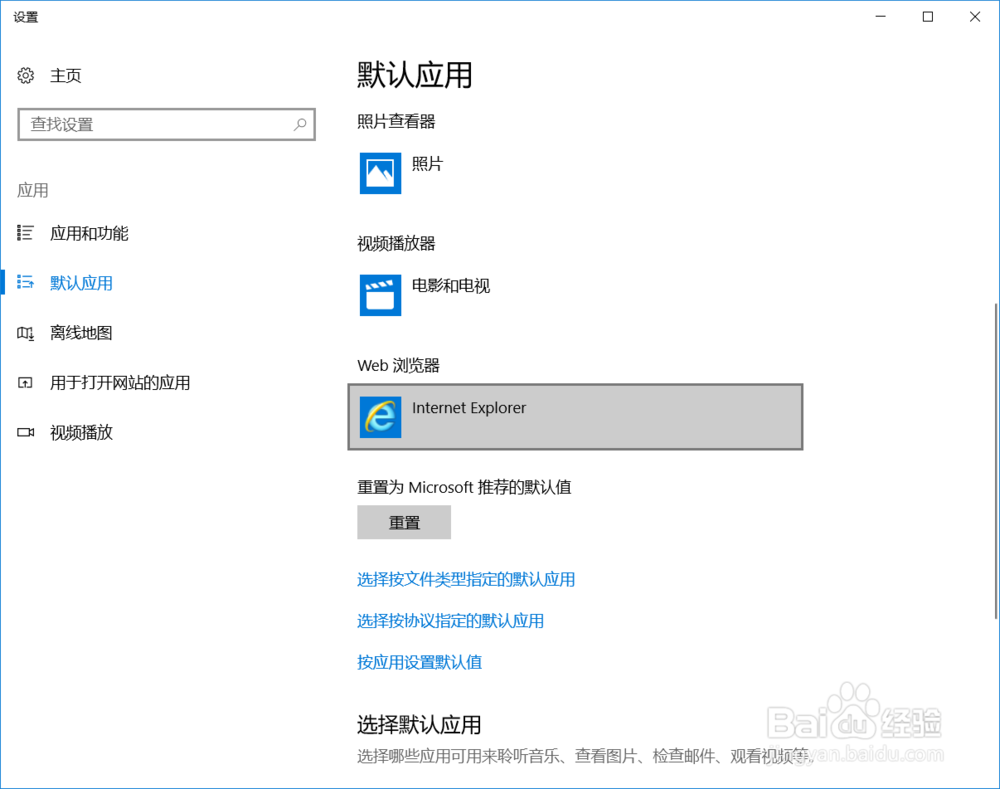
5、进入到默认应用设置界面,在这些应用的列表中,有个 Web 浏览器,它已经默认了一个浏览器。
6、如果这个浏览器不是你想要默认那个,点击这个浏览器,它会展现系统中所有安装的浏览器供你选择。
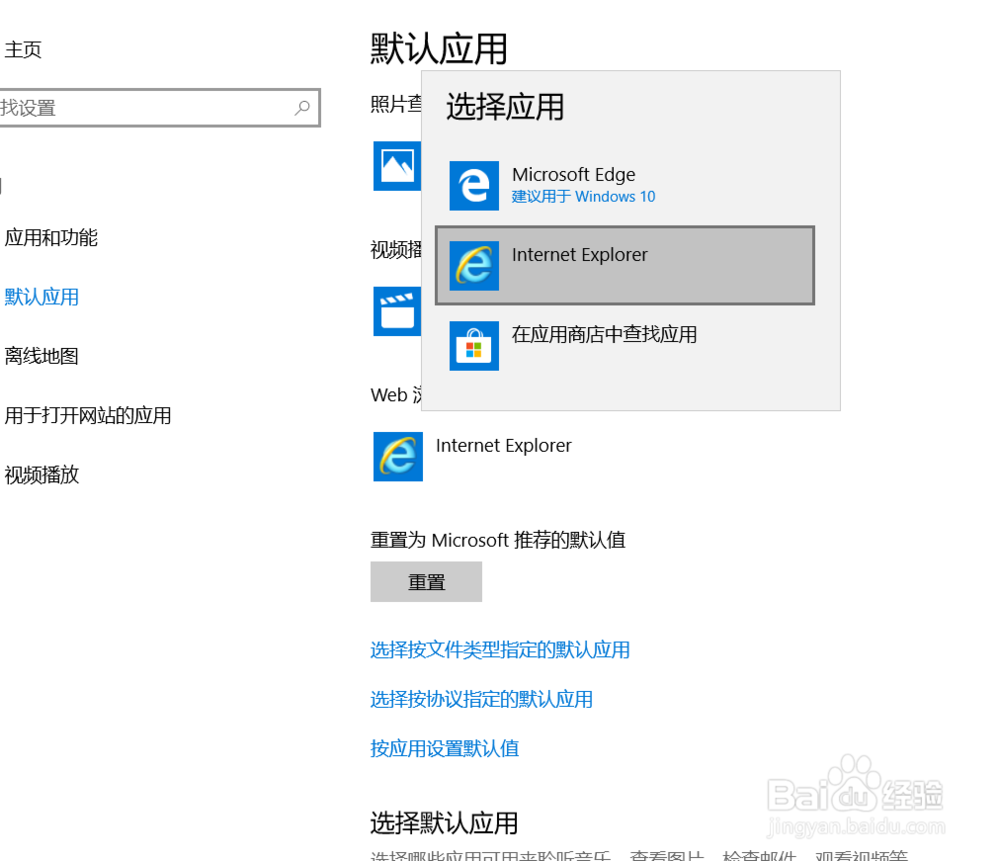
7、然后你选择哪个浏览器哪个就是默认的。
声明:本网站引用、摘录或转载内容仅供网站访问者交流或参考,不代表本站立场,如存在版权或非法内容,请联系站长删除,联系邮箱:site.kefu@qq.com。
阅读量:176
阅读量:89
阅读量:163
阅读量:95
阅读量:58