百度云怎么倍速 百度网盘倍速播放设置方法
1、我们先来看手机版本的百度网盘,打开百度网盘后找到需要观看的视频,点击打开播放。
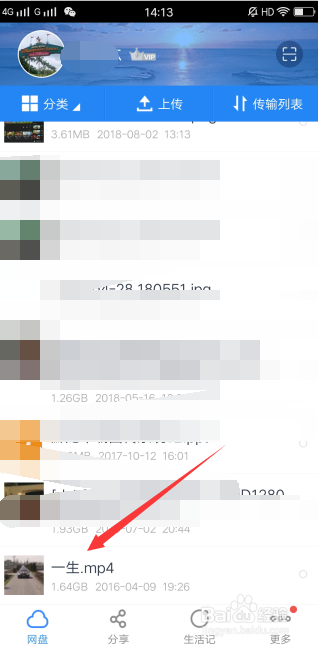
2、接着会根据网速的快慢来进行视频缓冲,等一会就可以进入播放界面了。

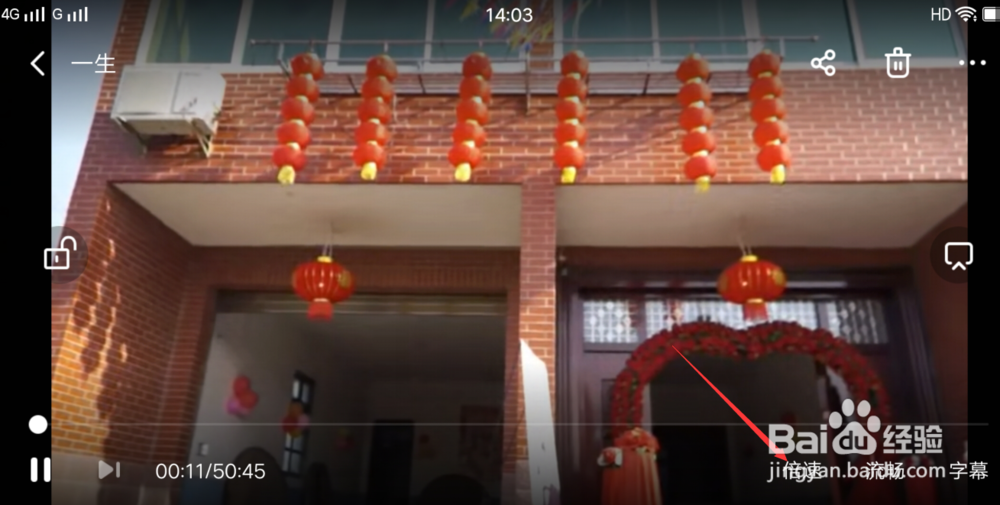
3、点击下播放着的视频频幕,底部右侧位置会显示倍速、流畅、字幕三个选项,点击其中的倍速按钮。
4、接着右侧弹出菜单,这里包含倍速的倍率,包括0.75倍、正常、1.25倍、1.5倍、2.0倍三种,底部还提示非会员有三次免费的倍速播放机会。
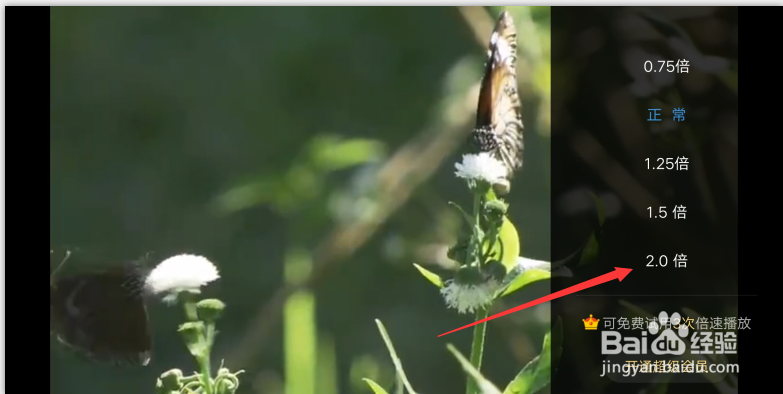
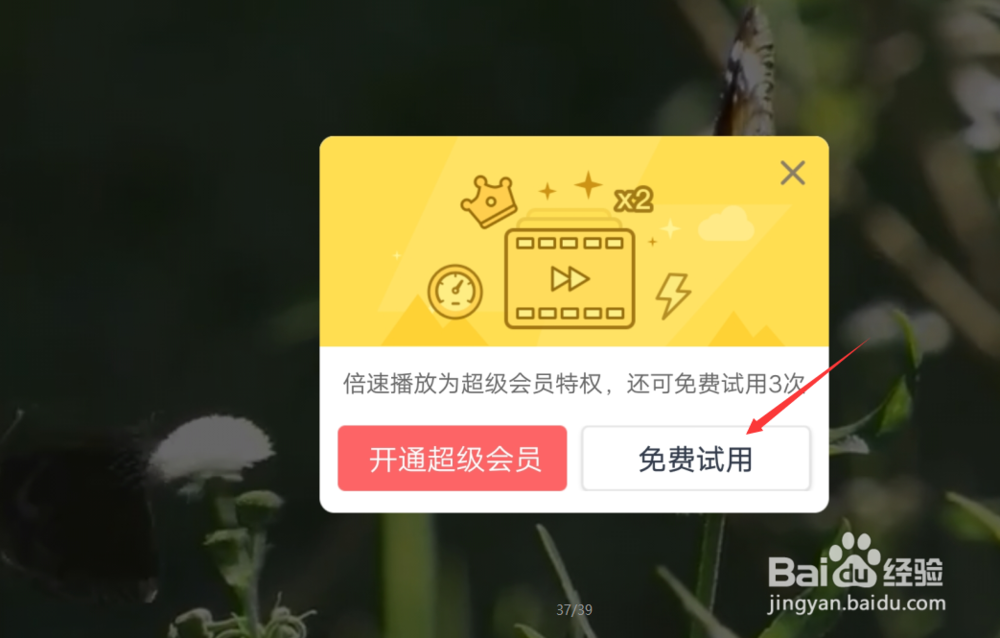
5、点击2.0倍,提示非会员免费试用三次,开通超级会员则是无限制,点击免费试用。
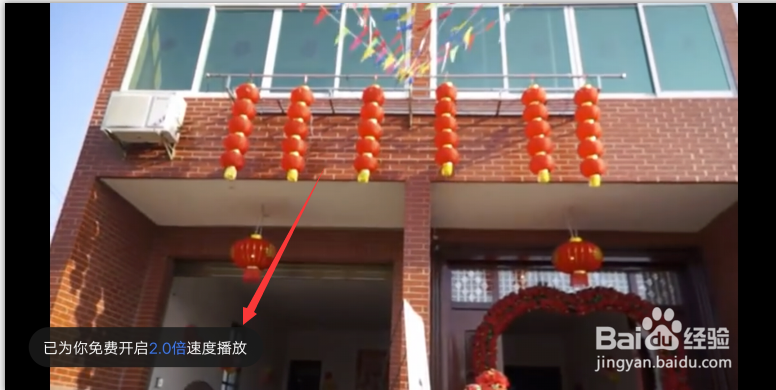
6、此时视频是2.0倍速度播放,不管是画面还是音乐,都是这个速度。底部也显示当前的倍速情况。
声明:本网站引用、摘录或转载内容仅供网站访问者交流或参考,不代表本站立场,如存在版权或非法内容,请联系站长删除,联系邮箱:site.kefu@qq.com。
阅读量:152
阅读量:63
阅读量:62
阅读量:111
阅读量:40