Excel中如何隐藏工作表?
1、 打开Excel工作簿,可以看到该工作簿有3个工作表,如图所示:
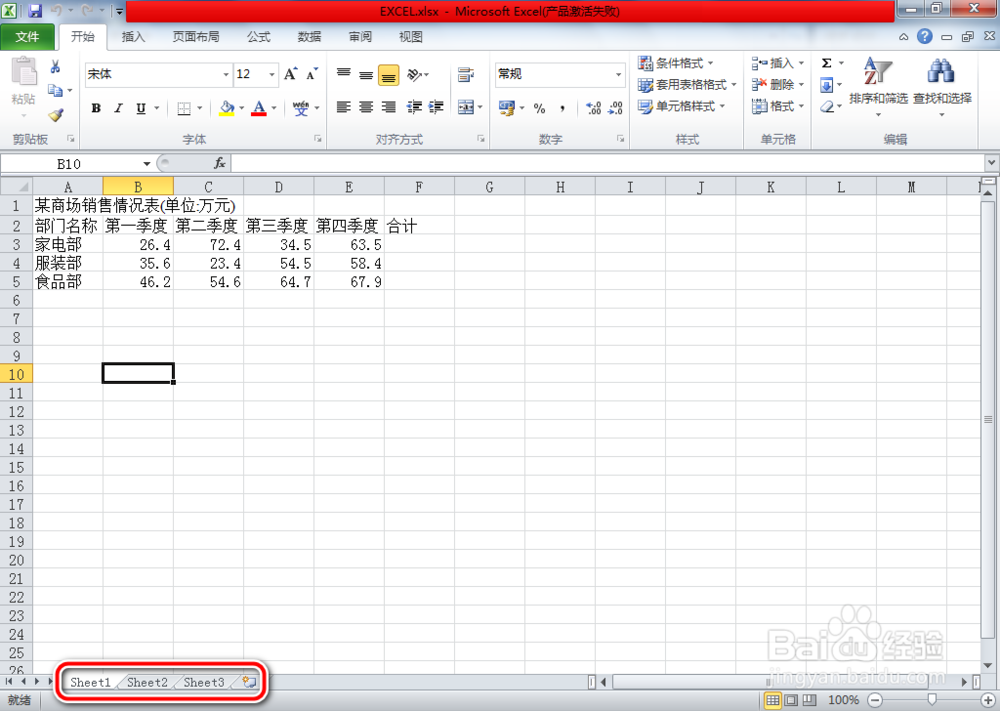
2、 打开Excel工作簿,可以看到该工作簿有3个工作表,如图所示:

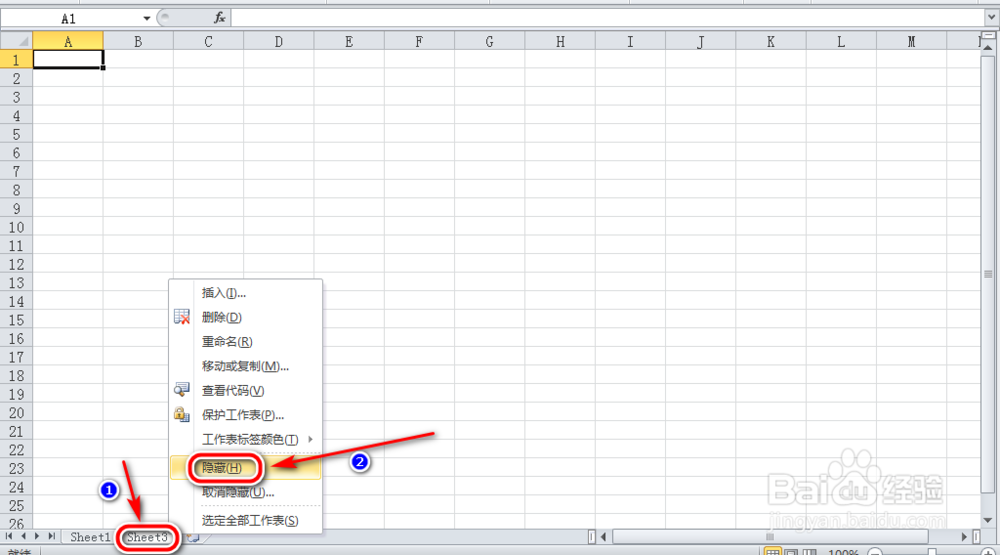
3、 鼠标右键单击工作表【Sheet3】,选择【隐藏】,如图所示:
4、 效果:工作表Sheet2和Sheet3已经被隐藏了,如图所示:

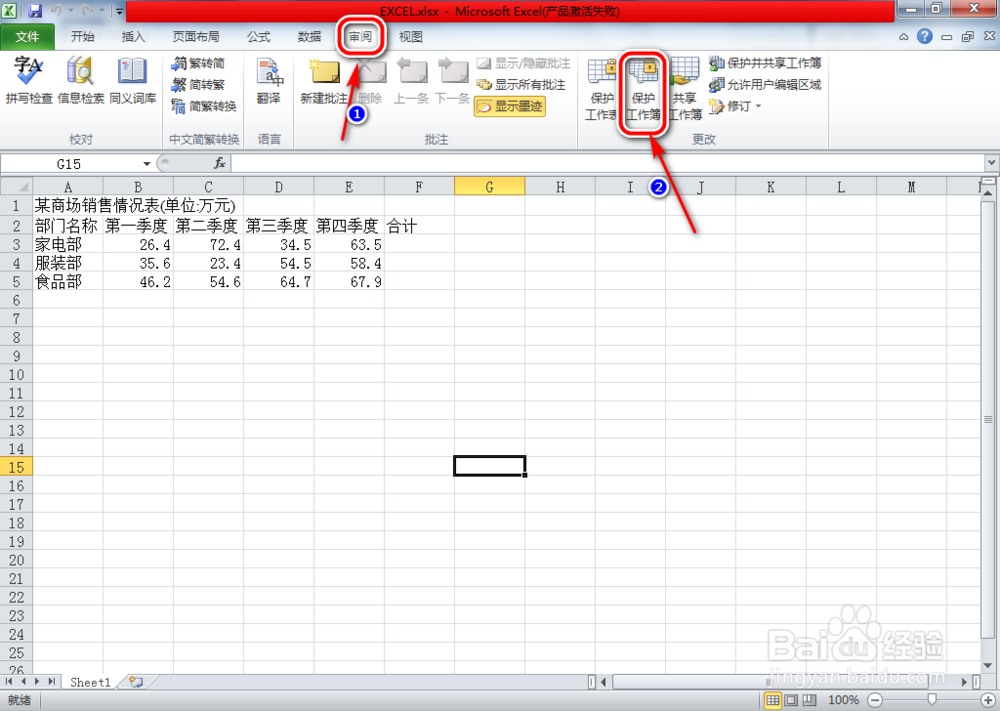
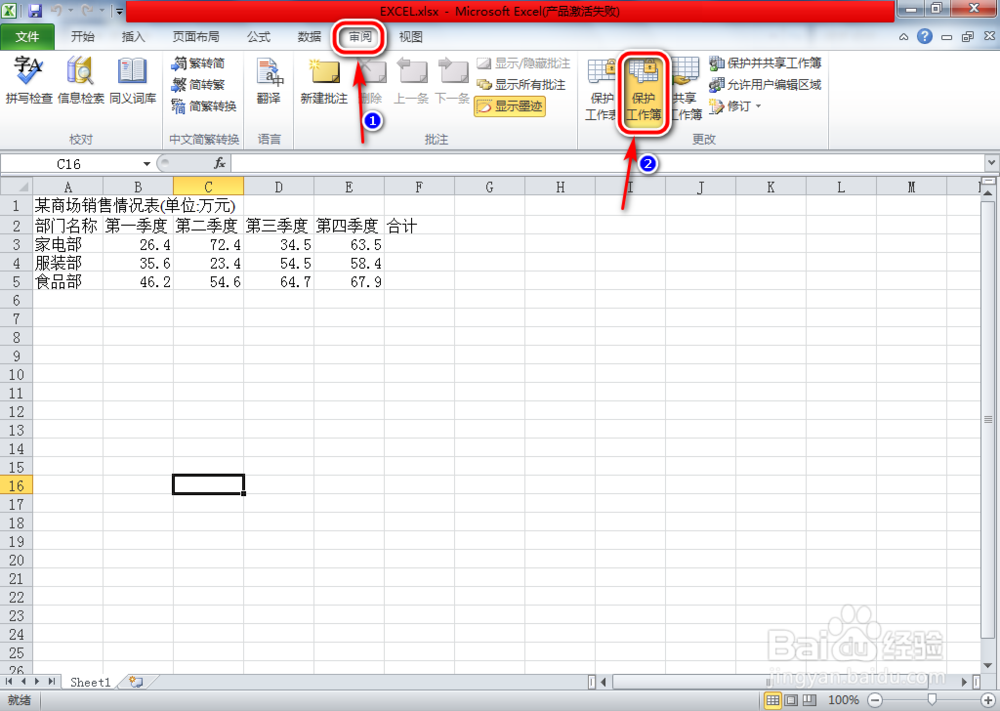
5、依次点击菜单【审阅】-【保护工作簿】,如图所示:
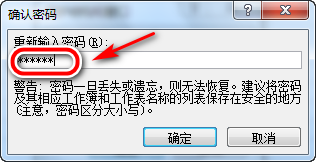
6、在“保护结构和窗口”对话框中选择保护的对象并输入密码,再点击【确定】按钮,如图所示:

7、 在“保护结构和窗口”对话框中选择保护的对象并输入密码,再点击【确定】按钮,如图所示:
8、效果:鼠标右键点击工作表标签,弹出菜单中的【取消隐藏】选项为灰色不可用的状态,如图所示:

9、 依次点击菜单【审阅】-【保护工作簿】,如图所示:
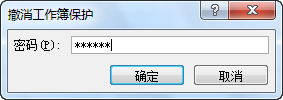
10、 在“撤消工作簿保护”对话框中输入之前设定的密码,再点击【确定】按钮,如图所示:
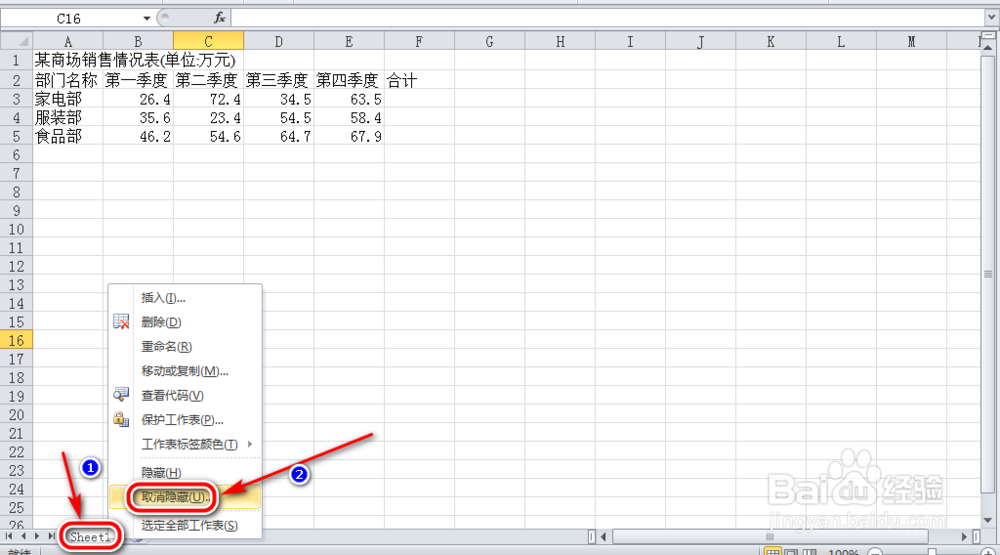
11、 在工作表标签上右键单击一下,选择【取消隐藏】,如图所示:
12、选择工作表【Sheet2】,并点击【确定】按钮,如图所示:

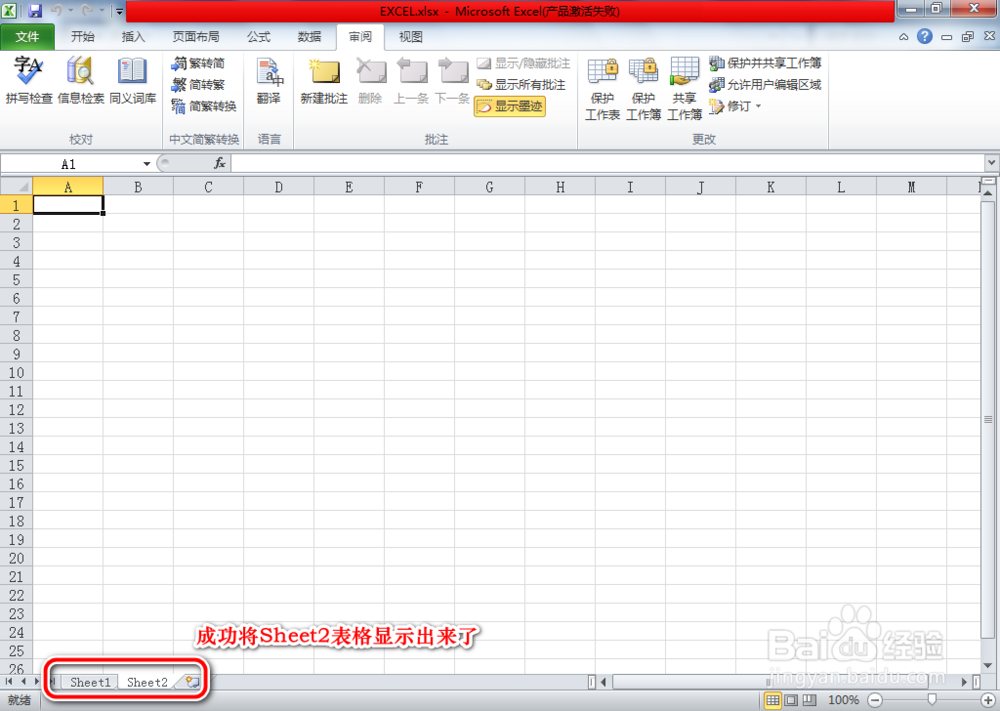
13、 成功将工作表Sheet2显示出来了,如图所示:
14、总结:
1. 打开Excel工作簿,可以看到该工作簿有3个工作表
2. 鼠标右键单击工作表【Sheet2】,选择【隐藏】
3. 鼠标右键单击工作表【Sheet3】,选择【隐藏】
4. 效果:工作表Sheet2和Sheet3已经被隐藏了
5. 依次点击菜单【审阅】-【保护工作簿】
6. 在“保护结构和窗口”对话框中选择保护的对象并输入密码,再点击【确定】按钮
7. 再重新输入一次密码,并点击【确定】按钮
8. 效果:鼠标右键点击工作表标签,弹出菜单中的【取消隐藏】选项为灰色不可用的状态
9. 依次点击菜单【审阅】-【保护工作簿】
10. 在“撤消工作簿保护”对话框中输入之前设定的密码,再点击【确定】按钮
11. 在工作表标签上右键单击一下,选择【取消隐藏】
12. 选择工作表【Sheet2】,并点击【确定】按钮
13. 成功将工作表Sheet2显示出来了