Windows10系统查看当前用户账号名的解决方法
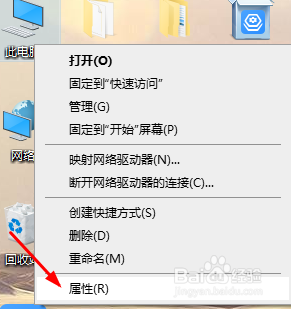
1、属性我们在桌面找到此电脑图标 右击一下选择属性点击进去
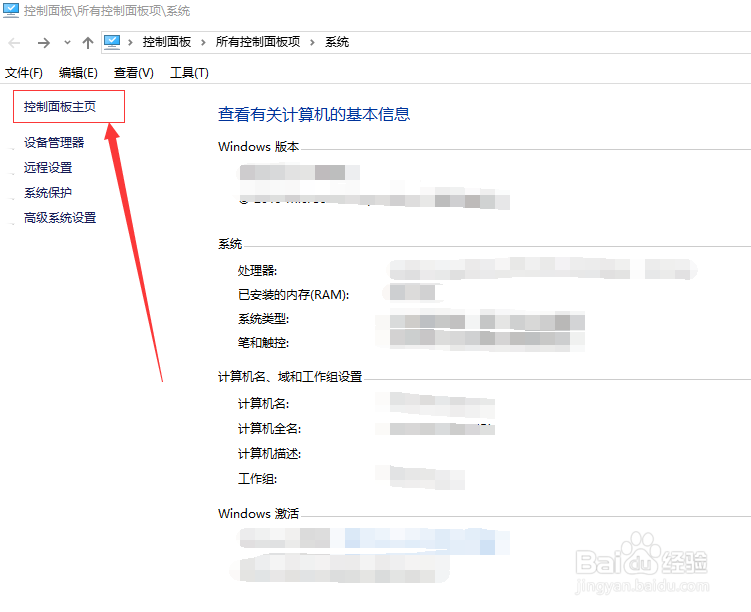
2、现在出来了属性界面--------然后我们点击控制面板
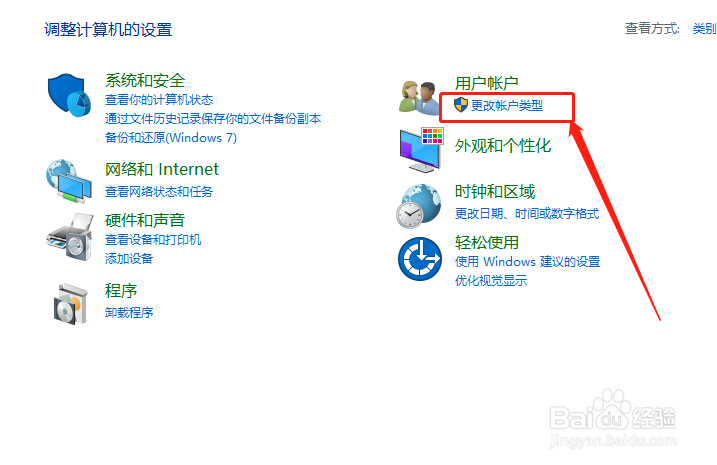
3、然后在控制面板找到 用户账号 下面的更改账户类型点击进去
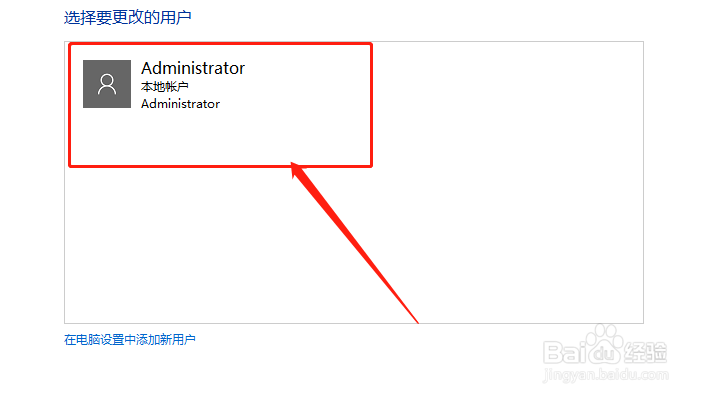
4、这样我们就看到了我们使用的的账户
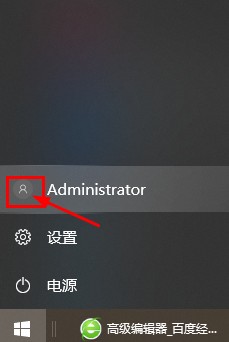
1、鼠标右下角win图标我们点击一下

2、然后找到那个圈圈里面一个人一样的图标点击他一下就可以看见你当前使用的用户名了
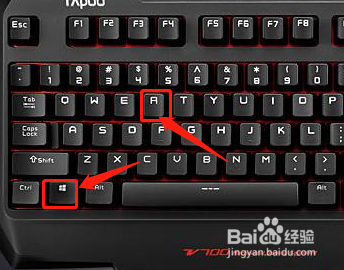
1、首先按着键盘的win+r按键 调用出来运行界面
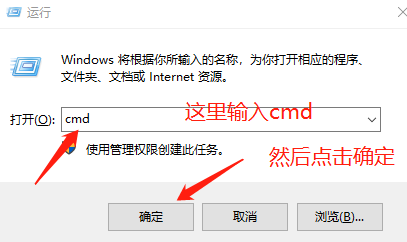
2、出来了运行界面我们在里面输入cmd 然后点击确定调用出来cmd命令
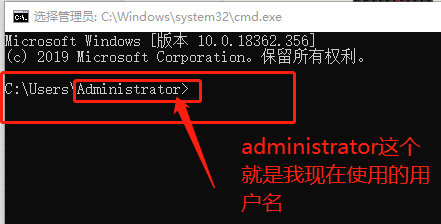
3、其实在这个cmd命令界面都可以看见你现在使用的用户名了
4、居然调用了cmd那么绝对不仅仅是看这个这么简单 我们可以更加强大的查看
查看计算机所有的用户名 在cmd界面输入命令 net user 在回车
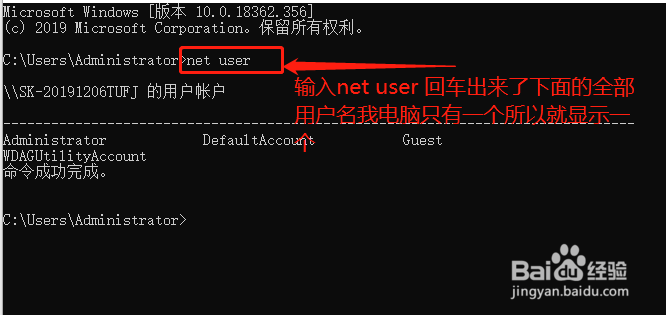
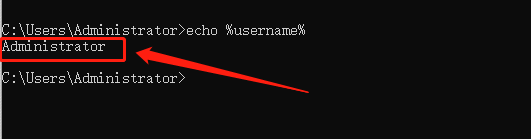
5、当然如果用上面命令查看发现很多个用户名你又不知道那个是你当前使用的 可以用 echo %username% 查看当前登录的用户名
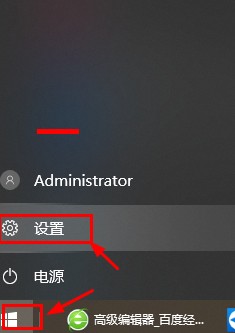
1、首先我们点击电脑右下角的win图标 然后在点击设置进去
2、然后在设置界面输入控制版面
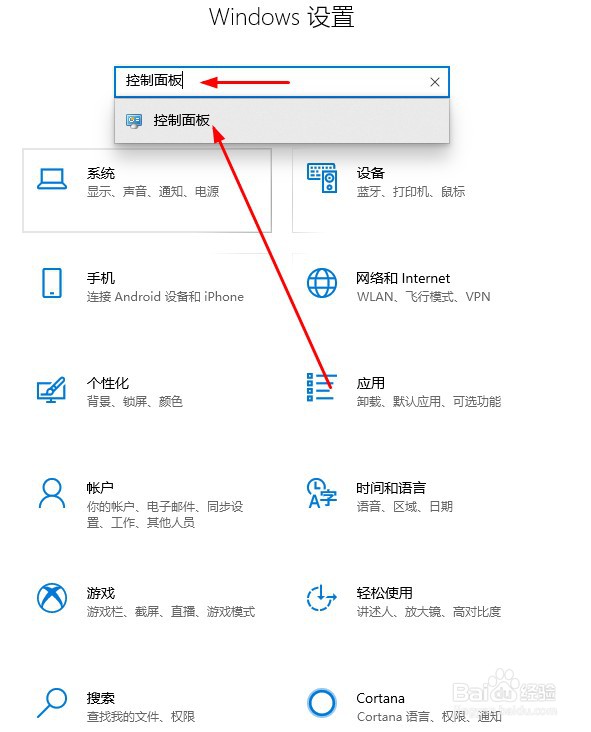
3、然后按照第一种方法操作就可以了
4、关于控制面板的打开方法还有好几种 可以看一下这一篇文章
声明:本网站引用、摘录或转载内容仅供网站访问者交流或参考,不代表本站立场,如存在版权或非法内容,请联系站长删除,联系邮箱:site.kefu@qq.com。
阅读量:145
阅读量:196
阅读量:44
阅读量:141
阅读量:148