WPS EXCEL表格如何制作田字格
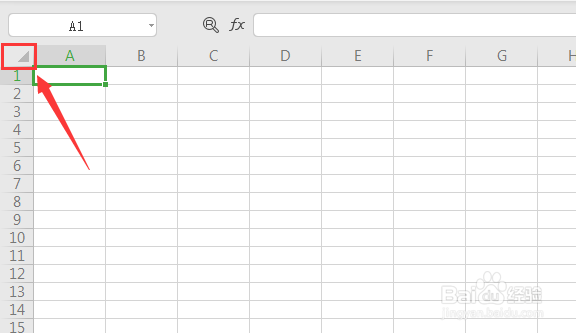
1、点击表格左上角,全选表格
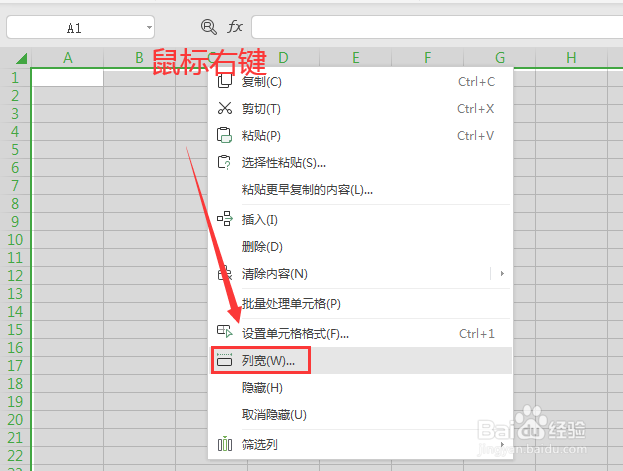
2、鼠标放在列上单击右键,点击”列宽“
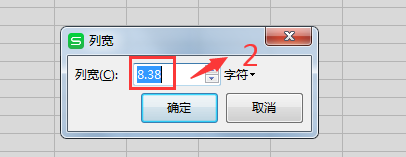
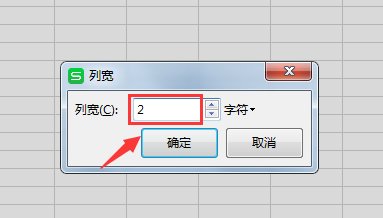
3、将列宽设置为”2“
4、选中第一行,单击”合并居中“
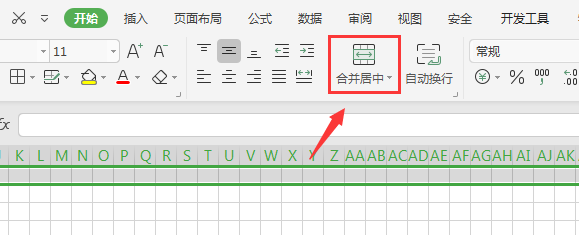
5、再向下填充两行

6、选中这三行,单击鼠标右键,点击”行高“
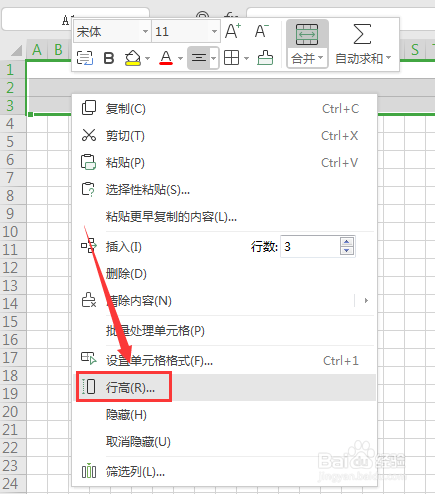
7、行高设置为9

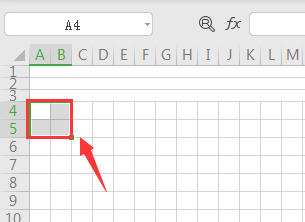
8、选中下方四个单元格
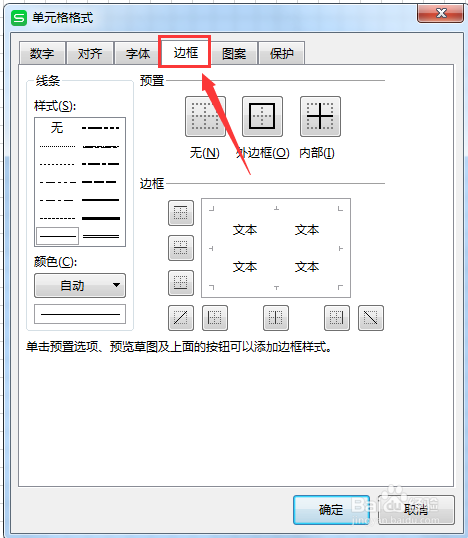
9、点击鼠标右键,选择”设置单元格格式“
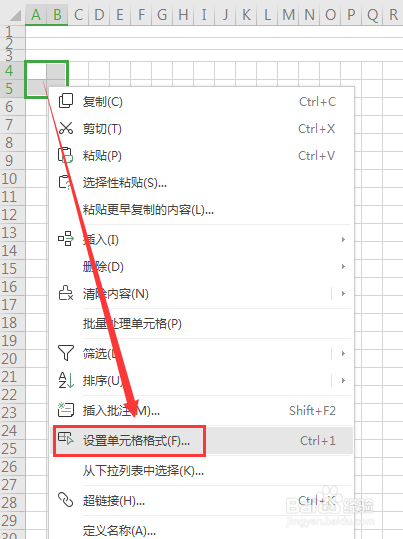
10、选择”边框“
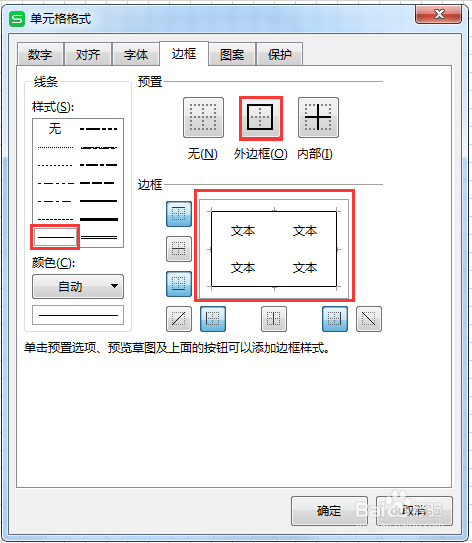
11、设置实线为外边框
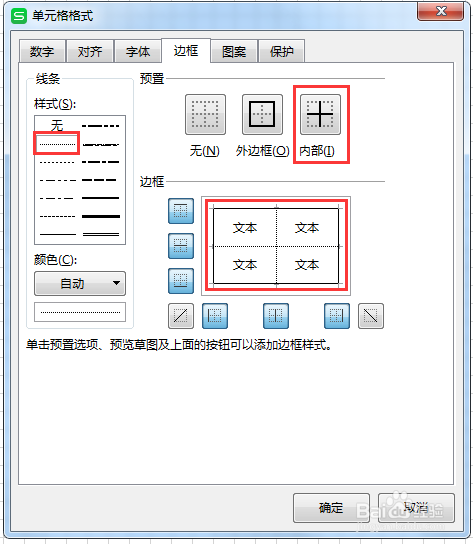
12、设置内部为虚线
13、点击”确定“,一个田字格就制作好了
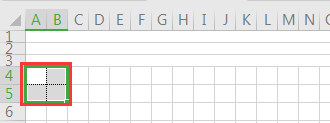
14、拖动鼠标右键向右填充行
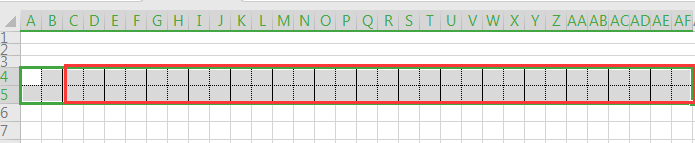
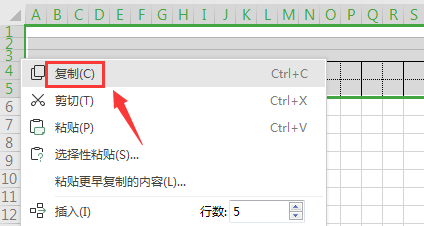
15、选中前五行,鼠标右键选择”复制“
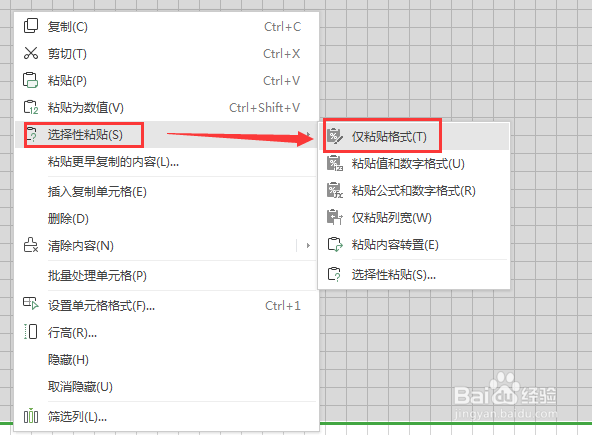
16、选择其他行,鼠标右键选择”选择性粘贴“-”仅粘贴为格式“
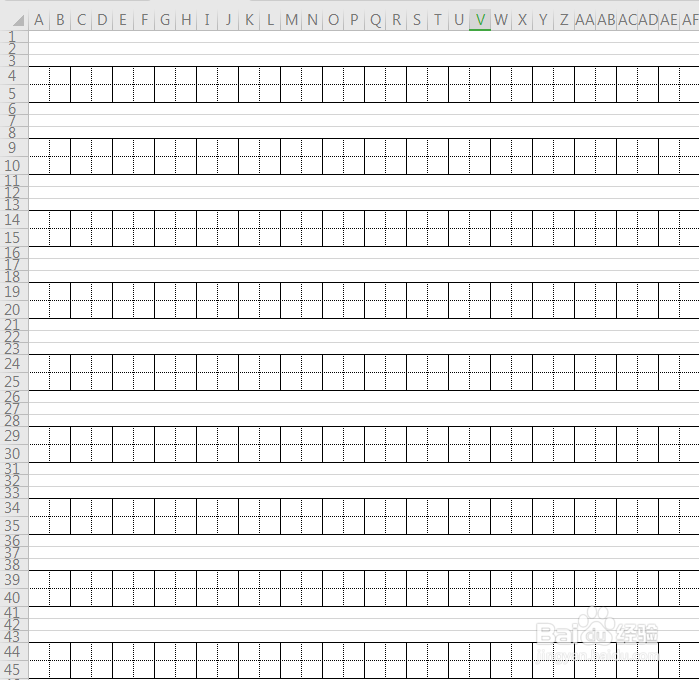
17、这样美观的田字格就制作好了
声明:本网站引用、摘录或转载内容仅供网站访问者交流或参考,不代表本站立场,如存在版权或非法内容,请联系站长删除,联系邮箱:site.kefu@qq.com。
阅读量:183
阅读量:111
阅读量:112
阅读量:83
阅读量:106