在PPT文件中引用插入其他文件
1、打开PPT文件,点击菜单栏上的“插入”而后单击“对象”。

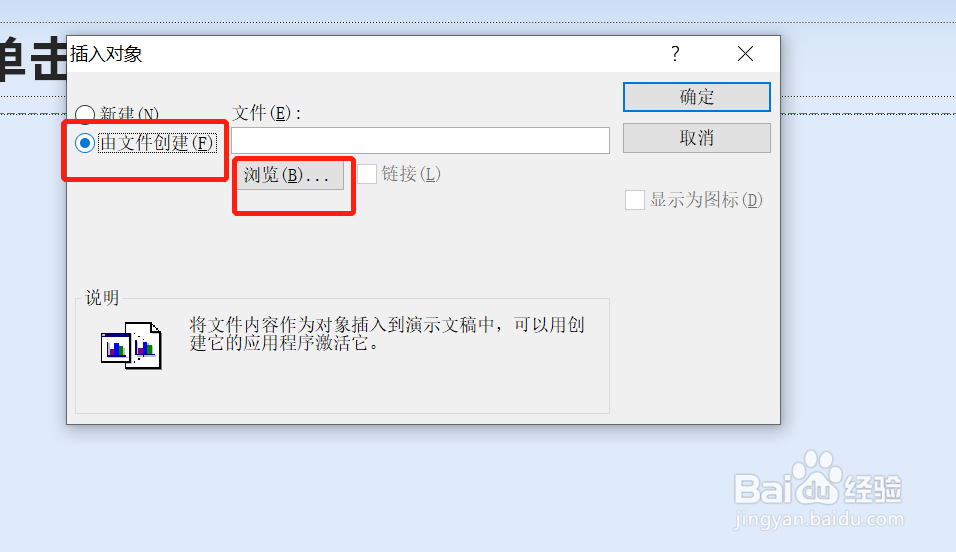
2、弹出对话框,勾选“由文件创建(F)”,而后点击“浏览”,找到需要插入的文件。
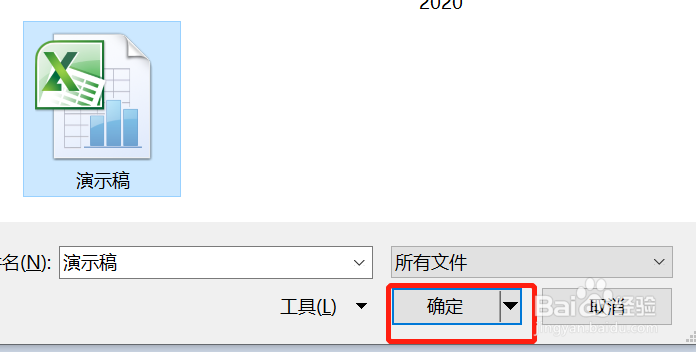
3、选中需要引用插入的文件,点击“确定”。
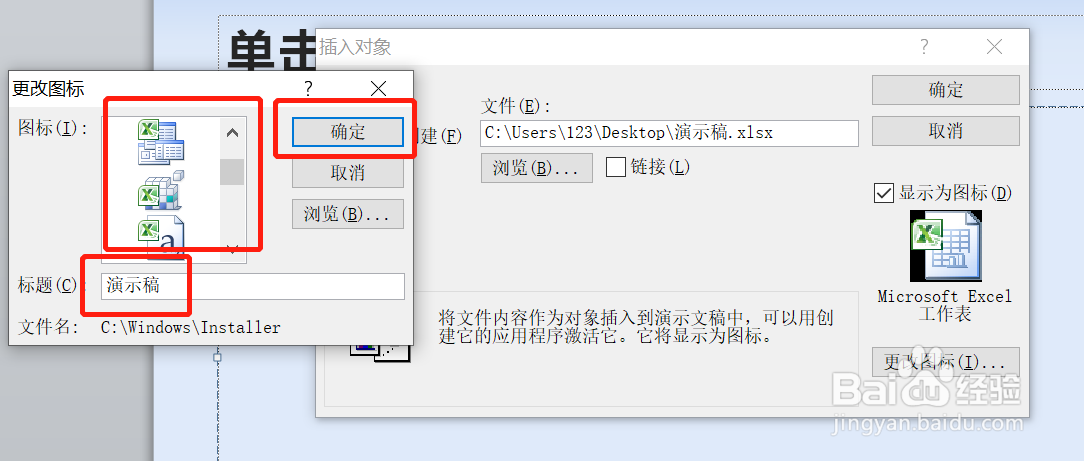
4、在对话框中勾选“显示为图标(D)”,

5、单击“更改图标(I)”,在弹出对话框中,图标(I)项中选择自己喜欢的图标。在标题(C)框中更改输入文件名称。完成后点“确定”。
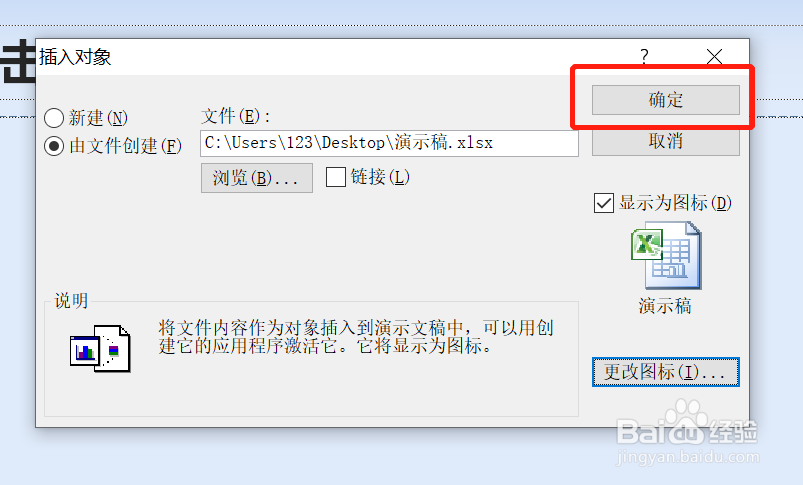
6、接着再点“确定”。
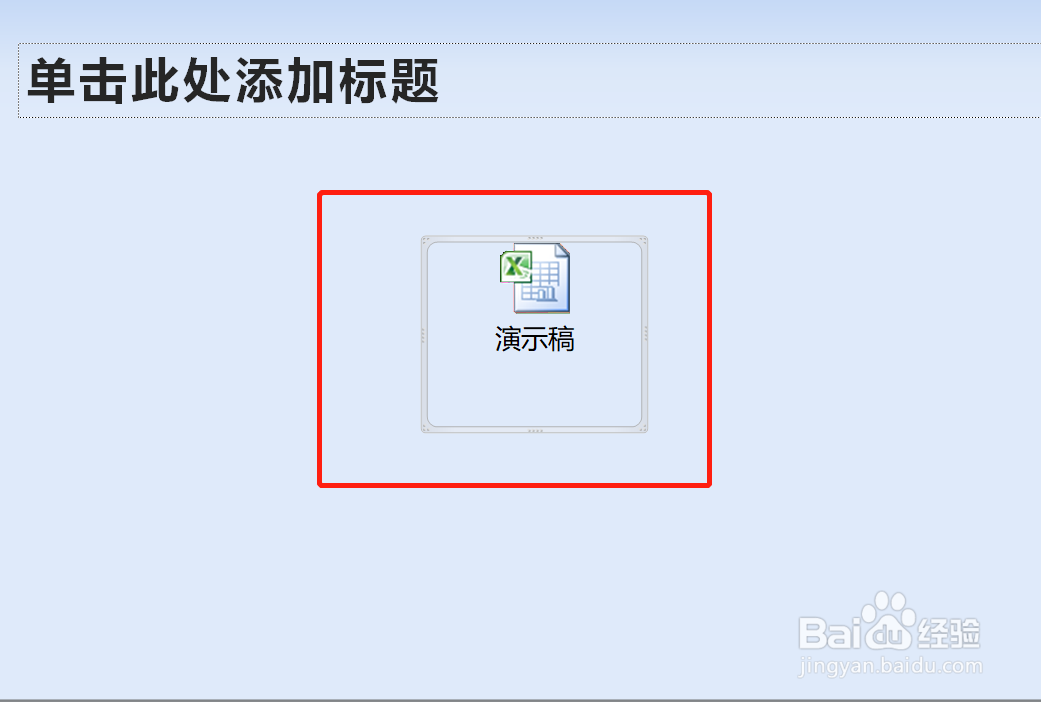
7、完成引用插入。通过以上操作就将名为“演示稿”的Excel个工作表引用插入到PPT中了。可以随意拖动,将文件图片放大或缩小,也可以放在PPT任意位置。如果需要打开“演示稿”文件,直接双击就可以打开文件了。
声明:本网站引用、摘录或转载内容仅供网站访问者交流或参考,不代表本站立场,如存在版权或非法内容,请联系站长删除,联系邮箱:site.kefu@qq.com。
阅读量:181
阅读量:176
阅读量:186
阅读量:46
阅读量:43