ArcSDE for SQL Server 的安装与配置(详细)

2025-12-30 19:51:05

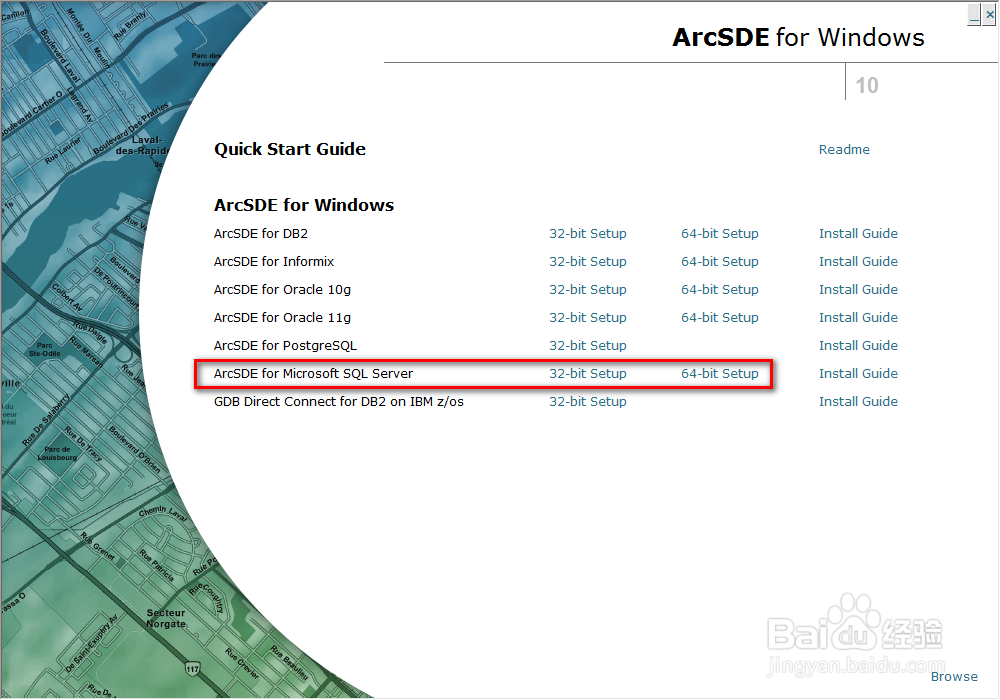
1、打开ArcSDE for Windows光盘,双击里面的ArcSDE for Microsoft SQL Server进行安装,如图。
ArcSDE for SQL Server 的安装与配置(详细)

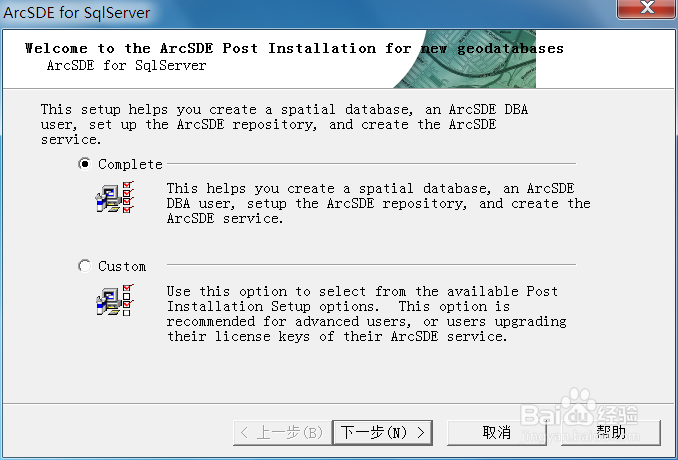
2、整个安装过程中可以一路回车。安装过程很简单,会很顺利,安装完毕后进行弹出“安装后配置”窗口(如图),选择Complete。后续步骤在下文中以截图方式呈现。
ArcSDE for SQL Server 的安装与配置(详细)

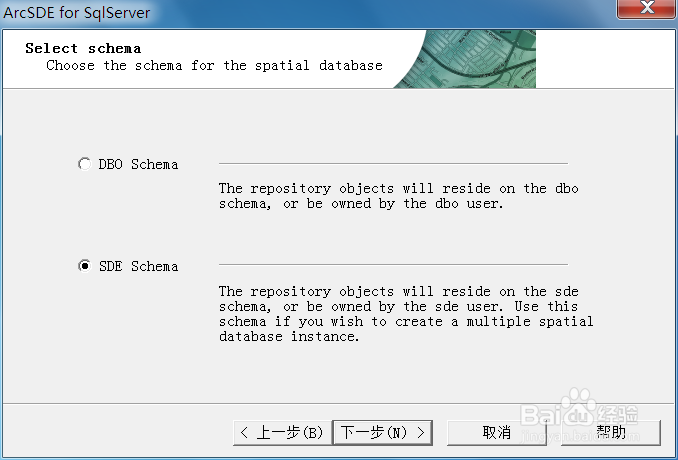
3、选择SDE Schema

ArcSDE for SQL Server 的安装与配置(详细)

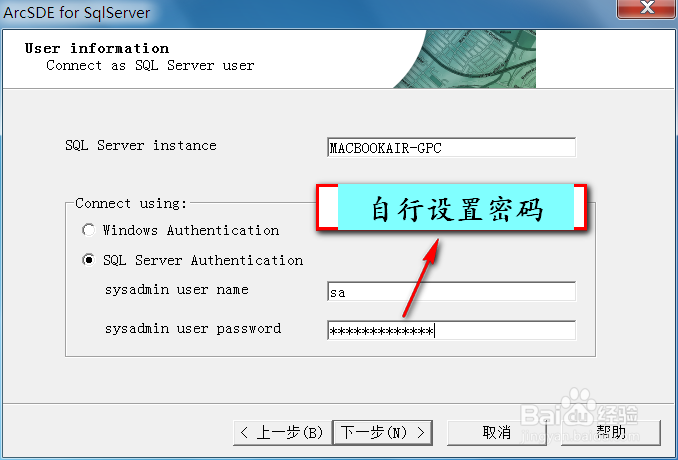
4、设置连接方式

ArcSDE for SQL Server 的安装与配置(详细)

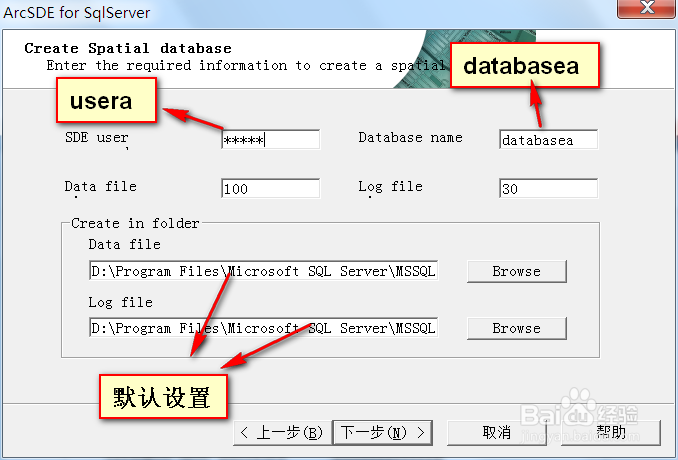
5、输入用户名和数据库名等

ArcSDE for SQL Server 的安装与配置(详细)

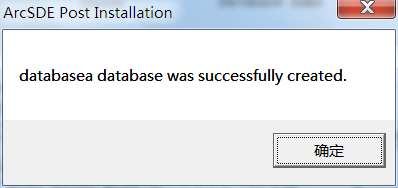
6、提示数据库创建成功

ArcSDE for SQL Server 的安装与配置(详细)

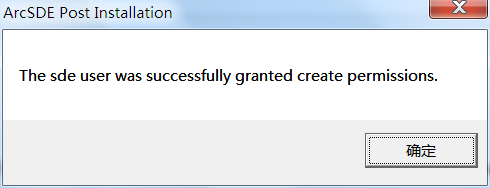
7、提示SDE用户创建成功

ArcSDE for SQL Server 的安装与配置(详细)

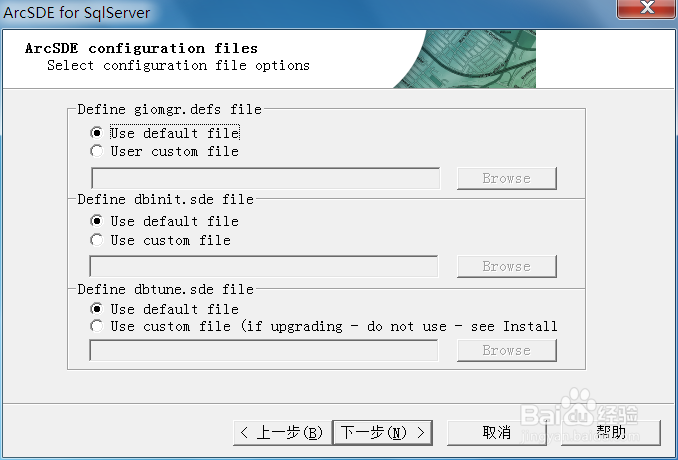
8、使用默认的配置文件

ArcSDE for SQL Server 的安装与配置(详细)

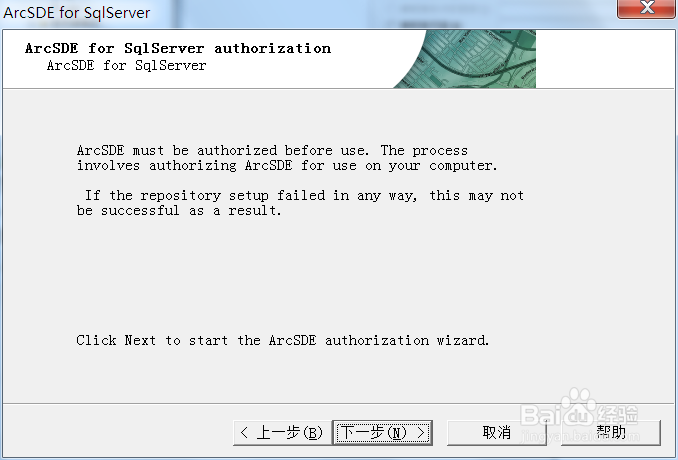
9、激活ArcSDE

ArcSDE for SQL Server 的安装与配置(详细)

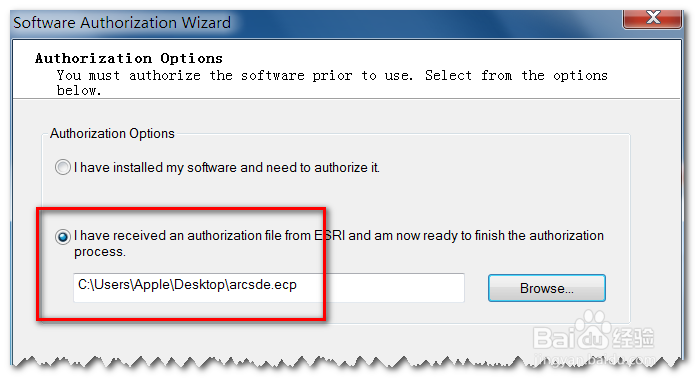
10、使用文件arcsde.ecp进行授权

ArcSDE for SQL Server 的安装与配置(详细)

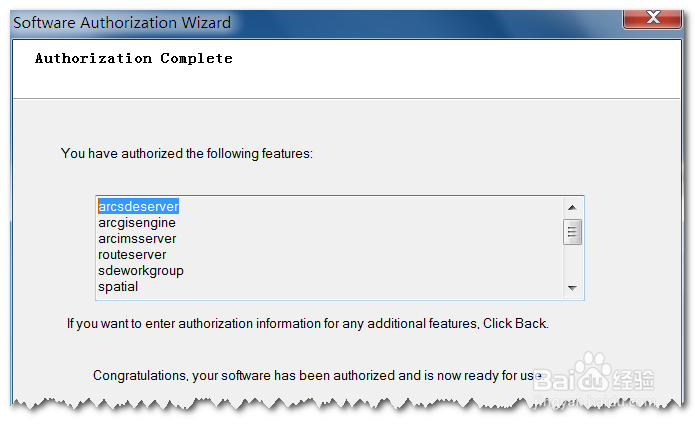
11、授权成功的提示

ArcSDE for SQL Server 的安装与配置(详细)

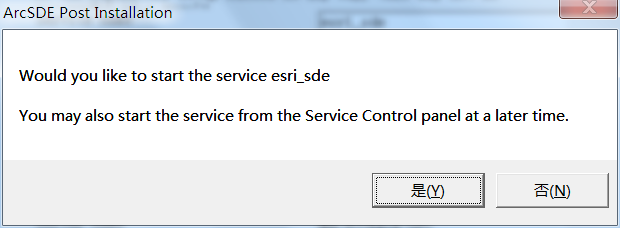
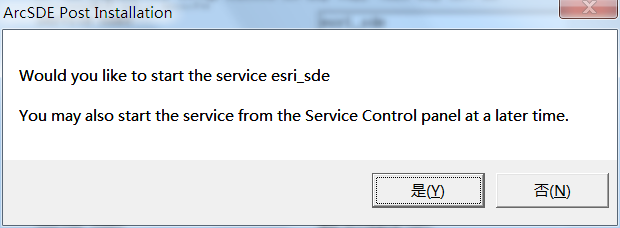
12、选择“是”启动ArcSDE服务

ArcSDE for SQL Server 的安装与配置(详细)

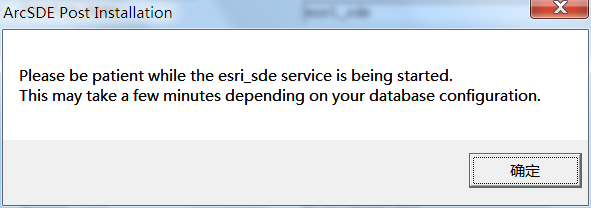
13、出现等待提示,耐心等待

ArcSDE for SQL Server 的安装与配置(详细)

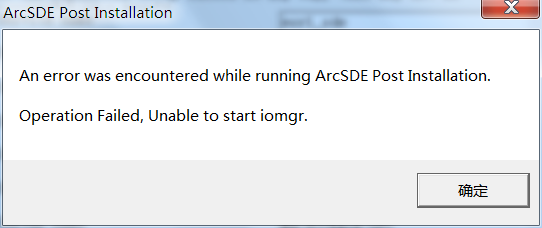
14、出现意外错误

ArcSDE for SQL Server 的安装与配置(详细)

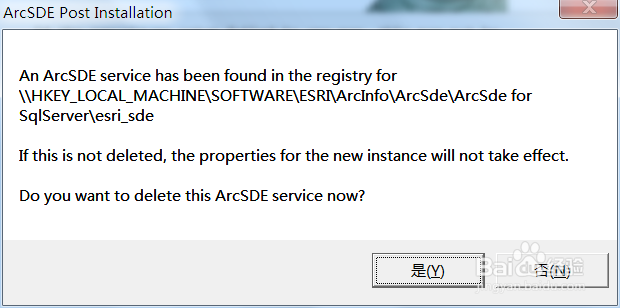
15、提示错误原因,点“是”遵循系统建议

ArcSDE for SQL Server 的安装与配置(详细)

16、重新尝试启动ArcSDE服务

ArcSDE for SQL Server 的安装与配置(详细)

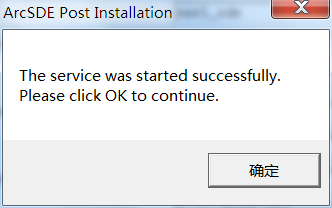
17、ArcSDE服务启动成功

ArcSDE for SQL Server 的安装与配置(详细)

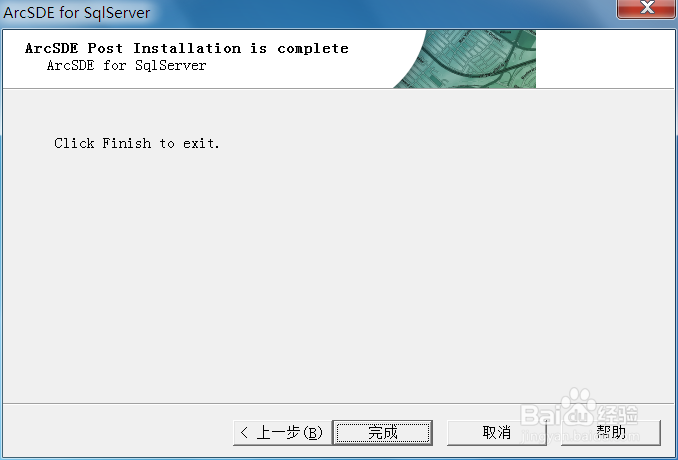
18、整个安装和配置过程至此结束

ArcSDE for SQL Server 的安装与配置(详细)

声明:本网站引用、摘录或转载内容仅供网站访问者交流或参考,不代表本站立场,如存在版权或非法内容,请联系站长删除,联系邮箱:site.kefu@qq.com。
猜你喜欢