在VMware中部署server 2012虚拟机的操作步骤

2026-01-09 08:57:04

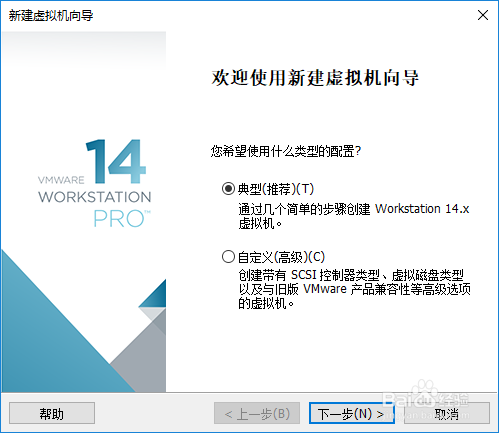
1、打开VMware Workstation,点击创建新的虚拟机;

在VMware中部署server 2012虚拟机的操作步骤

2、新建虚拟机向导自动开启;

在VMware中部署server 2012虚拟机的操作步骤

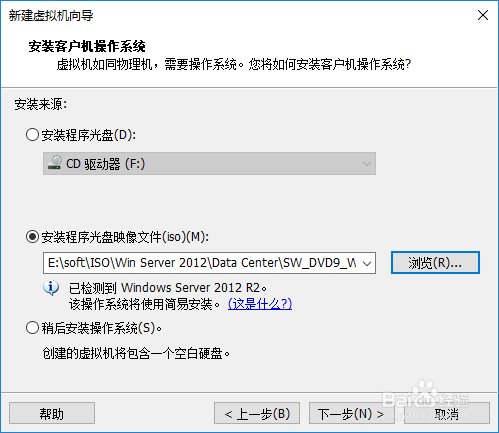
3、指定系统镜像,点击下一步;

在VMware中部署server 2012虚拟机的操作步骤

4、设定用户名,点击下一步;

在VMware中部署server 2012虚拟机的操作步骤

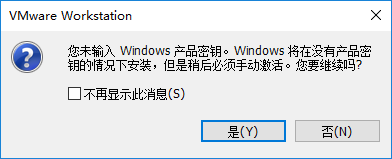
5、提示产品密钥,后期手动激活,点击确定;

在VMware中部署server 2012虚拟机的操作步骤

6、指定虚拟机名称和存储位置;

在VMware中部署server 2012虚拟机的操作步骤

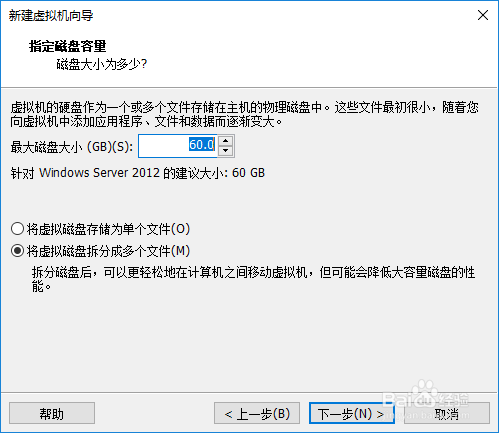
7、指定磁盘容量;

在VMware中部署server 2012虚拟机的操作步骤

8、确认虚拟机设置信息,点击完成,新建虚拟机向导自动完成;

在VMware中部署server 2012虚拟机的操作步骤

9、虚拟机自动开启。

在VMware中部署server 2012虚拟机的操作步骤

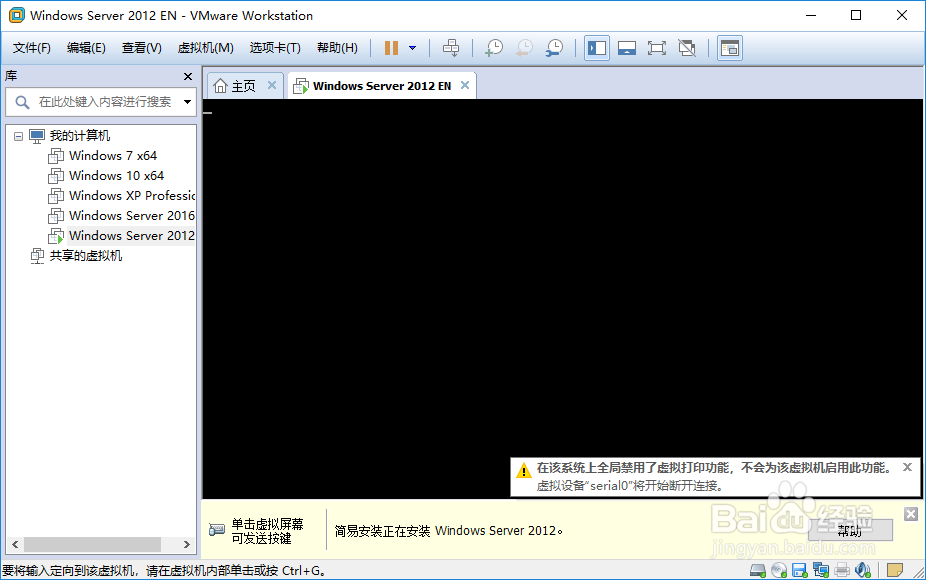
1、自动引导镜像;

在VMware中部署server 2012虚拟机的操作步骤

在VMware中部署server 2012虚拟机的操作步骤

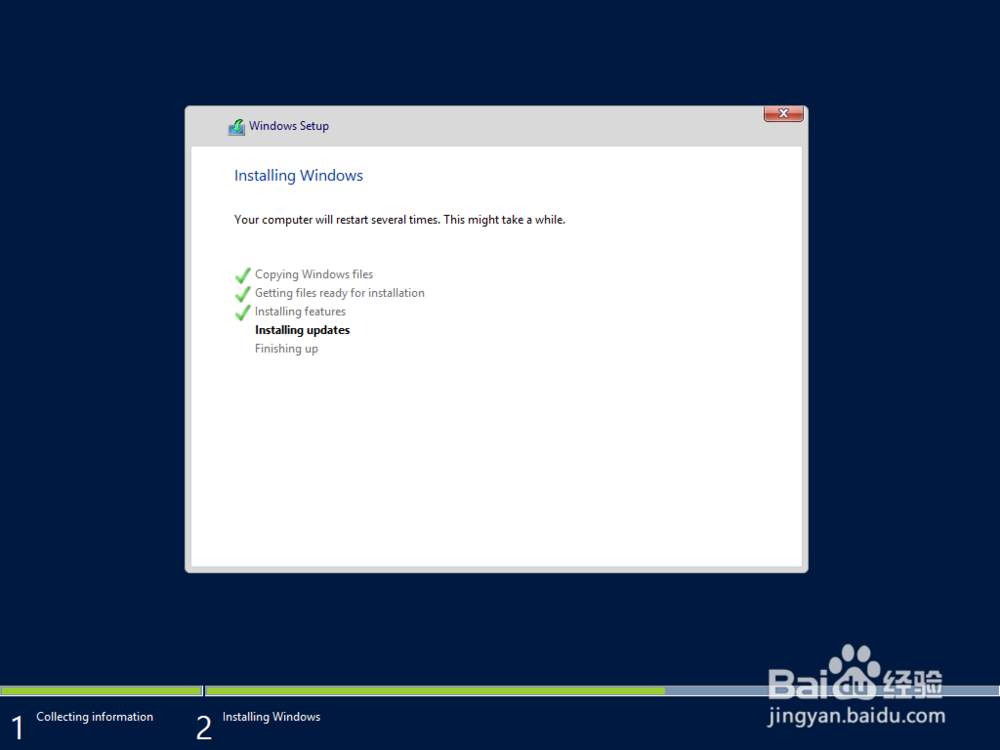
2、自动进行系统安装;

在VMware中部署server 2012虚拟机的操作步骤

在VMware中部署server 2012虚拟机的操作步骤

在VMware中部署server 2012虚拟机的操作步骤

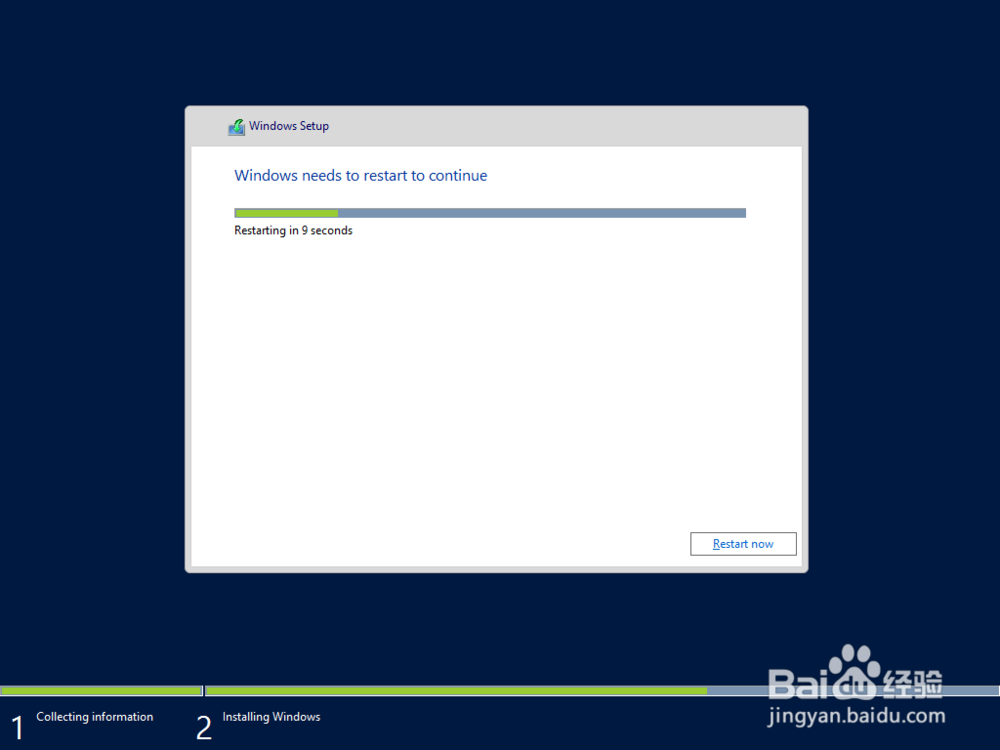
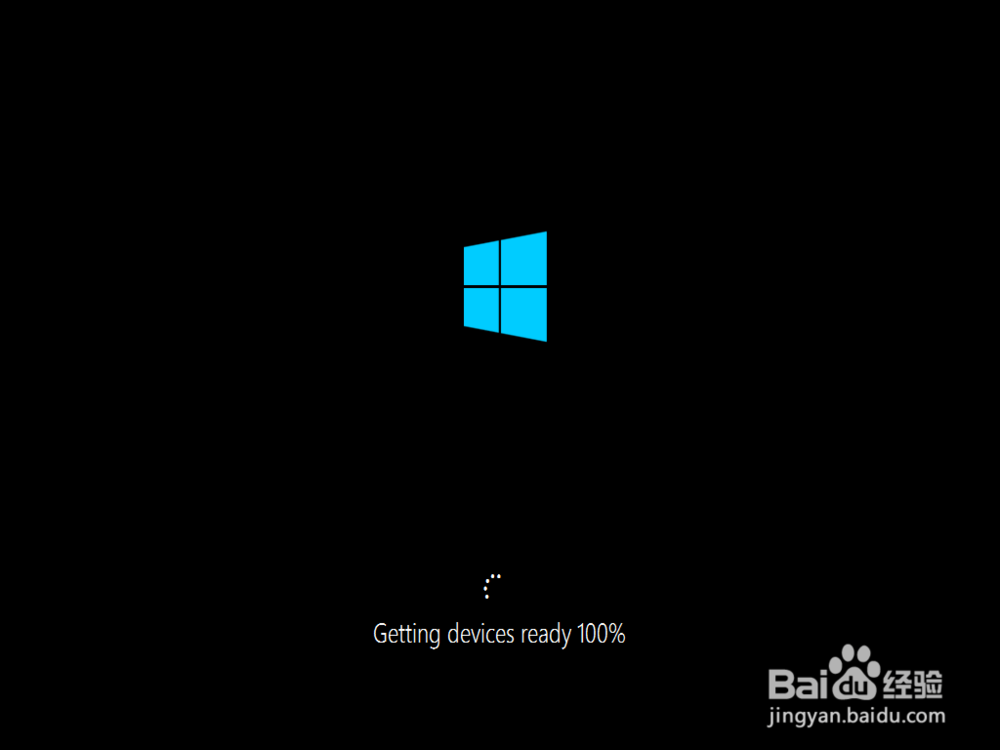
3、安装过程中,自动重启;

在VMware中部署server 2012虚拟机的操作步骤

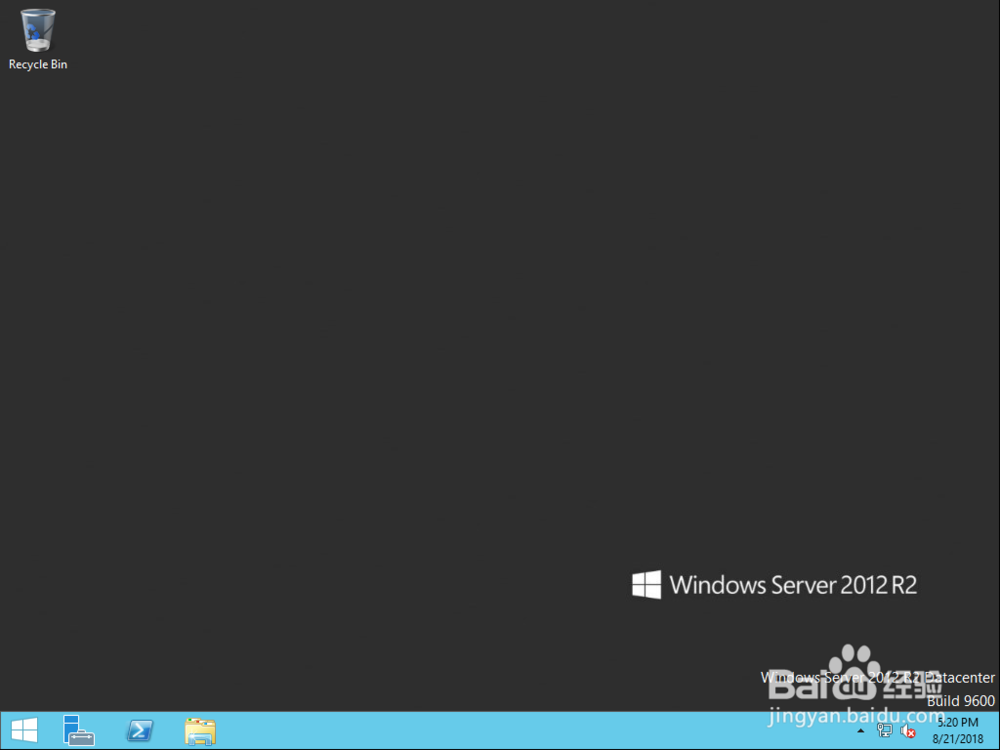
4、系统启动后,进入系统桌面,虚拟机部署完成。

在VMware中部署server 2012虚拟机的操作步骤

在VMware中部署server 2012虚拟机的操作步骤

在VMware中部署server 2012虚拟机的操作步骤

声明:本网站引用、摘录或转载内容仅供网站访问者交流或参考,不代表本站立场,如存在版权或非法内容,请联系站长删除,联系邮箱:site.kefu@qq.com。
猜你喜欢