PS如何做替换背景天空
1、效果如图

2、首先选择一张需要处理天空的图片
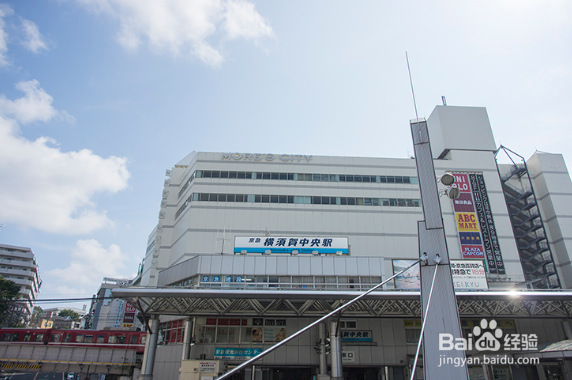
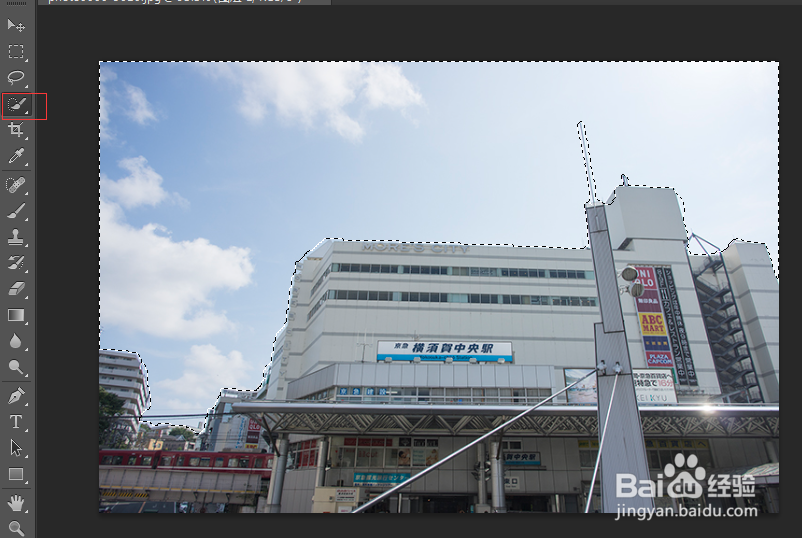
3、然后使用快速选择工具框选好天空的大致轮廓
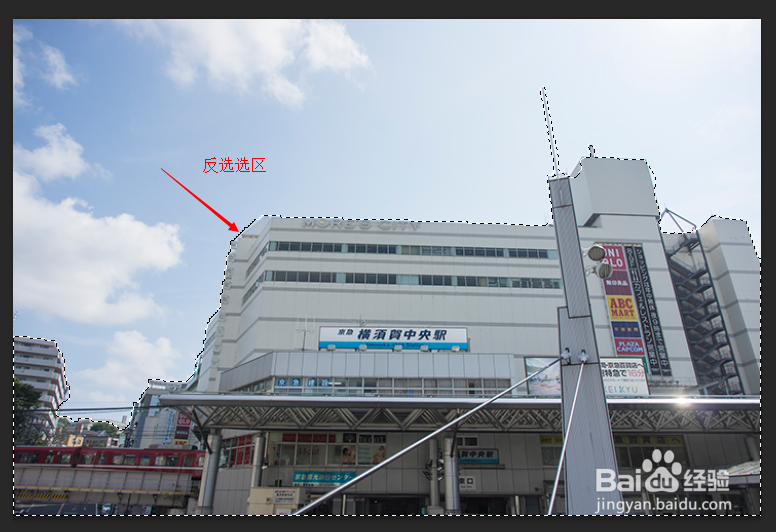
4、接着按快捷键 反选(Ctrl+Shift+I)获得建筑物的选区
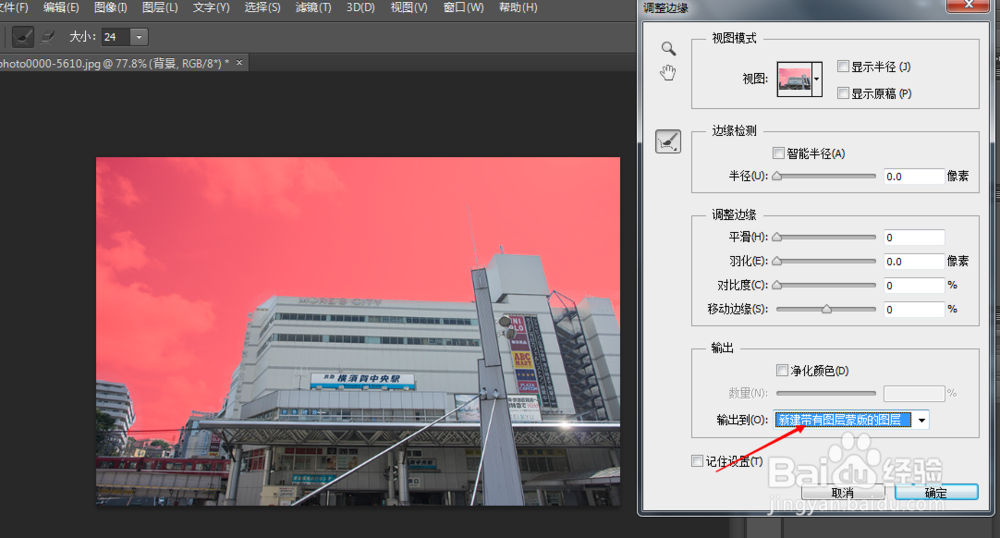
5、接着找到右边调整边缘的命令,(这里PS2015版本或者CS6的名称称为调整边缘。2017CC版本称作选择并遮罩)

6、接着用画笔把边缘部分白色的部分涂抹一下可以方便确定大致的选区。

7、接着可以选择一个带有图层蒙版的图层 这样就可以把房子和天空部分抠出来。
8、得到带蒙版的图层以后复制一层。
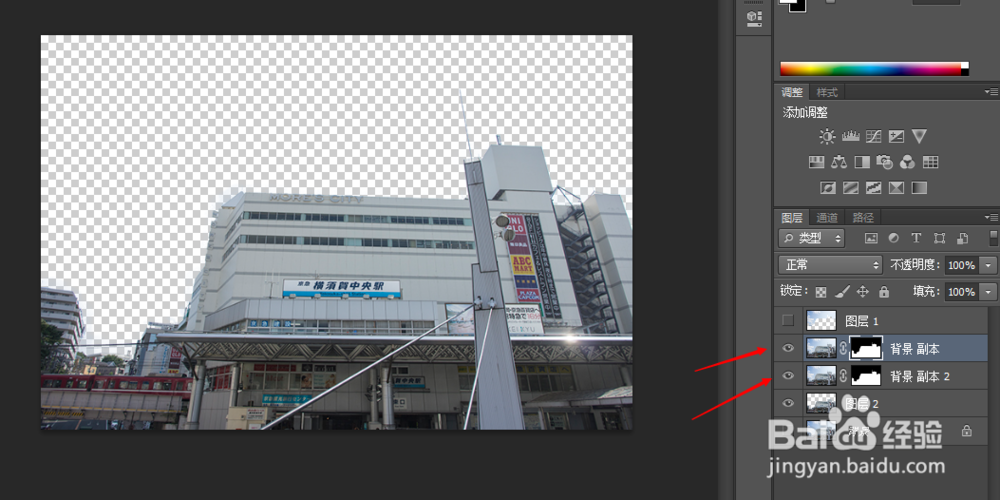
9、对图层蒙版做一个反向的操作,这样就可以把天空 和建筑分别分离开
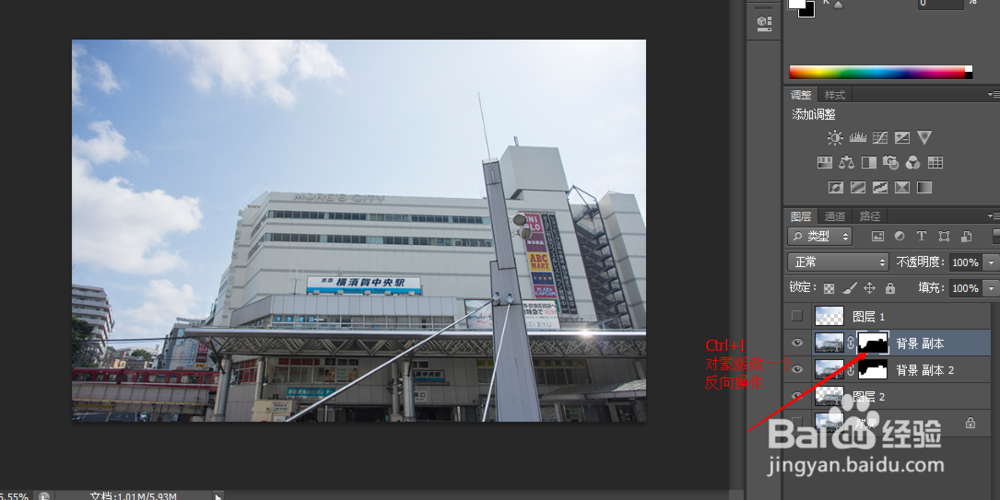
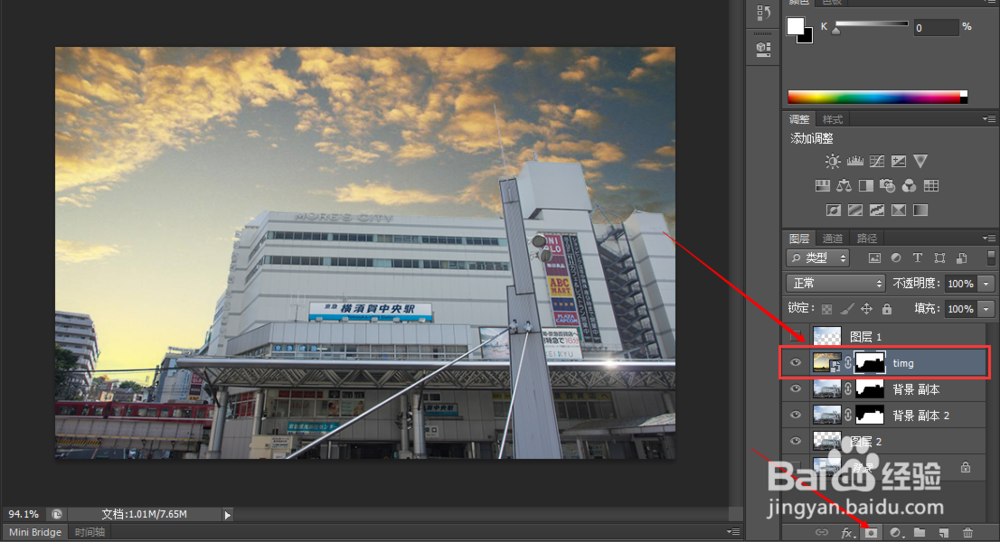
10、获得蒙版里面的选区以后 就可以置入您需要更换天空的图片了。
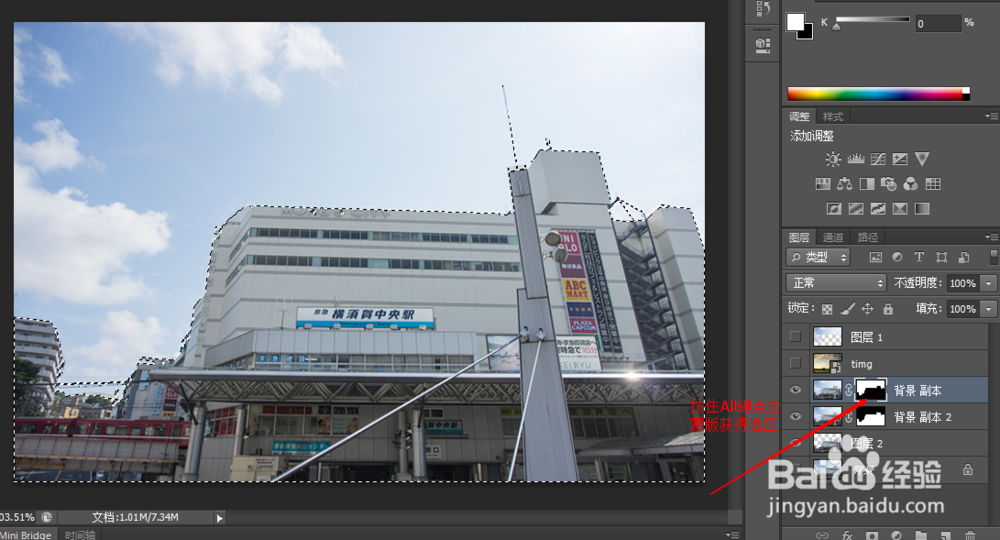
11
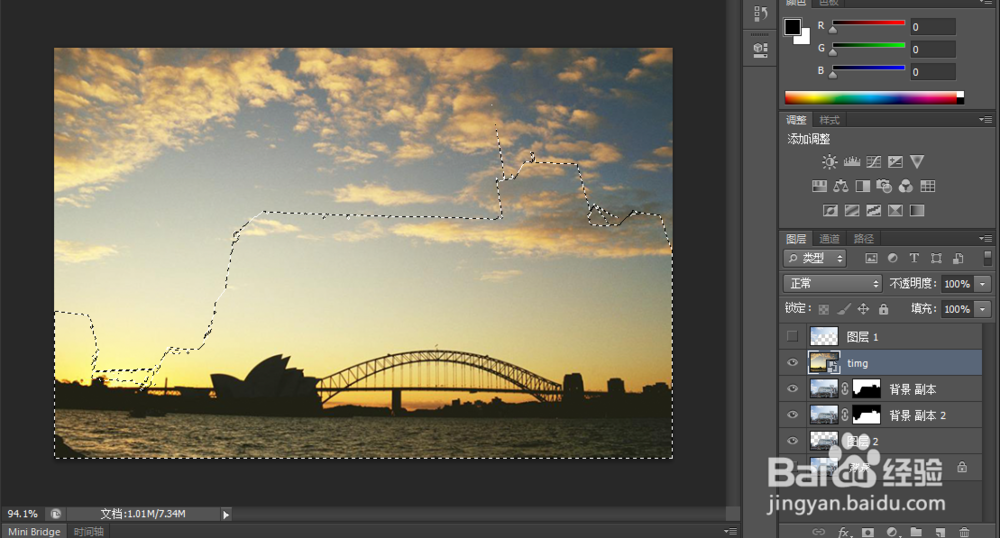
12、接着按住Alt键点击下面中间带个原点的图标(添加矢量蒙版的按钮)就可以把天空替换了。
声明:本网站引用、摘录或转载内容仅供网站访问者交流或参考,不代表本站立场,如存在版权或非法内容,请联系站长删除,联系邮箱:site.kefu@qq.com。
阅读量:132
阅读量:168
阅读量:72
阅读量:22
阅读量:138