使用自己的动态链接库(DLL)
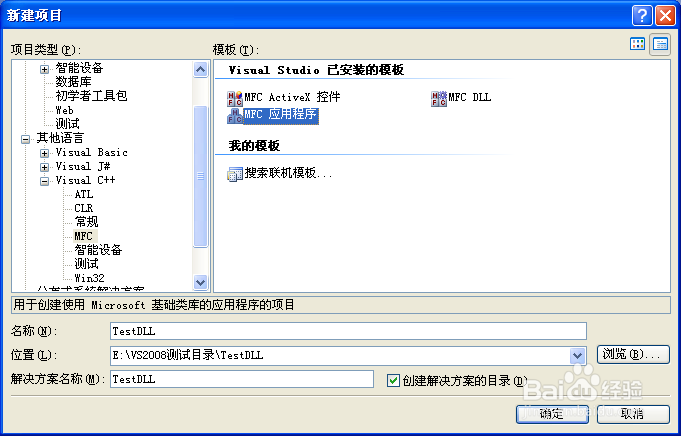
1、打开Microsoft Visual Studio 2005,新建MFC应用程序。
2、之后马上重新编译程序,此时编译程序,必定会提示找不到刚才包含的文件,会出现以下错误提示:

3、然后打开工程属性 -> C/C++ -> 常规,在附加包含目录里面,找h文件的完整路径,比如在这里找到了E:\VS2008测试目录\Dll\DLL\DLL。
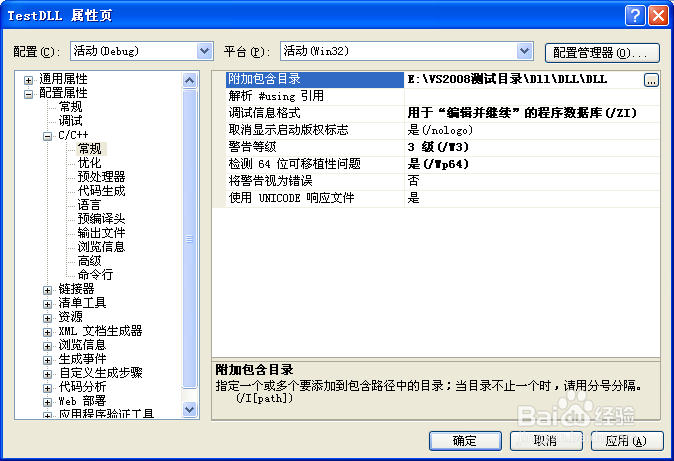
4、重新生成工程文件,发现已经没有任何错误,要的就是这个效果。哈哈。
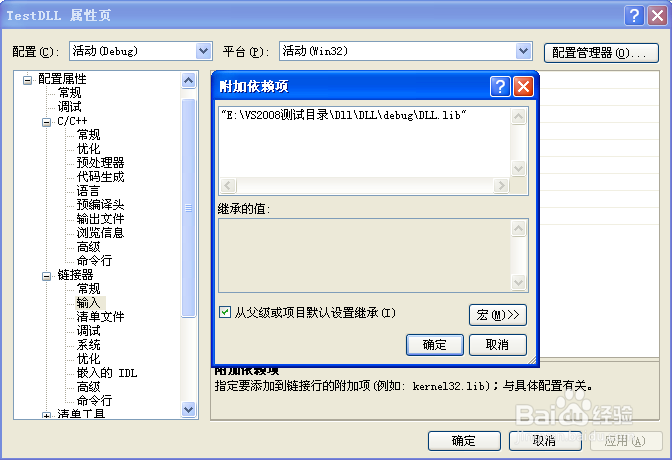
5、打开工程属性 -> 连接器 -> 输入,在附加依赖库里,写上DLL工程文件生成的lib文件,注意路径要加双引号。比如这里应该写入:"E:\VS2008测试目录\Dll\DLL\debug\DLL.lib"
6、将DLL工程生成的.dll文件(在其工程目录的Debug子目录里)拷贝至MFC工程目录的Debug子文件夹中。比如这里,我是将E:\VS2008测试目录\Dll\DLL\debug里面的DLL.dll复制到E:\VS2008测试目录\TestDLL\TestDLL\debug中。
7、至此,所有设置操作均已完成。DLL中的类完全可以当做是在MFC中定义的类来使用了。为了测试,考虑到这是MFC程序,采用了以下方法。
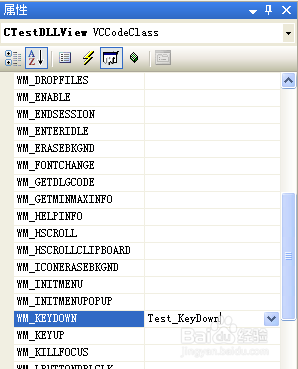
8、打开“视图->类视图”,选择CtestDLLView,右键选择其属性。
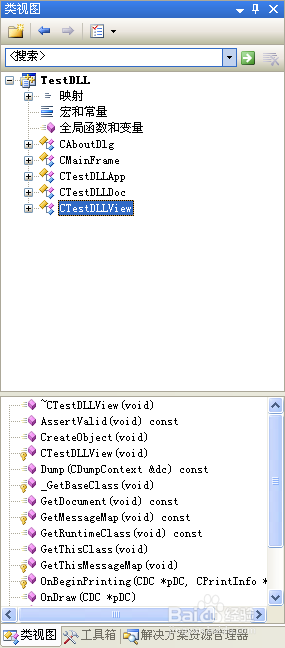
9、写入WM_KEYDOWN消息。
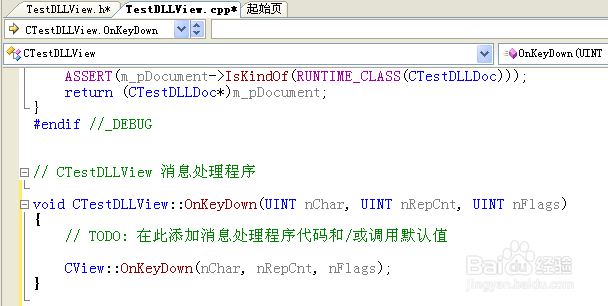
10、为KEYDOWN消息写入新的名字之后,会自动跳转到其代码部分,如下图。
11、在代码中添加测试代码,如下图所示。
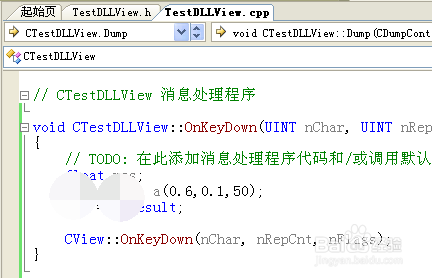
12、(有一个奇怪的问题是,写这部分测试代码的时候,VC助手是不进行提示操作的,这个我也很奇怪,暂时不管。)
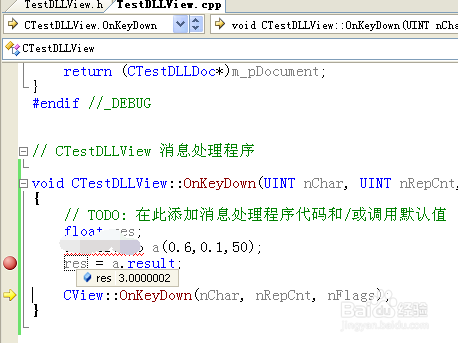
13、设置断点,F5调试程序,发现结果正确。
声明:本网站引用、摘录或转载内容仅供网站访问者交流或参考,不代表本站立场,如存在版权或非法内容,请联系站长删除,联系邮箱:site.kefu@qq.com。
阅读量:100
阅读量:116
阅读量:173
阅读量:123
阅读量:113