使用jmeter工具无法导入fiddler录制的脚本
1、使用fiddler4录制完脚本导出,文件命名为fiddler导出.jmx
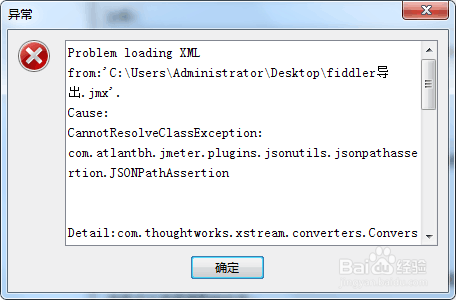
2、打开jmeter工具,创建测试计划 ->添加线程组,将fiddler导出.jmx导入到jmeter中,提示错误信息,如图所示
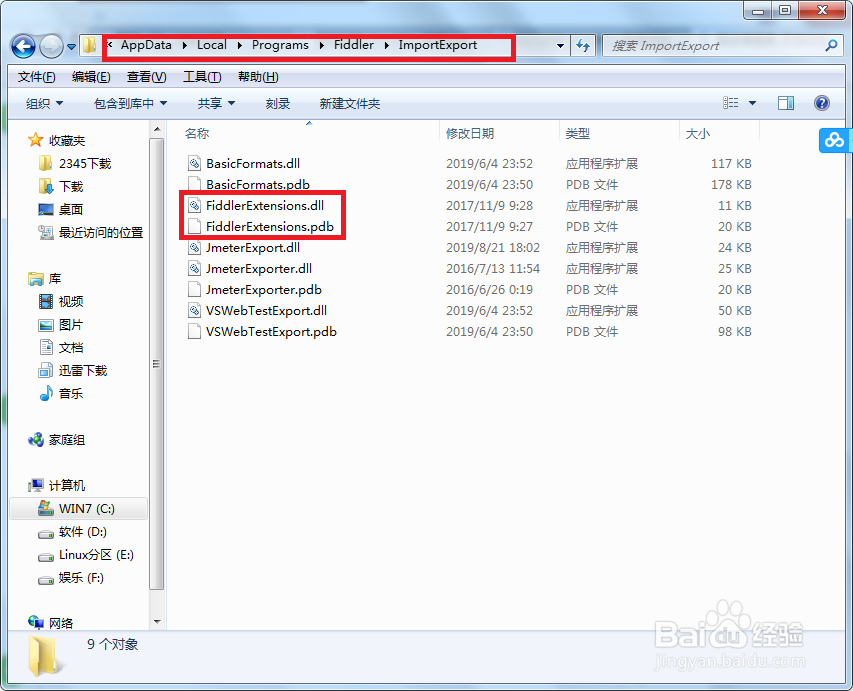
3、遇到这种情况,首先需要下载2个dll扩展文件:FiddlerExtensions.dll及FiddlerExtensions.pdb(这2个文件是为了扩展Fiddler的导出功能,支持导出JMeter使用的.jmx格式文件),拷贝至C:\Users\Administrator\AppData\Local\Programs\Fiddler\ImportExport目录下
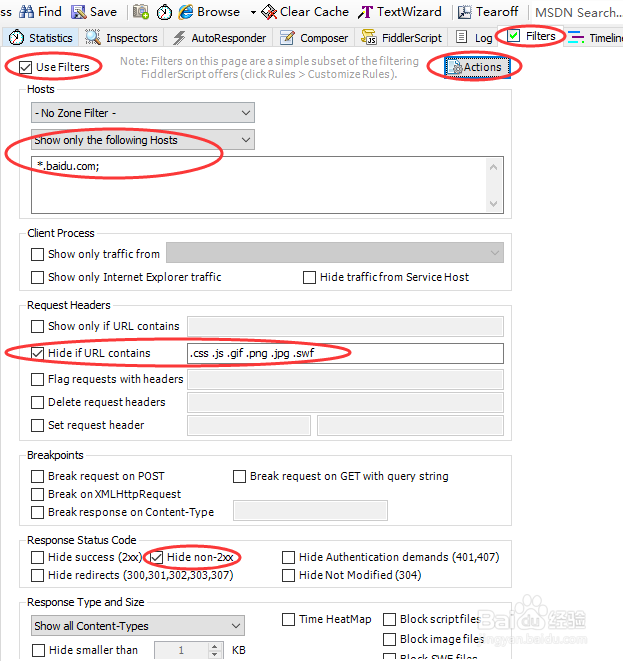
4、重新打开Fiddler,点击右侧Filters进行过滤器的配置:
1) 选择“UseFilters”
2) 在下面的下拉框中选择“Show only the following Hosts”,并在输入框中填入Hosts名称,如*.baidu.com;
3) 在Requests Headers中勾选“Hide if URL contains”,填入.css .js .gif .png .jpg .swf 用以过滤css/js/图片等类型请求
4) 根据需要,可在下面“Respons Status Code”中勾选“Hide non-2xx”用以过滤非2xx返回码(即失败)的请求
5) 最后点击右上角Actions -> Run Filterset Now,开始运行Filer过滤
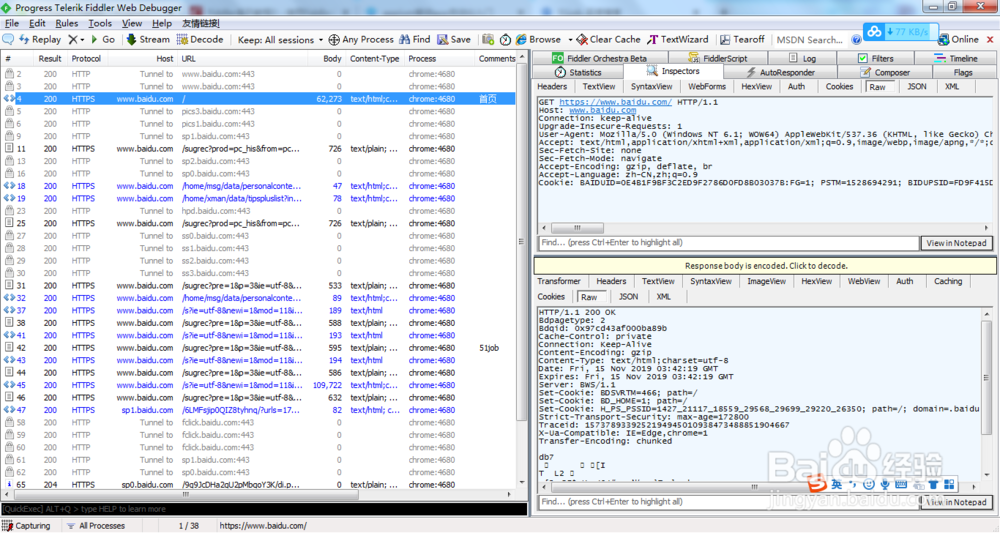
5、打开Chrome浏览器(此时fiddler是打开的状态),录制操作:先打开百度首页www.baidu.com,然后进行搜索,如:51job,如下图所示,fiddler工具查看录制信息,选择需要的信息,按M键添加备注,不需要的选择删除
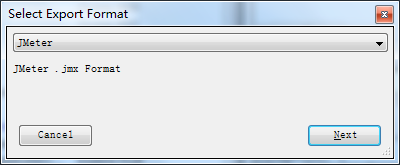
6、fiddler导出脚本。在Fiddler中选择File -> Export Sessions -> All Sessions,选择JMeter,点击next按钮,保存文件为:百度.jmx
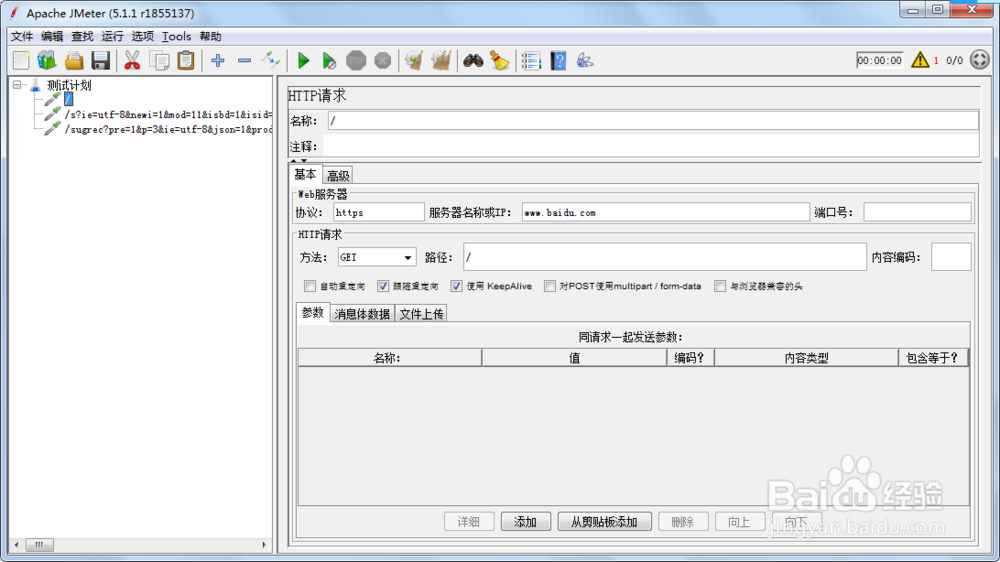
7、打开jmeter工具,打开刚才保存的fiddler脚本(百度.jmx),显示如下图所示,
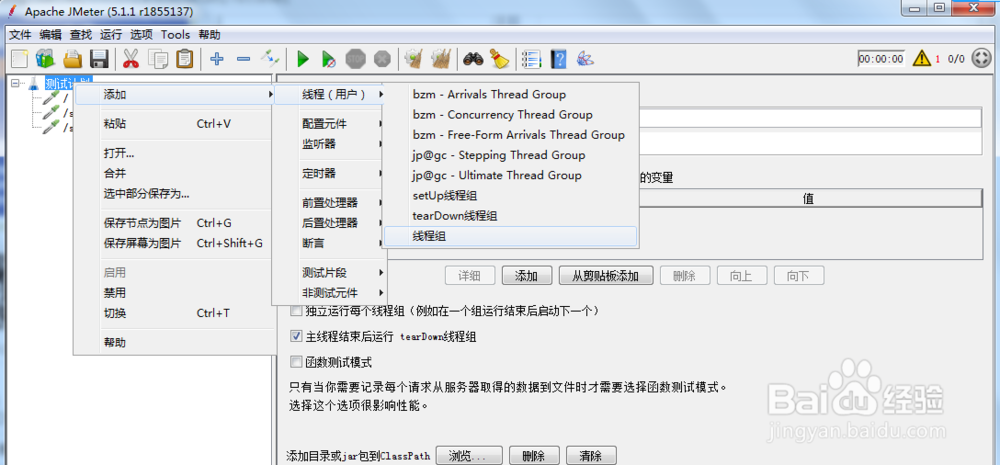
8、jmeter添加线程组。点击测试计划,右键选择Threads(users) -> 线程组,如下图所示,并将这些Http请求拖到线程组下
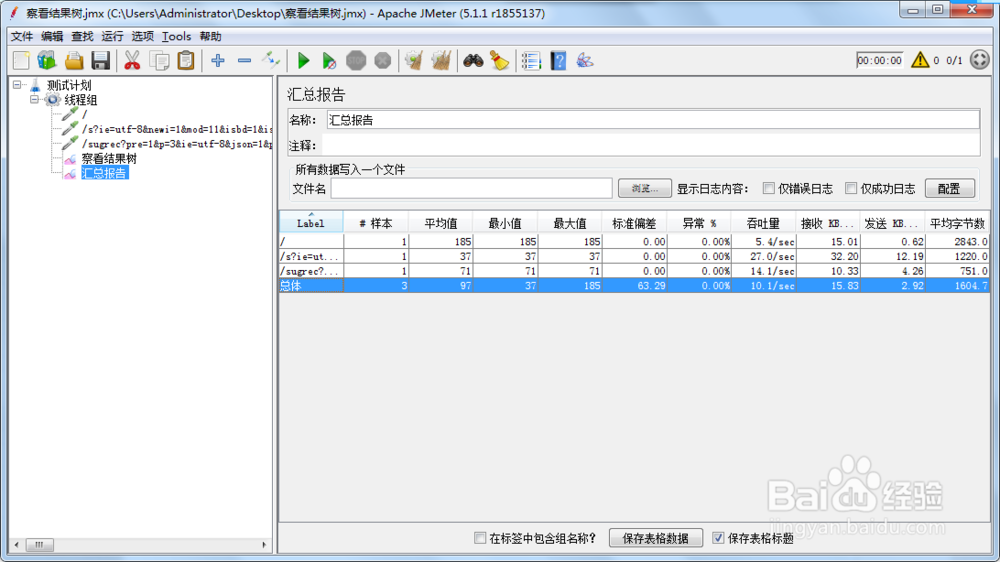
9、点击线程组,右键选择添加 -> 监听器 -> 查看结果树和汇总报告,如下图所示,运行脚本,显示运行汇总数据信息
声明:本网站引用、摘录或转载内容仅供网站访问者交流或参考,不代表本站立场,如存在版权或非法内容,请联系站长删除,联系邮箱:site.kefu@qq.com。
阅读量:134
阅读量:51
阅读量:87
阅读量:45
阅读量:195