【PPT制作】如何用PPT设计新年海报
1、第一步
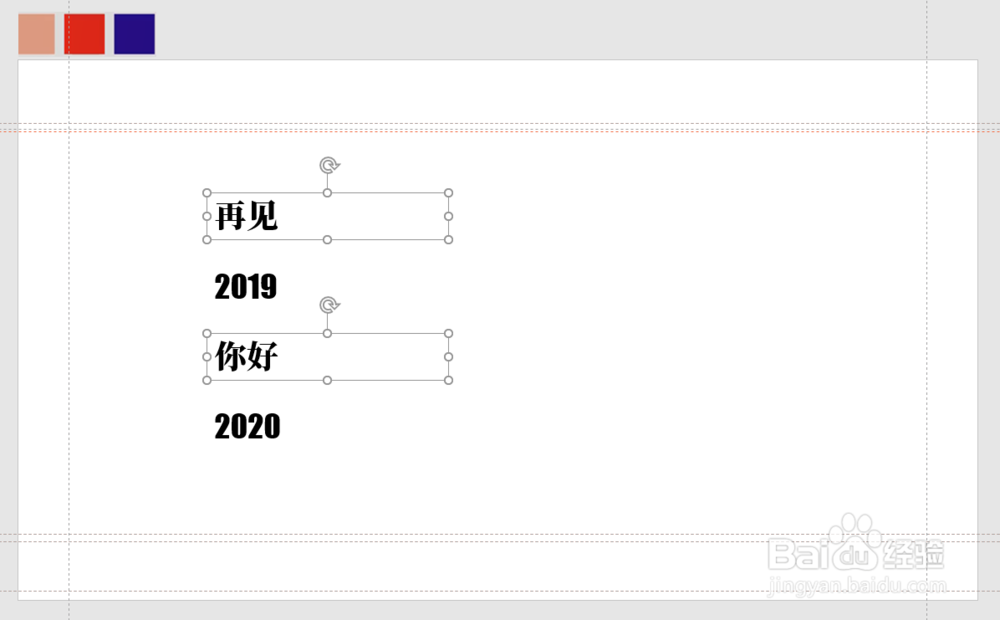
添加文本:
菜单栏 » 插入 »文本框 » 绘制横排文本框 » 添加文字 ‘再见2019你好2020’
字体:
你好再见:思源宋体
20192020:impact
2、第二步
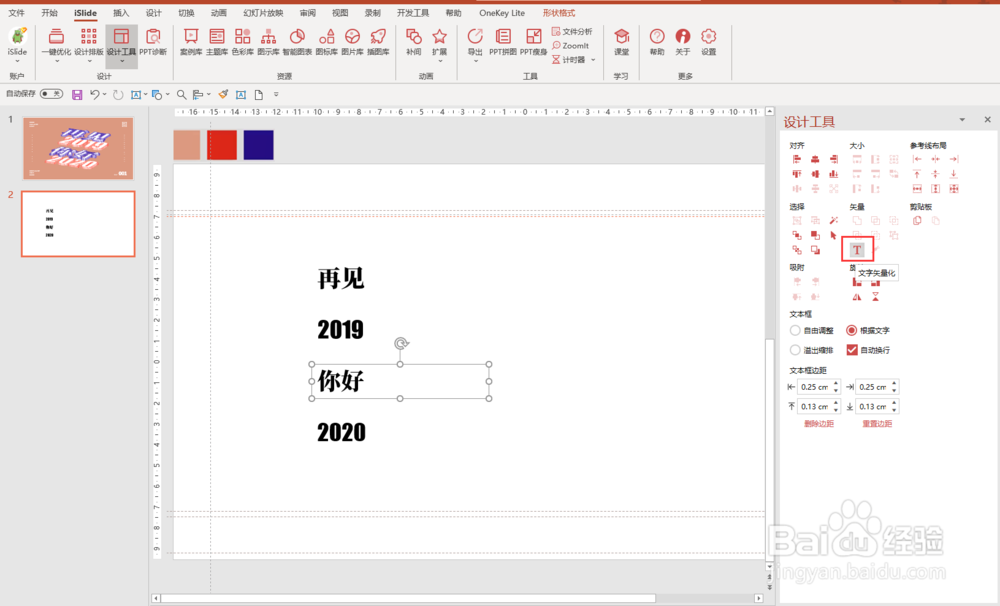
文字矢量化:
选中文本框 » 点击 iSlide » 设计工具 » 文字矢量化 ,将文字逐一矢量化
3、第三步
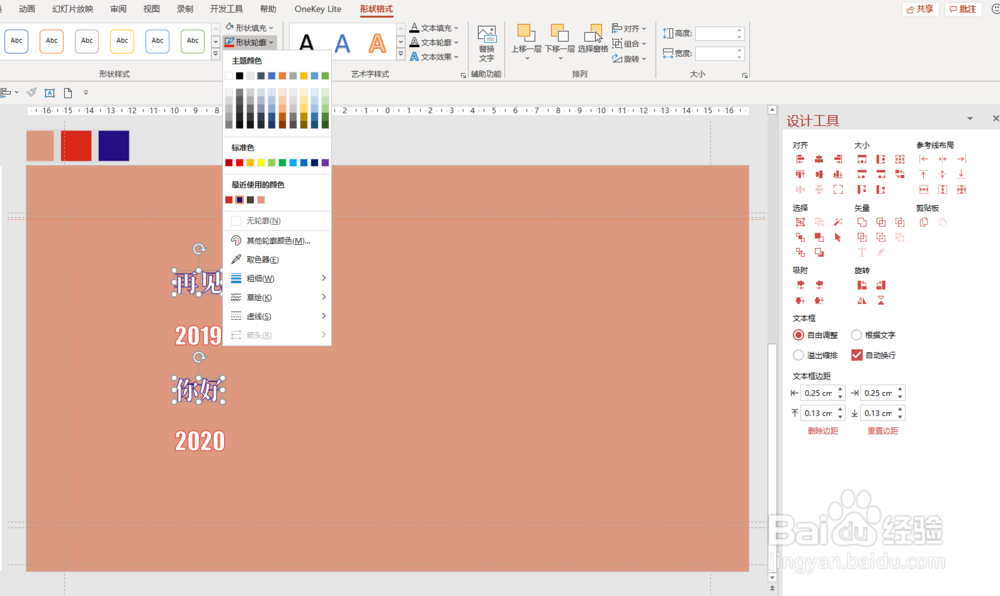
设置背景色:
右键设置背景格式 » 颜色 » 取色器 » 选取适宜的颜色
文字形状填充:
选中所有文本框 » 菜单栏 » 形状格式 » 形状填充(白色)
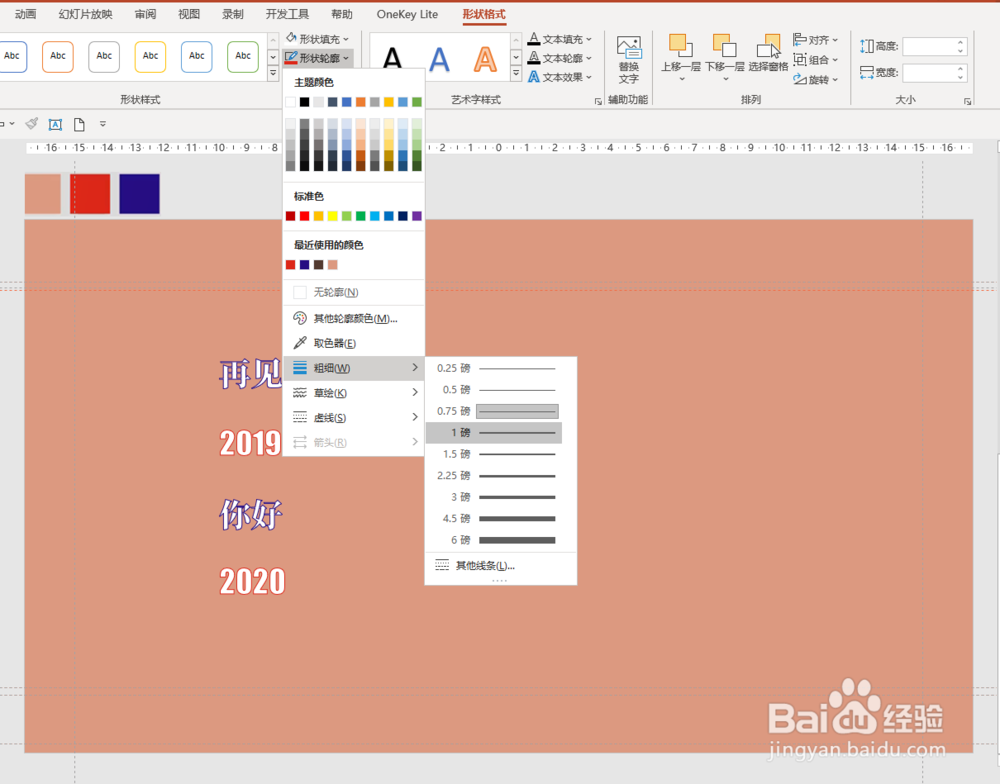
文字形状轮廓:
选中‘再见你好’» 菜单栏 » 形状格式 » 形状轮廓(蓝色)» 粗细(2.25磅)
选中‘20192020’» 菜单栏 » 形状格式 » 形状轮廓(红色)» 粗细(2.25磅)

4、第三步
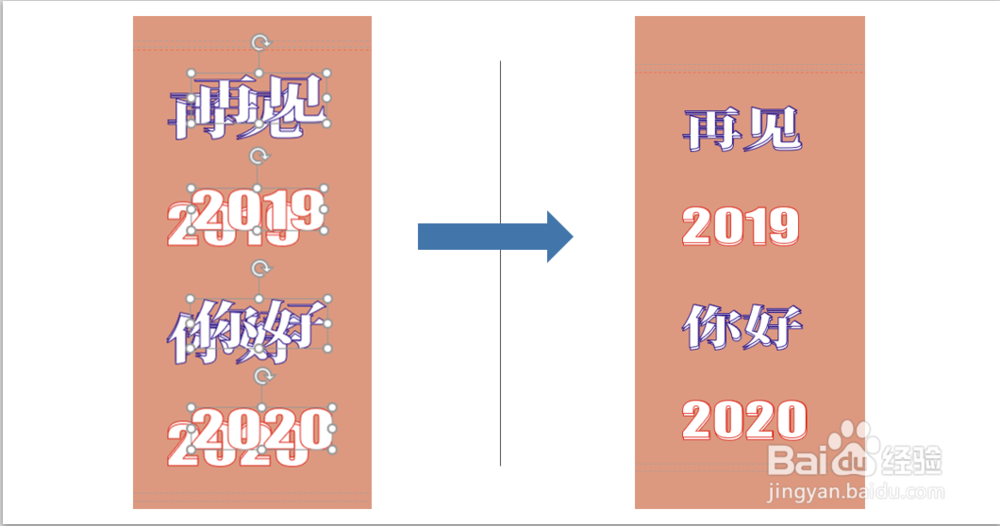
形状复制:
选中所有形状并复制,调整两个形状位置
形状补间:
选中两个‘2020’» 点击iSlide » 补间» 应用 (其余同上)
PS:取消勾选添加动画,补间数量为6

5、第四步
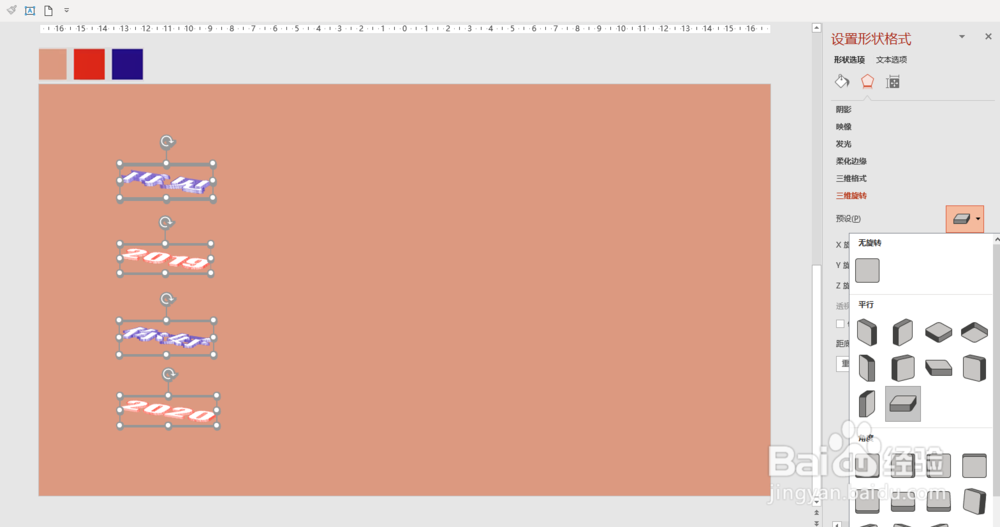
三维旋转:
选中所有形状 » 设置形状格式 »三维旋转 » 预设 » 离轴2:上
形状调整:
选中所有‘2020’形状 将它们进行组合并调整大小(其余同上)
选中所有形状再将其全体组合并调整大小位置

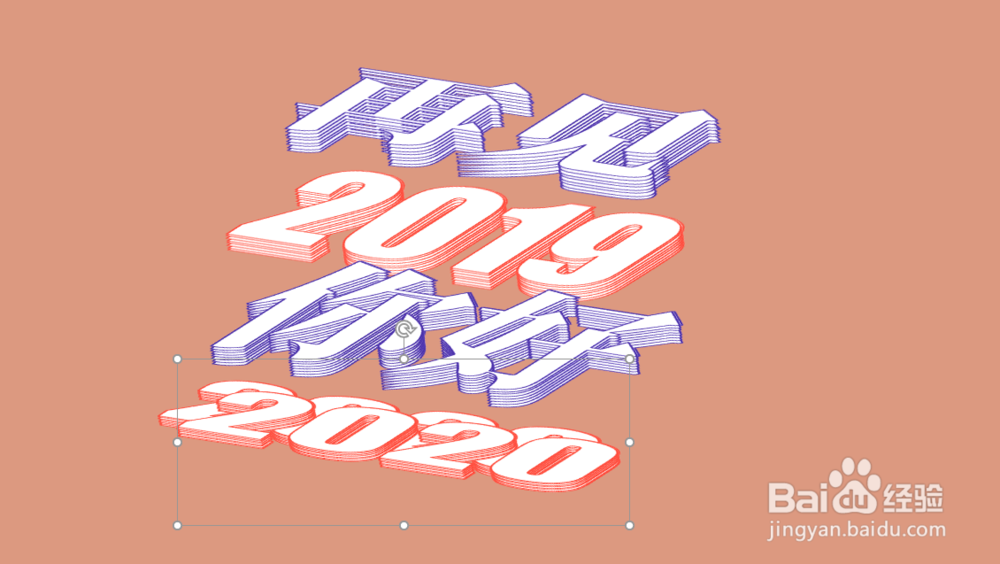
6、完成!

声明:本网站引用、摘录或转载内容仅供网站访问者交流或参考,不代表本站立场,如存在版权或非法内容,请联系站长删除,联系邮箱:site.kefu@qq.com。
阅读量:178
阅读量:144
阅读量:47
阅读量:159
阅读量:72