win10系统如何通过电脑的HDMI借口设置双屏显示
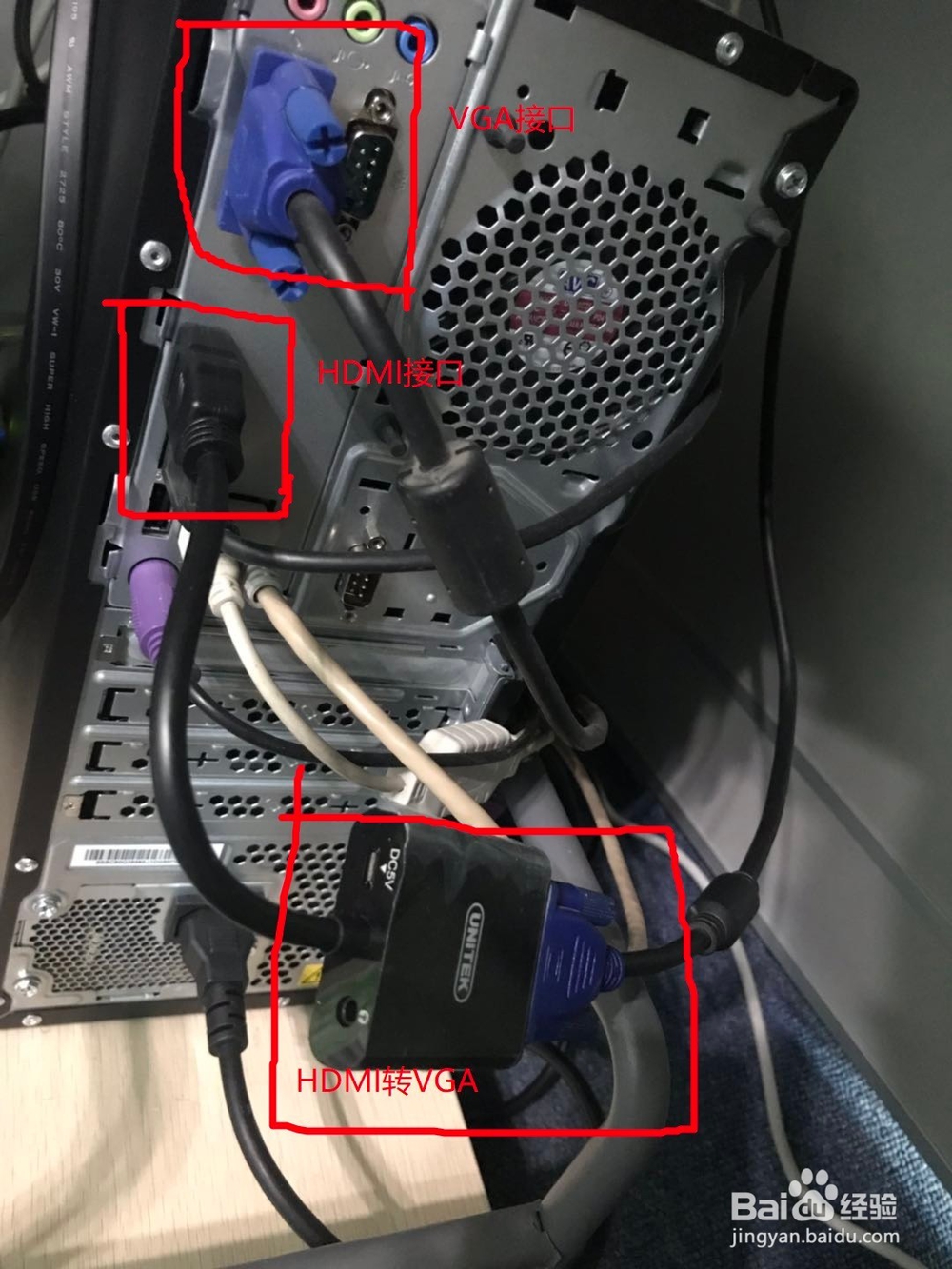
1、首先确保电脑有一个VGA接口,一个HDMI接口。准备一个HDMI转VGA接头及两台显示器,最好是型号、屏幕尺寸一致的,这样设置好之后效果会比较好。
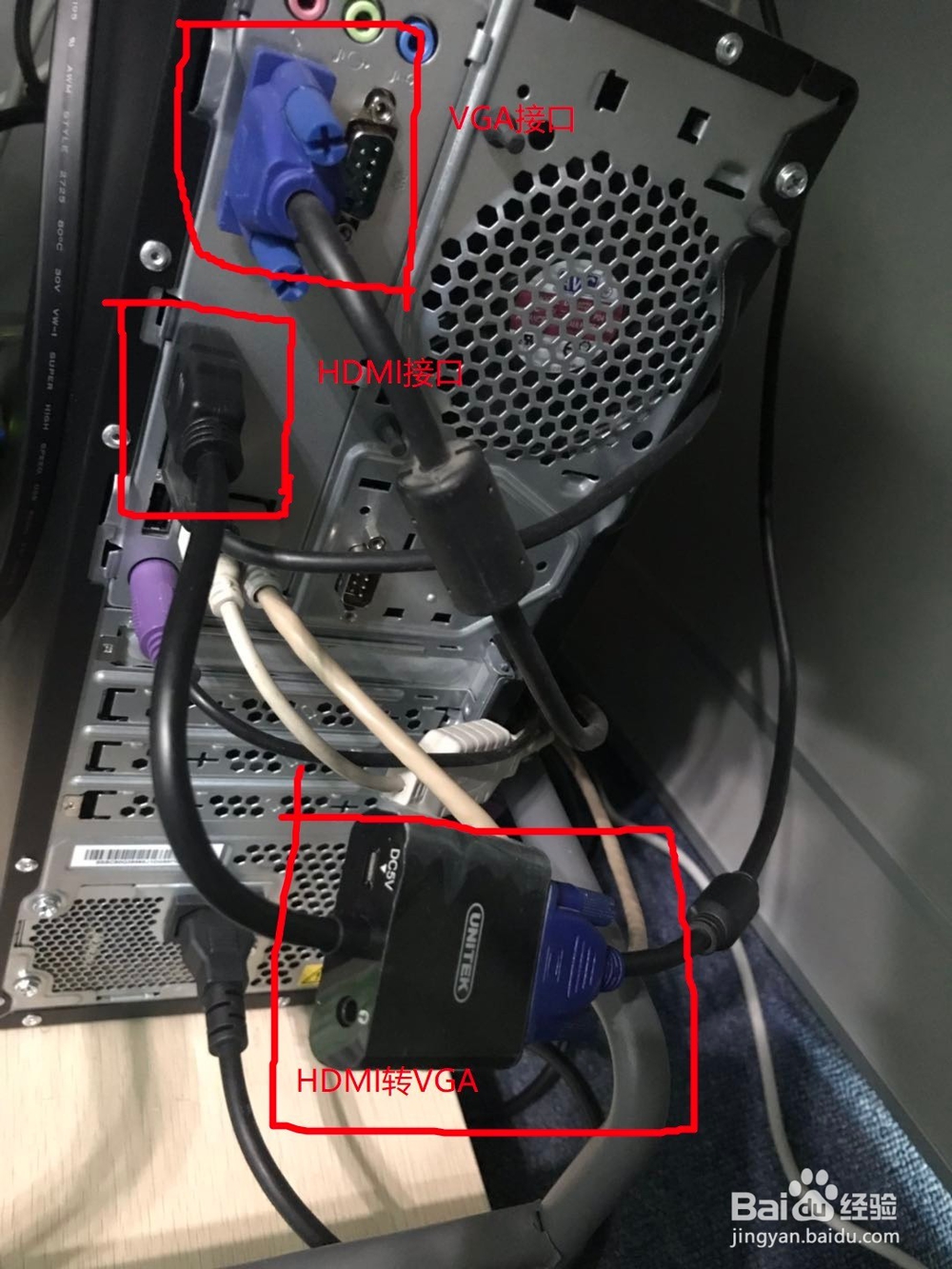
2、将一台显示器的的VGA线连接到主机的VGA接口。将另外一台显示器的VGA线连接到HDMI转VGA接头的VGA端,然后将HDMI接头连接到电脑主机的HDMI接口上。
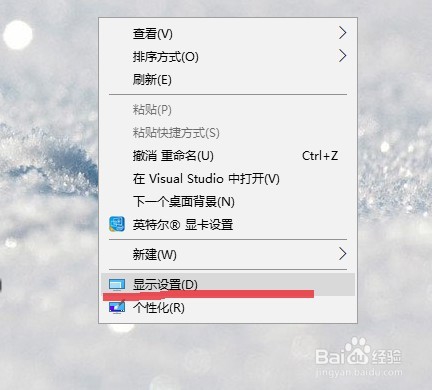
3、开机,在桌面空白处右键点击显示设置
4、在弹出界面中“显示”下点击1
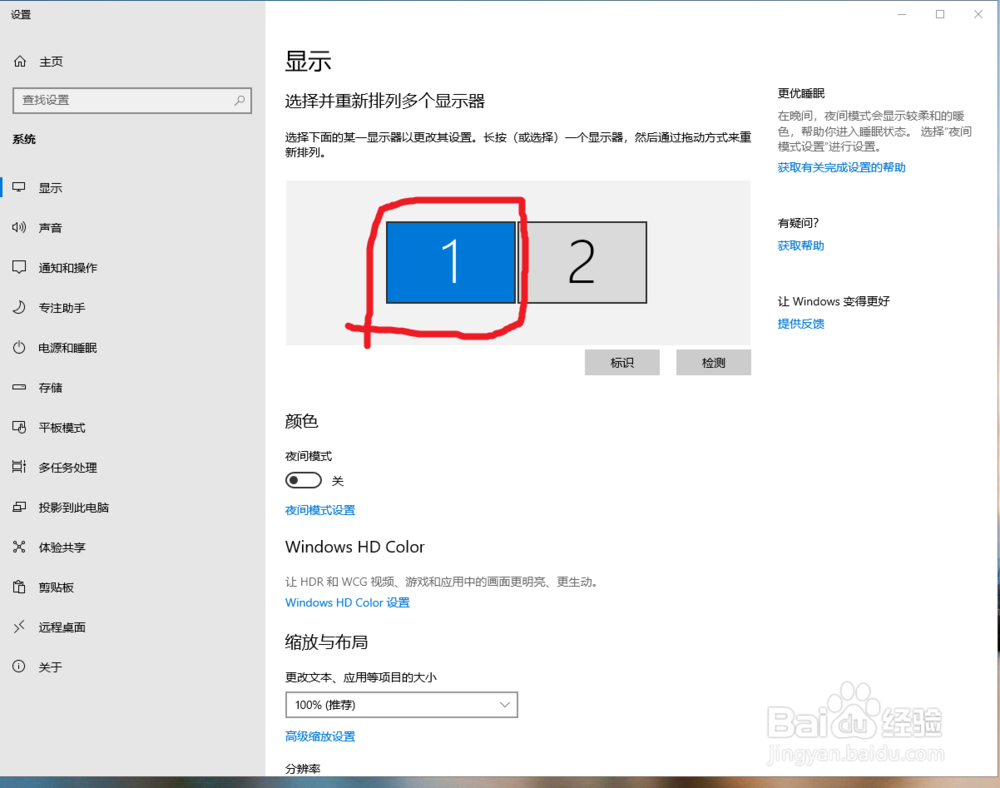
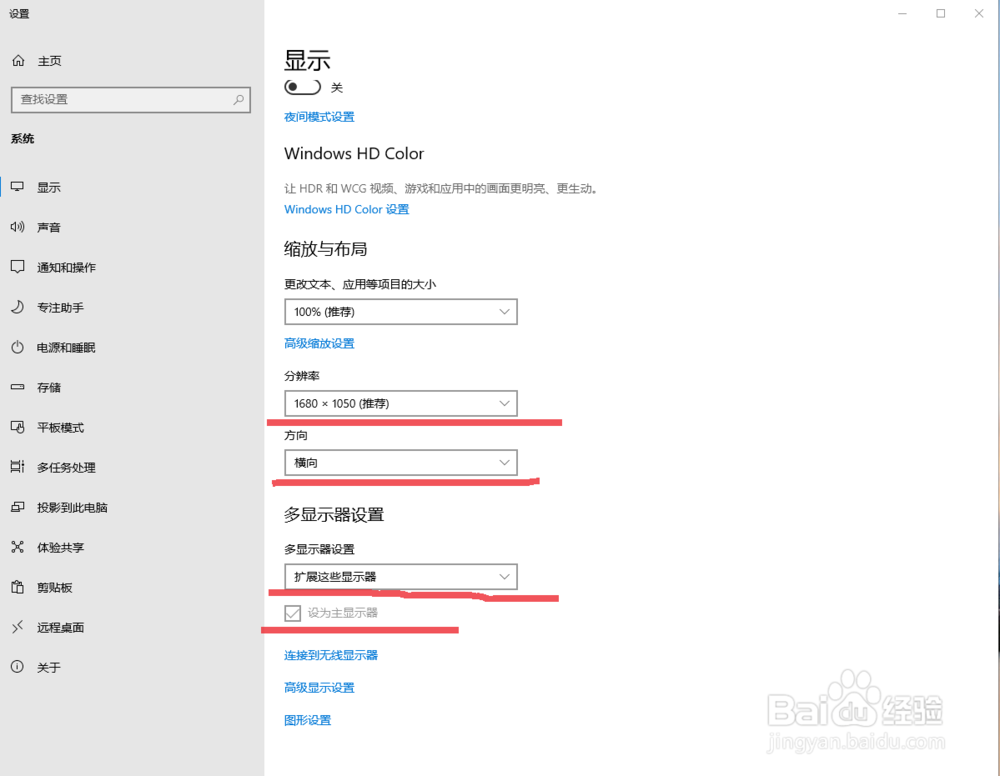
5、下拉到页面底部,按自己显示器的大小型号设置分辨率、方向。
注意:在页面底部“多显示器设置”选项中,一定要选中“扩展这些显示器”,如果显示“复制这些显示器”就是两台显示器的内容一模一样。
如果需要将显示器1设置为主显示器的话,就需要同时勾选“设为主显示器”的方框打钩
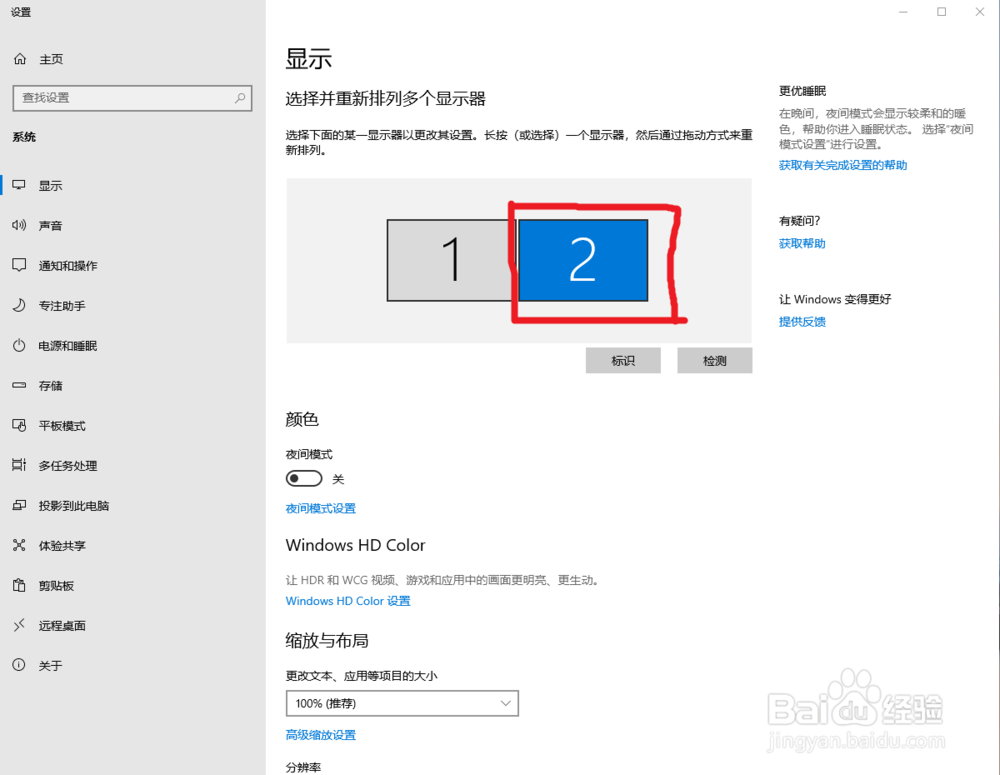
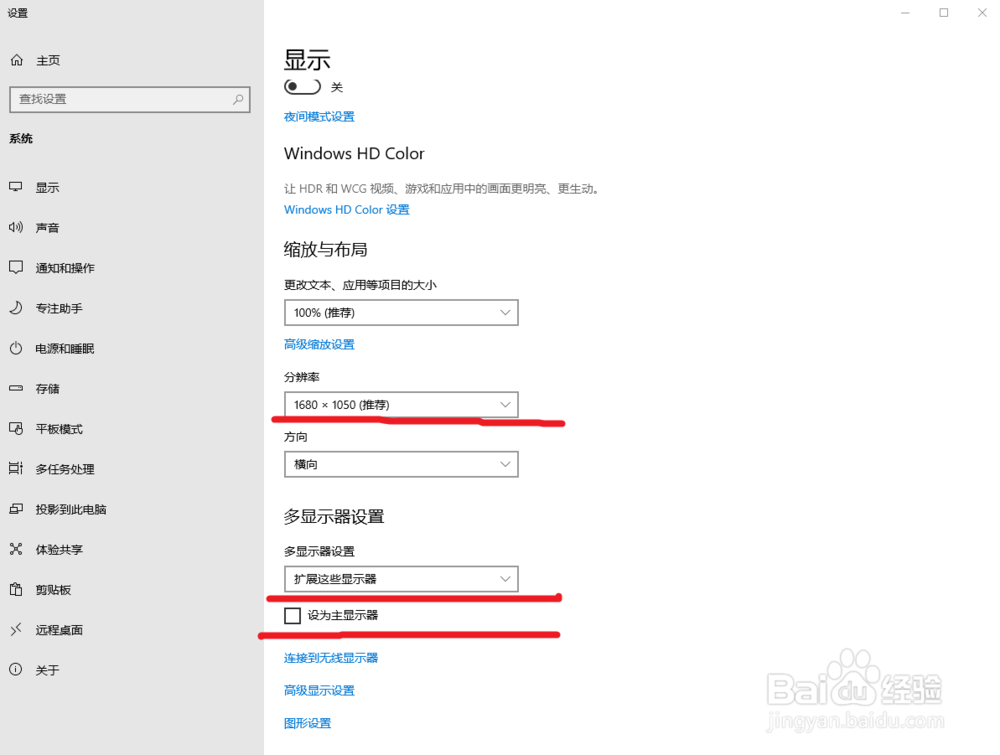
6、拉回页面顶部,选中“显示”下面的显示器2,同样的方法设置显示器分辨率,方式仍然设为“扩展这些显示器”
注意,不要勾选“设为主显示器”前面的方框
7、设置好之后就可以正常使用啦,此时显示器1将作为主显示器,上面会显示快捷方式、图标等桌面内容,显示器2上空白,你可以将相应的内容直接从显示器1拖到显示器2上显示了。
声明:本网站引用、摘录或转载内容仅供网站访问者交流或参考,不代表本站立场,如存在版权或非法内容,请联系站长删除,联系邮箱:site.kefu@qq.com。
阅读量:135
阅读量:24
阅读量:158
阅读量:20
阅读量:142