电脑win10系统如何用本地模式进行重装
1、下载win10安装工具,将其打开运行,点击“重装系统”进入下一步。
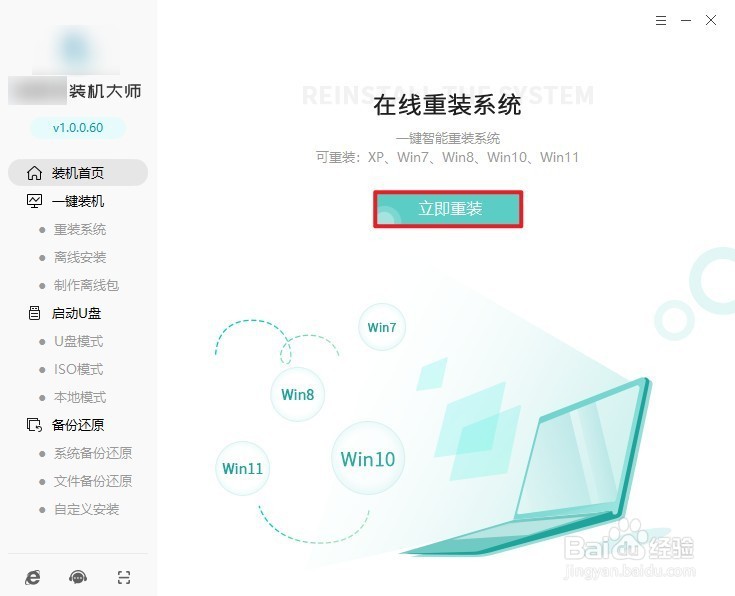
2、根据需要选择系统。

3、备份重要的文件,否则将被格式化删除。
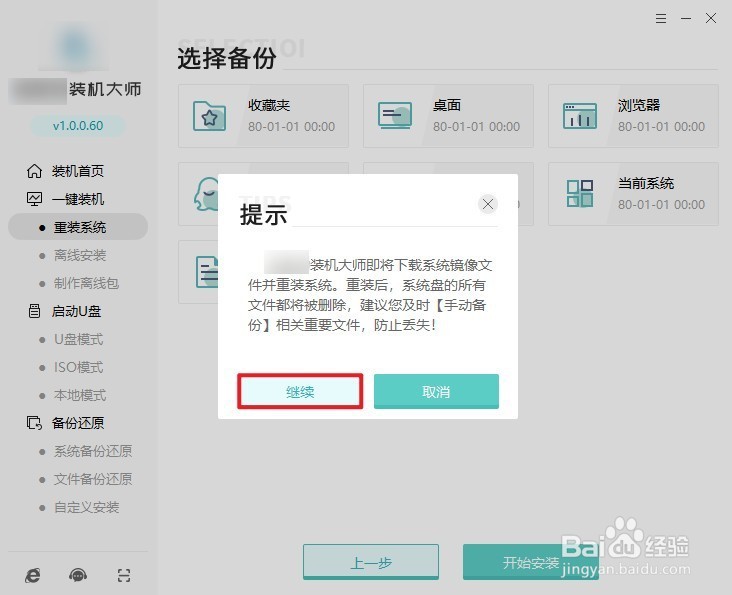
4、进入资源下载页面,工具自动下载系统镜像、系统软件和备份文件等等。

5、系统资源顺利下载后,开始进入安装部署,部署完成进入10s倒计时自动重启电脑。

6、要您选择操作系统启动,请选择PE选项回车进入。

7、PE桌面加载出来后,工具自动安装系统,我们耐心等待即可。

8、系统安装完成后电脑开始重启,期间请耐心等待,直到进入系统桌面。

声明:本网站引用、摘录或转载内容仅供网站访问者交流或参考,不代表本站立场,如存在版权或非法内容,请联系站长删除,联系邮箱:site.kefu@qq.com。